추가 기능을 사용하여 JMP에서이 사용자 지정 맵을 만들었습니다. 아래의 방법을 참조하십시오.
에서 이전 게시물 이 피트니스 및 음식 시리즈에서는 로컬 데이터 필터를 사용하여 내 운동 데이터의 그래프를 사용자 지정하는 방법에 대한 몇 가지 예를 보여 줬습니다. JMP 12는 하나 이상의 다른 그래프에 대한 필터로 작동 할 수있는 선택 필터 또는 그래프의 형태로 목록 기반 데이터 필터에 대한 새로운 대안을 제공합니다. JMP 개발자 Dan Schikore가 약 게시했습니다. 이 새로운 기능 지리학 적지도를 필터로 사용한 몇 가지 예를 보여주었습니다. 나는 나의 운동 데이터의 시각화를 2015 년 디스커버리 서밋 샌디에이고에서 Dan은 선별 필터에 대한 포스터를 제공 할 것입니다. 이 기능과 JMP 12를위한 멋진 추가 기능에 대해 자세히 알아 보려면 컨퍼런스에 참석하시기 바랍니다!
JMP 시각화 전문가에게 말했을 때 잔 그레그 내 운동 데이터 프로젝트에서 선택 필터를 사용하고 싶다고하면 JMP 사용자 커뮤니티의 파일 교환에있는 추가 기능에 대해 사용자 정의 맵 작성기 ,에 설명 된 이 포스트 Justin Mosiman. Custom Map Creator는 JMP가 객체 또는 영역을 정의하는 데 사용할 수있는 새로운 맵 모양 파일 세트를 만드는 프로세스를 단순화합니다. 저스틴은 JMP 직원 사무실이 들어있는 바닥의 맞춤지도를 만드는 것에 대해 블로그에 올렸습니다. JMP 테스트 매니저 Audrey Ventura 나중에 블로깅 된 이지도를 다른 정보와 결합하여 JMP 개발 사무실 층의 온도 패턴에 영향을 미치는 다양한 요인을 이해하는 방법에 대해 설명합니다.
Xan은 저스틴의 추가 기능을 사용하여 내 운동 데이터를 시각화하고 필터링하기위한 맞춤 근육 구조 맵을 만들 수 있다고 생각했습니다. 내가 다운로드하고 사용자 정의 맵 작성기 , JMP 그래프 창이 열립니다. 나는 여성 근육 구조의 그림을 찾고, 그것을 저장하고 그림을 그래프 창으로 끌었다. 그런 다음 "Shoulders"및 "Back"과 같은 도형을 정의하기 위해 클릭했습니다. 다양한 근육 영역을 정의하기 위해 클릭 할 때 추가 기능은 JMP에서 사용자 지정지도를 정의하는 데 필요한 모양 파일과 XY 좌표 파일을 자동으로 생성했습니다. 1 시간 만에 근육 영역의 전후 뷰를 정의하는 상세한 사용자 정의 맵 모양 파일을 생성했습니다. 완성 된지도 모양 파일의 그림이 아래에 나와 있습니다.
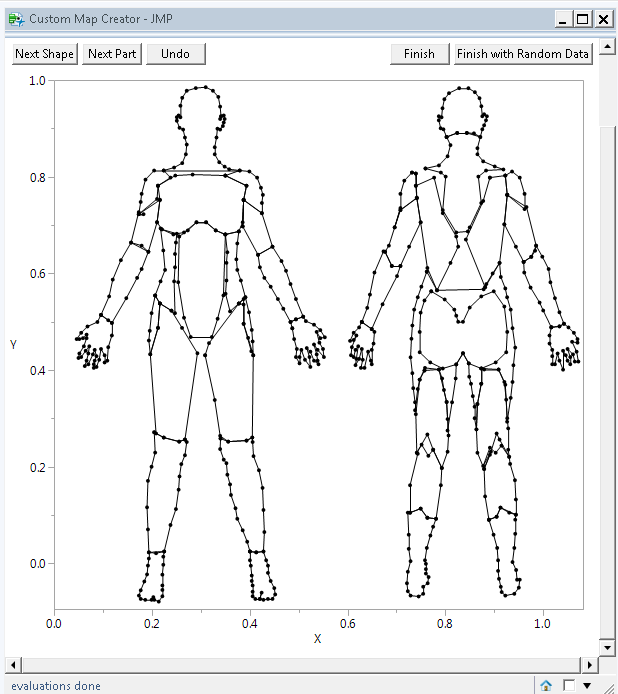
되돌아 보면, 저는 추적 한 근육 구조에 더 구체적 일 수있었습니다. 예를 들어, 어깨 근육의 앞쪽과 뒤쪽, 그리고 측면에 각각 다른 등 근육을 윤곽을 그리거나 다른 모양을 만들 수 있습니다. 그러나, 나는 체육관에서 일하는 모든 기본 근육 부위에 대한 근육 모양 영역을 가진지도가 좋은 출발점이라고 생각했습니다!
내 사용자 지정 맵을 JMP에서 볼 수있게하려면 추가 기능에서 만든 모양 파일을 C : \ Users \ ~ myusername \ AppData \ Roaming \ SAS \ JMP \ Maps에 있습니다.
안에 이전 게시물 , JMP 수식 열을 사용하여 총 중량 해제 내 운동 데이터 테이블의 모든 행에 대한 통계입니다. 총 체중은 몸무게, 사용 된 무게의 수, 반복 및 세트의 산물이며, 행에서 운동에 이르기까지 기본 신체 부위 및 신체 부위까지 다양한 수준으로 요약 할 수 있습니다. 내 데이터 테이블에는 기본 본문 부분이 이미 그룹화 변수로 포함되어있어 사용자 정의지도에서 정의한 모양과 내 데이터를 일치시킬 수있었습니다. 먼저, 전체 몸무게의 비율로 채색 된 1 차 신체 부위의 그래프를 만들었습니다. 이 그래프를 만들기 위해 새 Graph Builder 창을 연 다음 다음 단계를 수행했습니다.
드래그 됨 총 중량 해제 오른쪽의 색상 변수 영역으로 이동선택한 총 대비 % 맵 셰이프 속성 섹션 아래의 요약 통계로드래그 됨 1 차 신체 부위 그래프의 왼쪽 하단에있는 맵 모양 영역으로 이동합니다.범례를 마우스 오른쪽 버튼으로 클릭하고 [그라디언트]를 선택한 다음 [색상 테마] 옆의 색상 막대를 클릭하여 음소거 된 노란색에서 빨간색을 선택하십시오.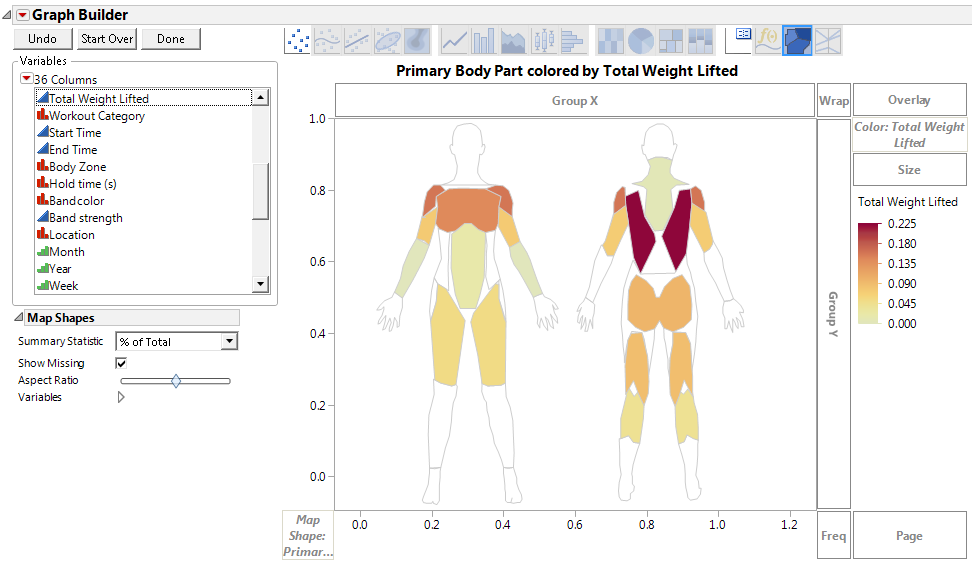
그래프를 완성하기 위해 나는 클릭했다. 끝난 그래프 빌더 창에서. 이 그래프는 지금까지 입력 한 운동의 모든 데이터를 요약하며, 운동 후 전체 운동 중 가장 큰 비율을 올린 다음 가슴과 어깨가 이어지고 그 다음으로 다양한 하체 영역이 발생하며 그 비율이 더 작습니다. 종아리 및 팔 운동. 이 전반적인 그래프에서 들어 올려지는 체중의 비율은 내가 하체 운동을 위해 더 많은 체중을 들었던 나이가 많은 운동에 대한 데이터를 계속 입력하면 변경 될 것입니다.
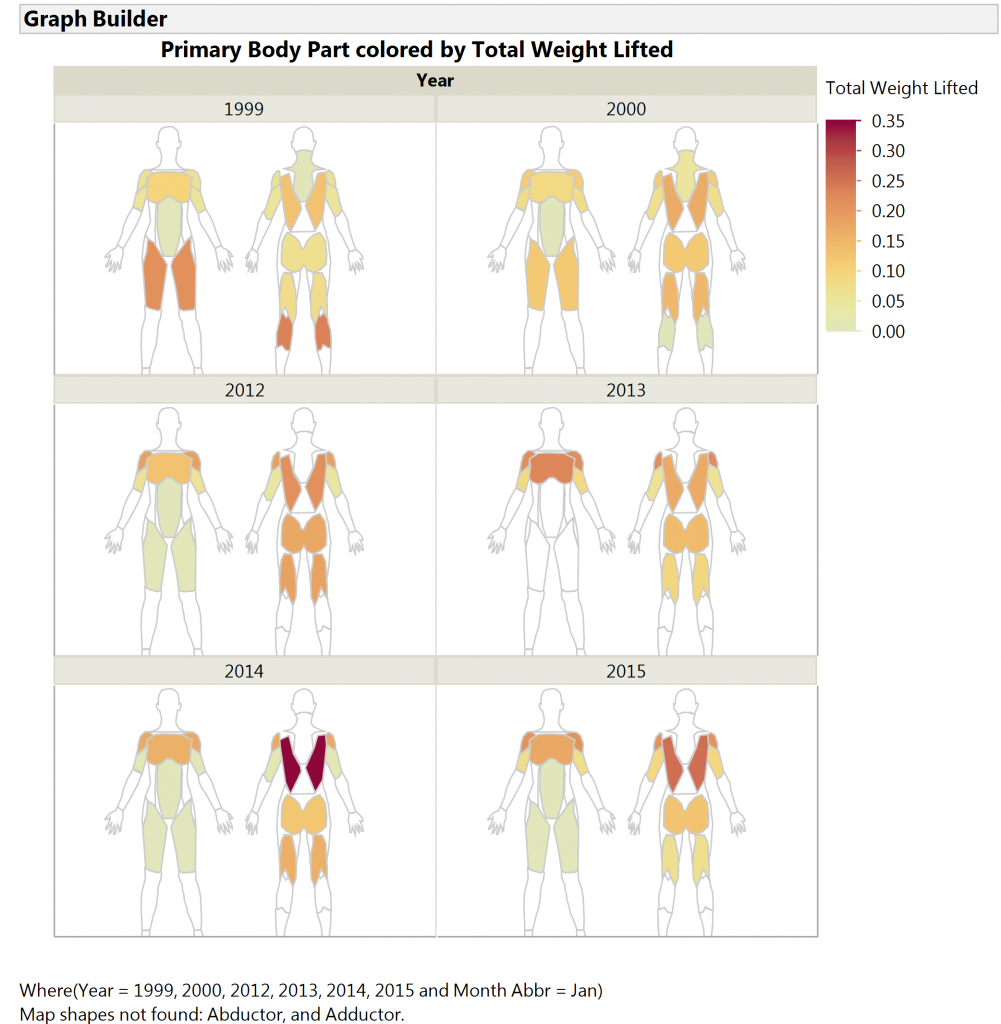
1 년을 랩 변수로 추가하고 Local Data Filter를 사용하여 표시된 월과 연도를 제한함으로써 6 개의 서로 다른 Januaries에서 각 신체 부위에 대해 들어 올린 몸무게의 비율을 대비하는 아래의 것과 같은 사용자 정의보기를 만들 수 있습니다. 이 그래프는 1999 년과 2000 년에 대퇴사 두근과 종아리를 훈련 할 때 총 체중 중 더 많은 부분을 들어 올리는 것을 보여줍니다. 내 초점이 어깨, 가슴, 뒤로 바뀌었기 때문에 나는 최근 몇 년 동안 그 신체 부위에 훨씬 덜 집중합니다.
다음 블로그 포스트에 대해 계속 지켜봐주십시오. 여기서는 선택 필터와 다른 그래프로 선택 필터링을위한 타겟으로 내 맞춤 근육 맵을 사용한 방법에 대한 몇 가지 예를 보여 드리겠습니다.
