使用加載項,我在JMP中創建了這個自定義映射。請參閱下面的內容。
在裡面上一篇文章在這個健身和食物系列中,我展示了一些我如何使用本地數據過濾器自定義鍛煉數據圖表的例子。JMP 12以選擇過濾器的形式提供了基於列表的數據過濾器的新替代方案,或者可以充當一個或多個其他圖形的過濾器的圖形。JMP開發人員Dan Schikore發布了相關信息這種新功能 ,並展示了一些使用地理地圖作為過濾器的示例。我將展示我的鍛煉數據的可視化 2015年探索峰會在聖地亞哥,Dan將在選擇過濾器上展示一張海報。我們希望您能來參加此次會議,了解更多有關此功能以及為JMP 12所做的所有其他很酷的補充!
當我提到JMP可視化專家時 Xan Gregg 我想在我的鍛煉數據項目中使用選擇過濾器,他告訴我有關JMP用戶社區文件交換中的加載項稱為自定義地圖創建器 ,描述於這個帖子賈斯汀莫西曼 Custom Map Creator簡化了創建一組JMP可用於定義對像或區域的新地圖形狀文件的過程。賈斯汀在博客上發表了關於創建包含JMP員工辦公室的自定義地圖的博客。JMP測試經理Audrey Ventura後來博客關於將此地圖與其他信息相結合,以了解影響JMP開發辦公室溫度模式的各種因素。
Xan認為我可以使用Justin的加載項來製作一個自定義肌肉結構圖,用於可視化和過濾我的鍛煉數據。我下載並運行後自定義地圖創建器 ,打開JMP圖形窗口。我找到了女性肌肉結構的圖片,保存並將圖片拖入圖形窗口。然後我點擊定義“肩膀”和“背部”等形狀。當我點擊定義各種肌肉區域時,加載項會自動生成JMP定義自定義地圖所需的形狀文件和XY坐標文件。在一個小時內,我生成了一個詳細的自定義地圖形狀文件,定義了肌肉區域的正面和背面視圖。我完成的地圖形狀文件的圖片如下所示。
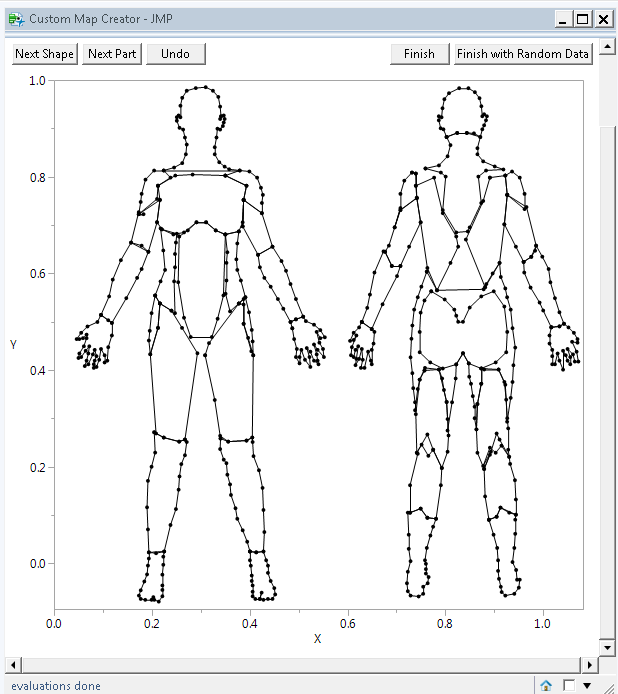
回想起來,我可以更加具體地描述我追踪的肌肉結構,例如,勾勒出個別背部肌肉或為肩部區域的正面,背面和側面創造不同的形狀。然而,我認為我在健身房工作的所有主要肌肉區域的肌肉形狀區域的地圖是一個很好的起點!
為了使我的自定義地圖對JMP可見,我將加載項創建的形狀文件放入文件夾C:\ Users \ 〜名為myUsername \應用程序數據\漫遊\ SAS \ JMP \地圖。
在一個上一篇文章 ,我描述了我如何使用JMP公式列來計算a 總重量提升我的鍛煉數據表中每一行的指標。提升的總重量是重量,使用的重量,重複和組合的乘積,並且可以在從排,運動到主要身體部位和身體區域的各種水平上進行總結。我的數據表已經包含主要部分作為分組變量,這使我能夠將我的數據與我的自定義地圖定義的形狀相匹配。首先,我創建了一個主體部分的圖形,其顏色由提升的總重量的比例著色。為了製作這個圖,我打開了一個新的Graph Builder窗口,然後執行了以下步驟:
拖累總重量提升到右邊的Color變量區選擇佔總數的百分比作為Map Shapes屬性部分下的Summary Summary拖累初級身體部位進入圖表左下角的Map Shape區域右鍵單擊圖例,選擇“漸變”,然後單擊“顏色主題”旁邊的顏色欄,選擇“靜音黃色到紅色”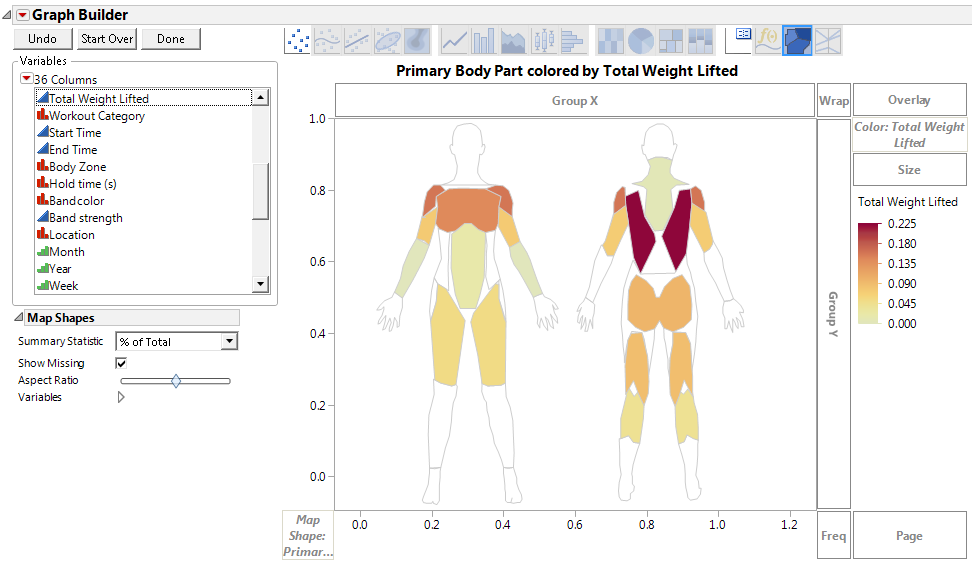
為了完成圖表,我點擊了完成在Graph Builder窗口中。這張圖總結了我到目前為止輸入的所有鍛煉數據,顯然我在背部鍛煉期間提升了最大的總重量百分比,其次是胸部和肩部,然後是各種下半身區域,較小的百分比可歸因於小腿和手臂練習。 在這個整體圖表中提升的體重比例可能會隨著我繼續輸入老年人鍛煉的數據而改變,在那裡我為下半身鍛煉提升了更多的重量。
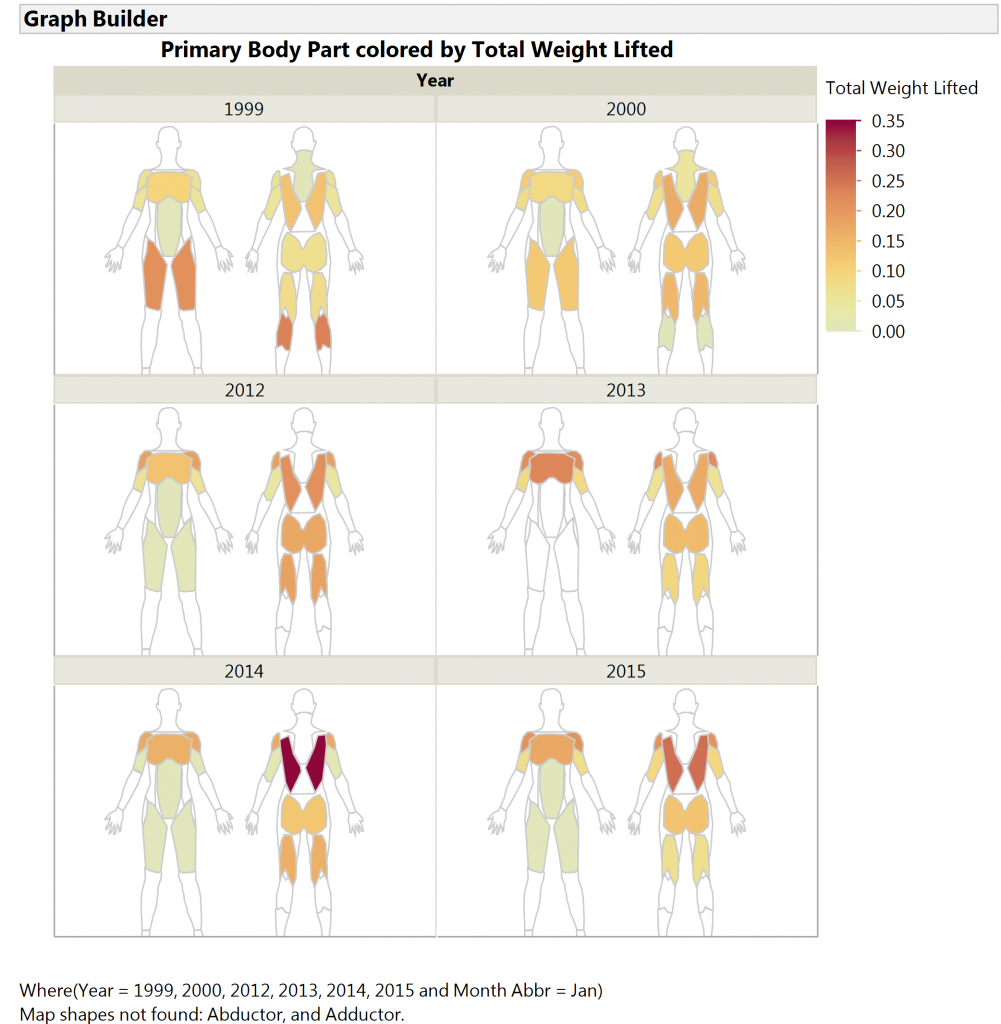
通過添加year作為換行變量並使用局部數據過濾器來限制顯示的月份和年份,我可以創建自定義視圖,如下面的那個,對比了我在六個不同的Januaries中為每個身體區域提升的重量比例。這張圖表告訴我,在1999年和2000年,當訓練股四頭肌和小腿時,我提升了更大比例的總重量。近年來,我更多地關注那些身體部位,因為我的注意力已轉移到肩部,胸部和背部。
請繼續關注我的下一篇博文,其中我將展示一些示例,說明我如何使用自定義肌肉貼圖作為選擇過濾器和其他圖形選擇過濾的目標。
