Usando un complemento, creé este mapa personalizado en JMP. Vea cómo hacer esto, a continuación.
En el Publicación anterior En esta serie de alimentos y actividades físicas, mostré algunos ejemplos de cómo he estado usando el filtro de datos locales para personalizar los gráficos de los datos de mi entrenamiento. JMP 12 ofrece una nueva alternativa a los filtros de datos basados en listas en forma de filtros de selección, o gráficos que pueden actuar como filtros para uno o más gráficos. El desarrollador de JMP Dan Schikore publicó sobre esta nueva capacidad , y mostró algunos ejemplos que utilizaron mapas geográficos como filtros. Presentaré visualizaciones de los datos de mi entrenamiento en Cumbre Descubrimiento 2015 en San Diego, y Dan presentará un póster sobre los filtros de selección. ¡Esperamos que venga a la conferencia para aprender más sobre esta función y todas las otras adiciones geniales hechas para JMP 12!
Cuando mencioné al experto en visualización JMP Xan Gregg Como quería usar filtros de selección en mi proyecto de datos de entrenamiento, me contó acerca de un complemento en el Intercambio de archivos en la Comunidad de usuarios de JMP llamado Creador de mapas personalizado , descrito en esta publicación por Justin Mosiman. El Custom Map Creator simplifica el proceso de creación de un conjunto de nuevos archivos de formas de mapas que JMP puede usar para definir objetos o áreas. Justin escribió en su blog sobre la creación de un mapa personalizado del piso que contiene la oficina de personal de JMP. Gerente de pruebas JMP Audrey Ventura más tarde blogueo acerca de la combinación de este mapa con otra información para comprender varios factores que influyeron en los patrones de temperatura en el piso de la oficina de desarrollo de JMP.
Xan pensó que podría usar el complemento de Justin para hacer un mapa personalizado de la estructura muscular para visualizar y filtrar los datos de mi entrenamiento. Después de descargar y ejecutar el Creador de mapas personalizado , una ventana gráfica JMP abierta. Localicé una imagen de las estructuras musculares femeninas, la guardé y arrastré la imagen a la ventana del gráfico. Luego hice clic para definir formas como "Hombros" y "Atrás". Cuando hice clic para definir las distintas áreas musculares, el complemento generó automáticamente el archivo de formas y el archivo de coordenadas XY que JMP requiere para definir un mapa personalizado. En una hora, había generado un archivo de forma de mapa personalizado que definía las vistas frontal y posterior de las áreas musculares. A continuación se muestra una imagen de mi archivo de forma de mapa completado.
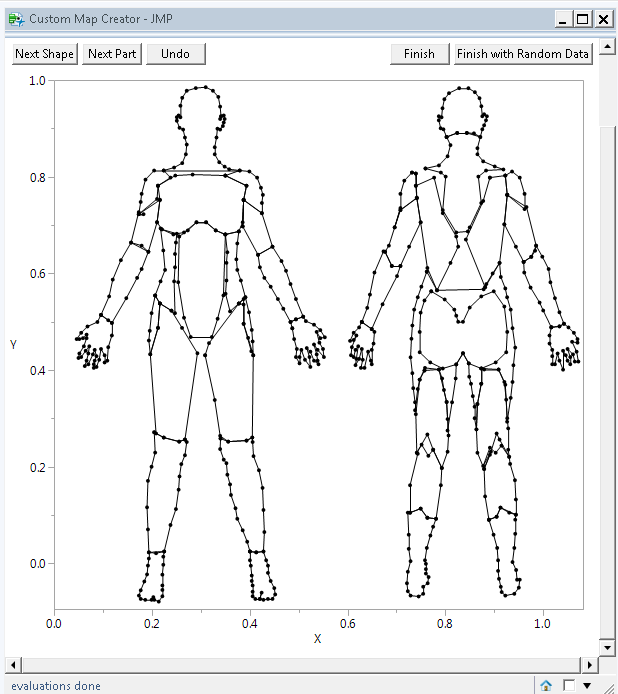
En retrospectiva, podría haber sido más específico con las estructuras musculares que rastreé, por ejemplo, delineando músculos de la espalda individuales o creando formas diferentes para la parte frontal, posterior y lateral del área del hombro. Sin embargo, pensé que un mapa con áreas de forma muscular para todas las áreas musculares primarias que trabajo en el gimnasio fue un excelente punto de partida.
Para hacer que mi mapa personalizado sea visible para JMP, coloqué los archivos de formas creados por el complemento en la carpeta C: \ Users \ ~ mi nombre de usuario \ AppData \ Roaming \ SAS \ JMP \ Maps.
en un Publicación anterior , Describí cómo utilicé una columna de fórmula JMP para calcular un Peso total levantado métrica para cada fila en mi tabla de datos de entrenamiento. El peso total levantado es el producto de la cantidad de peso, la cantidad de pesos utilizados, las repeticiones y los conjuntos, y se puede resumir en varios niveles, desde la fila hasta el ejercicio, la parte del cuerpo primaria y la zona del cuerpo. Mi tabla de datos ya incluía parte del cuerpo principal como una variable de agrupación, lo que me permitió hacer coincidir mis datos con las formas definidas por mi mapa personalizado. Primero, creé una gráfica de la parte del cuerpo primaria coloreada por la proporción del peso total elevado. Para hacer este gráfico, abrí una nueva ventana del Generador de gráficos y luego realicé los siguientes pasos:
Arrastrado Peso total levantado a la zona variable de color a la derechaEligió % del total como mi resumen estadístico en la sección de propiedades de Map ShapesArrastrado Parte primaria del cuerpo en la zona de Forma de mapa en la parte inferior izquierda del gráficoHaga clic con el botón derecho en la leyenda, seleccione Degradado y haga clic en la barra de colores junto a Tema de color para seleccionar Amarillo silenciado a rojo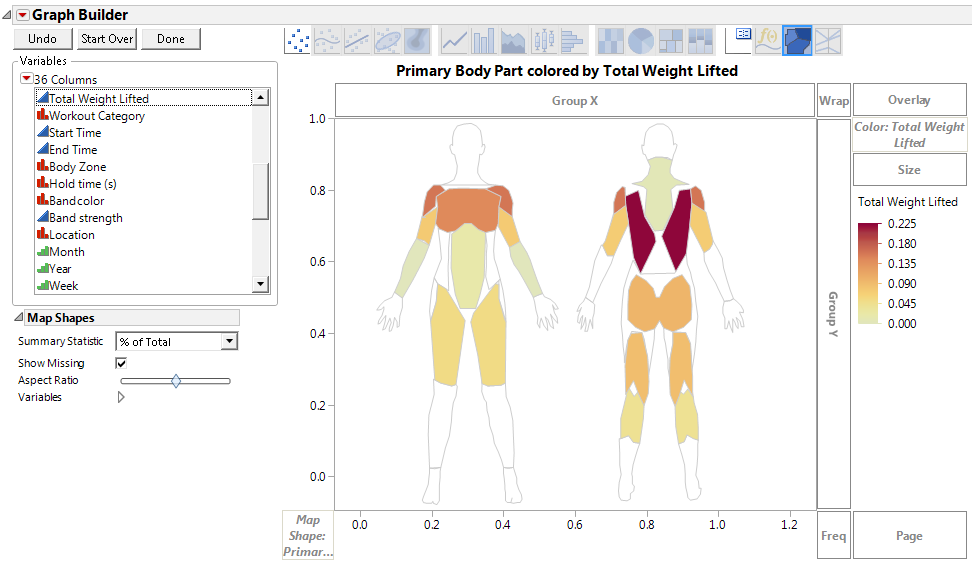
Para finalizar el gráfico, hice clic. Hecho en la ventana del generador de gráficos. Este gráfico resume todos los datos de mis entrenamientos en los que he ingresado hasta ahora, y es obvio que elevé el mayor porcentaje de peso total durante los ejercicios de espalda, seguido del pecho y los hombros, luego varias áreas del cuerpo inferior, con porcentajes más pequeños atribuibles a Ejercicios para la pantorrilla y el brazo. Las proporciones de peso levantadas en este gráfico general probablemente cambiarán a medida que continúe ingresando datos sobre entrenamientos más antiguos en los que levanté más peso para los ejercicios de la parte inferior del cuerpo.
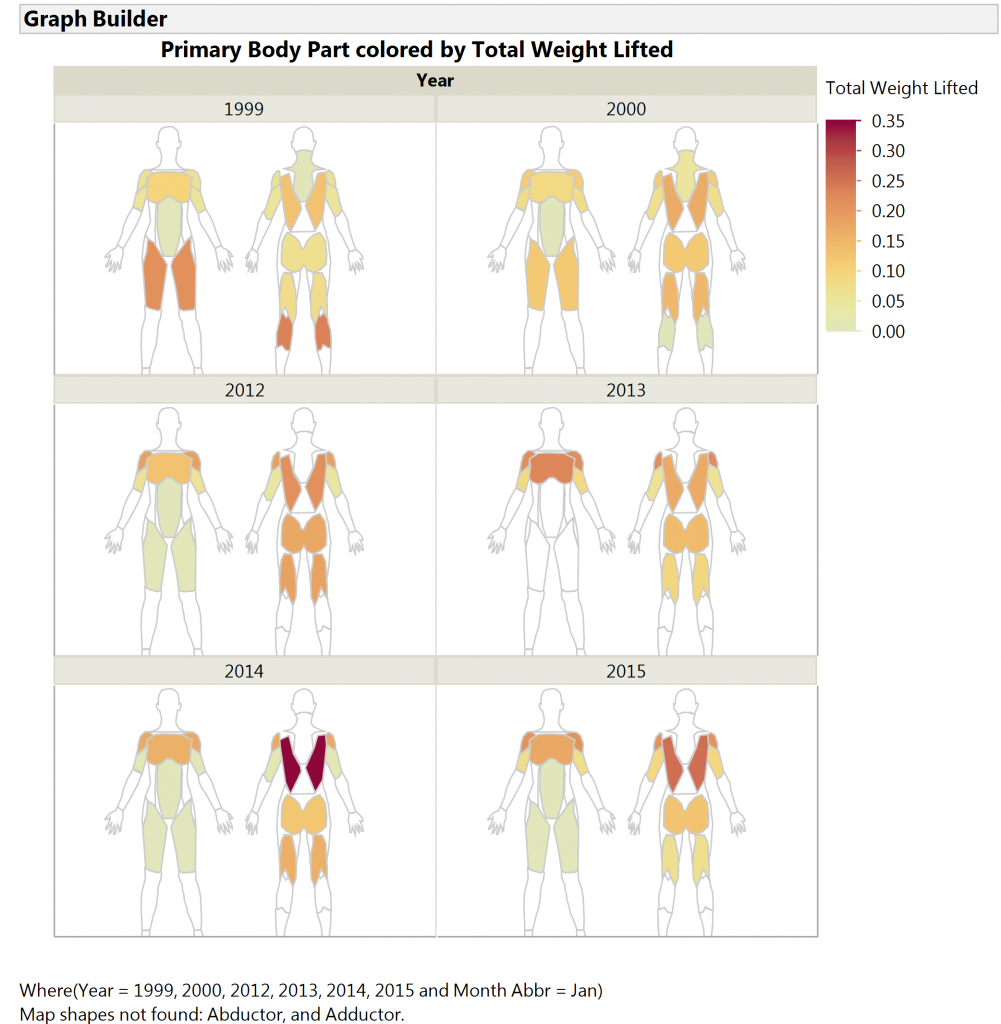
Al agregar el año como una variable de ajuste y usar un filtro de datos locales para restringir los meses y años mostrados, puedo crear vistas personalizadas, como la que se muestra a continuación, que contrasta la proporción de peso que levanté para cada área del cuerpo durante seis eneroarios diferentes. Este gráfico me muestra que en 1999 y 2000, estaba elevando un mayor porcentaje del peso total cuando entrenaba los cuadriceps y las pantorrillas. Me he centrado mucho menos en esas áreas del cuerpo en los últimos años, ya que mi enfoque se ha desplazado a los hombros, el pecho y la espalda.
Estén atentos para mi próxima publicación de blog, donde mostraré algunos ejemplos de cómo usé mi mapa muscular personalizado como un filtro de selección y un objetivo para el filtrado de selección por otros gráficos.
