Mit einem Add-In habe ich diese benutzerdefinierte Karte in JMP erstellt. Siehe unten, wie man das macht.
In dem vorherigen Post In dieser Fitness- und Food-Serie habe ich einige Beispiele gezeigt, wie ich lokale Datenfilter zum Anpassen von Graphen meiner Trainingsdaten verwendet habe. JMP 12 bietet eine neue Alternative zu auf Listen basierenden Datenfiltern in Form von Auswahlfiltern oder Grafiken, die als Filter für eine oder mehrere andere Grafiken dienen können. JMP-Entwickler Dan Schikore hat ungefähr gepostet diese neue Fähigkeit , und zeigte einige Beispiele, die geografische Karten als Filter verwendeten. Ich werde Visualisierungen meiner Trainingsdaten auf der Discovery Summit 2015 in San Diego, und Dan wird ein Poster über Auswahlfilter präsentieren. Wir hoffen, dass Sie zur Konferenz kommen werden, um mehr über diese Funktion und alle anderen coolen Ergänzungen für JMP 12 zu erfahren!
Als ich den JMP-Visualisierungsexperten erwähnte Xan Gregg Da ich in meinem Workout-Datenprojekt Auswahlfilter verwenden wollte, erzählte er mir von einem Add-In im File Exchange der JMP User Community mit dem Namen Benutzerdefinierter Kartenersteller , beschrieben in dieser Beitrag von Justin Mosiman. Der Custom Map Creator vereinfacht das Erstellen eines Satzes neuer Map-Shape-Dateien, die JMP zum Definieren von Objekten oder Bereichen verwenden kann. Justin hat einen Blog über das Erstellen einer benutzerdefinierten Karte der Etage mit JMP-Mitarbeiterbüro geschrieben. JMP-Testmanager Audrey Ventura später gebloggt über das Kombinieren dieser Karte mit anderen Informationen, um verschiedene Faktoren zu verstehen, die die Temperaturmuster im Büro des JMP-Entwicklungsbüros beeinflussen.
Xan dachte, ich könnte Justins Add-In verwenden, um eine benutzerdefinierte Muskelstrukturkarte zum Visualisieren und Filtern meiner Trainingsdaten zu erstellen. Nachdem ich den heruntergeladen und ausgeführt habe Benutzerdefinierter Kartenersteller wurde ein Fenster mit einem JMP-Diagramm geöffnet. Ich habe ein Bild von weiblichen Muskelstrukturen gefunden, es gespeichert und in das Grafikfenster gezogen. Dann habe ich geklickt, um Formen wie "Schultern" und "Zurück" zu definieren. Beim Anklicken der verschiedenen Muskelbereiche wurden automatisch die Formdatei und die XY-Koordinatendatei generiert, die JMP zum Definieren einer benutzerdefinierten Karte benötigt. Innerhalb einer Stunde hatte ich eine detaillierte benutzerdefinierte Map-Shape-Datei erstellt, die Vorder- und Rückansichten von Muskelbereichen definierte. Ein Bild meiner vollständigen Map-Shape-Datei wird unten gezeigt.
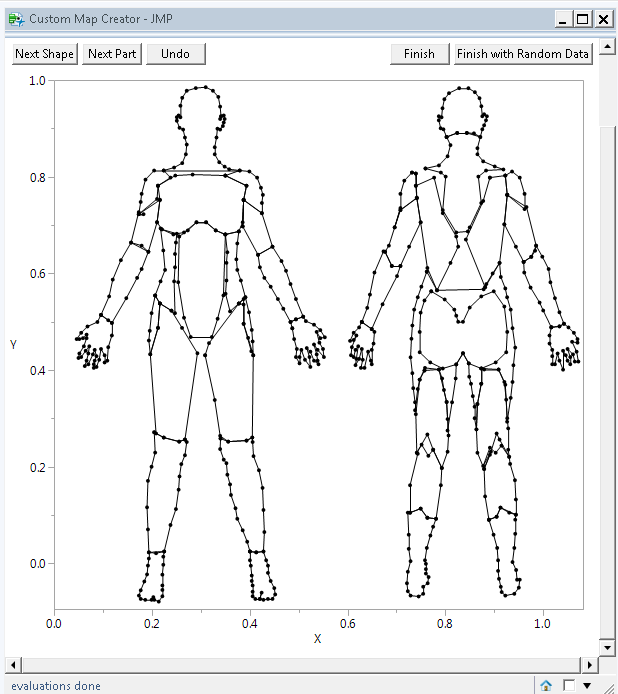
Rückblickend hätte ich mit den Muskelstrukturen, die ich verfolgt habe, spezifischer sein können, z. B. einzelne Rückenmuskeln skizzieren oder unterschiedliche Formen für den vorderen, hinteren und seitlichen Schulterbereich erstellen. Ich dachte jedoch, dass eine Karte mit Muskelformbereichen für alle primären Muskelbereiche, die ich im Fitnessstudio trainiere, ein guter Ausgangspunkt ist!
Um meine benutzerdefinierte Map für JMP sichtbar zu machen, habe ich die vom Add-In erstellten Shape-Dateien im Ordner C: \ Users \ abgelegt. ~ myusername \ AppData \ Roaming \ SAS \ JMP \ Maps.
In einem vorherigen Post Ich habe beschrieben, wie ich eine JMP-Formelspalte zur Berechnung von a verwendet habe Gesamtgewicht angehoben Metrik für jede Zeile in meiner Trainingsdatentabelle. Total Weighted Lifted ist das Produkt aus Gewicht, Anzahl der verwendeten Gewichte, Wiederholungen und Sets. Es kann auf verschiedenen Ebenen zusammengefasst werden, von der Reihe über das Training bis zum primären Körperteil und der Körperzone. Meine Datentabelle enthielt bereits einen primären Körperteil als Gruppierungsvariable, sodass ich meine Daten mit den in meiner benutzerdefinierten Map definierten Formen abgleichen konnte. Zuerst habe ich ein Diagramm des primären Körperteils erstellt, das durch den Anteil des angehobenen Gesamtgewichts gefärbt wurde. Um dieses Diagramm zu erstellen, habe ich ein neues Graph Builder-Fenster geöffnet und dann die folgenden Schritte ausgeführt:
Gezogen Gesamtgewicht angehoben auf die Zone der Farbvariablen rechtsWähle % von insgesamt als meine Auswertungsstatistik im Abschnitt Eigenschaften der Map-ShapesGezogen Primäres Körperteil in den Map Shape-Bereich im linken unteren Teil des DiagrammsKlicken Sie mit der rechten Maustaste auf die Legende, wählen Sie "Verlauf" aus und klicken Sie in der Farbleiste neben "Farbdesign" auf die Option "Stummes Gelb bis Rot"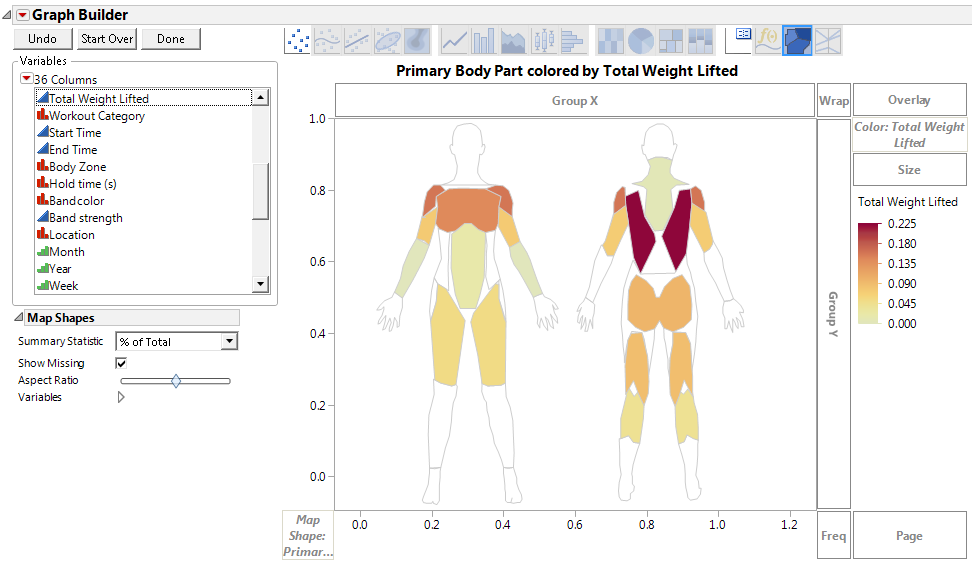
Um die Grafik abzuschließen, habe ich geklickt Erledigt im Graph Builder Fenster. Diese Grafik fasst alle Daten zu meinen bisher eingegebenen Trainings zusammen, und es ist offensichtlich, dass ich den größten Teil des Gesamtgewichts während Rückenübungen abgenommen habe, gefolgt von Brust und Schultern, dann verschiedenen Unterkörperbereichen, wobei kleinere Prozentsätze darauf zurückzuführen sind Waden- und Armübungen. Die Gewichtsanteile, die in diesem Gesamtdiagramm angehoben wurden, werden sich wahrscheinlich ändern, da ich weiterhin Daten zu älteren Workouts eingebe, bei denen ich mehr Gewicht für Unterkörpertraining genommen habe.
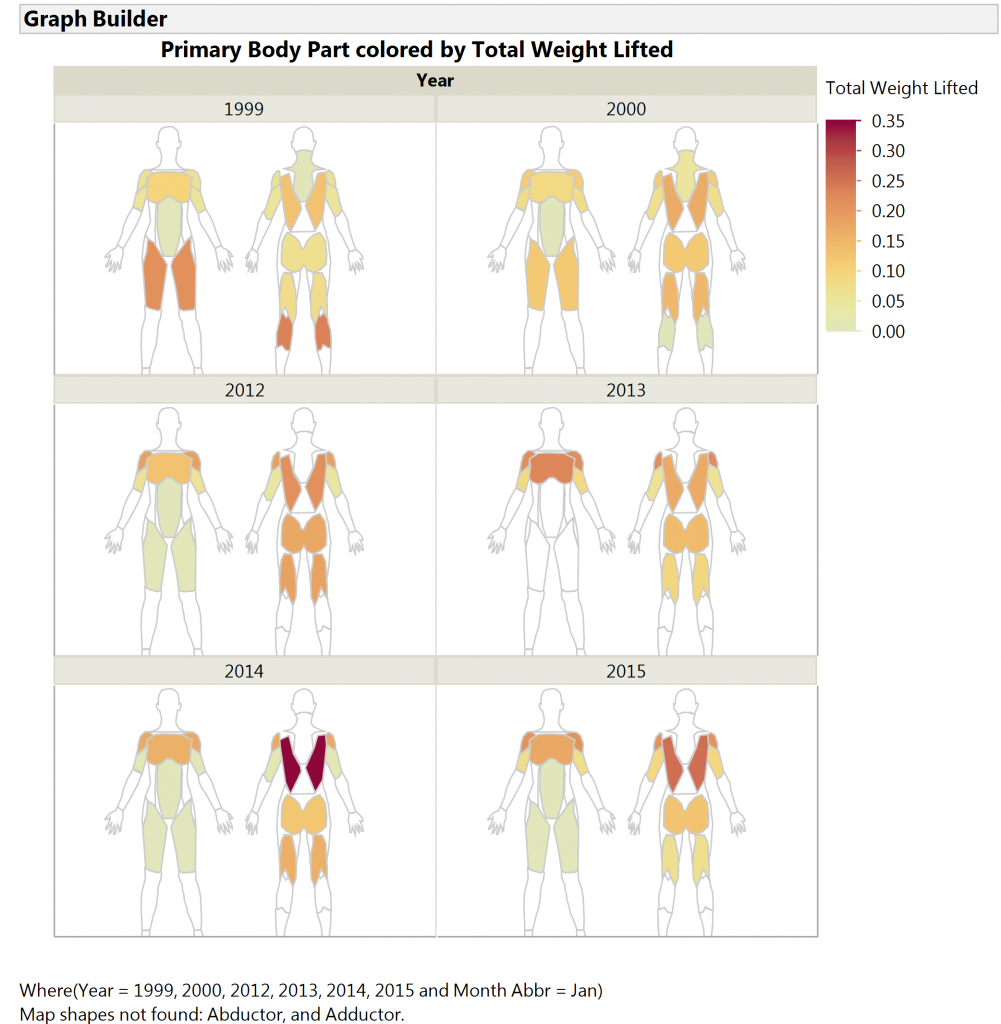
Durch Hinzufügen von Jahr als Umbruchvariable und Verwenden eines lokalen Datenfilters zum Einschränken der angezeigten Monate und Jahre kann ich benutzerdefinierte Ansichten erstellen, z. B. eine Ansicht, die den Gewichtsanteil widerspiegelt, den ich in den sechs verschiedenen Januar-Tagen für jeden Körperbereich aufgenommen habe. Diese Grafik zeigt mir, dass ich 1999 und 2000 beim Training von Quadrizeps und Waden einen größeren Prozentsatz des Gesamtgewichts aufgehoben habe. Ich konzentriere mich in den letzten Jahren viel weniger auf diese Körperbereiche, da sich mein Fokus auf Schultern, Brust und Rücken verlagert hat.
Bleiben Sie dran für meinen nächsten Blogbeitrag, wo ich einige Beispiele zeigen werde, wie ich meine benutzerdefinierte Muskelzuordnung als Auswahlfilter und als Ziel für die Auswahlfilterung durch andere Diagramme verwendet habe.
