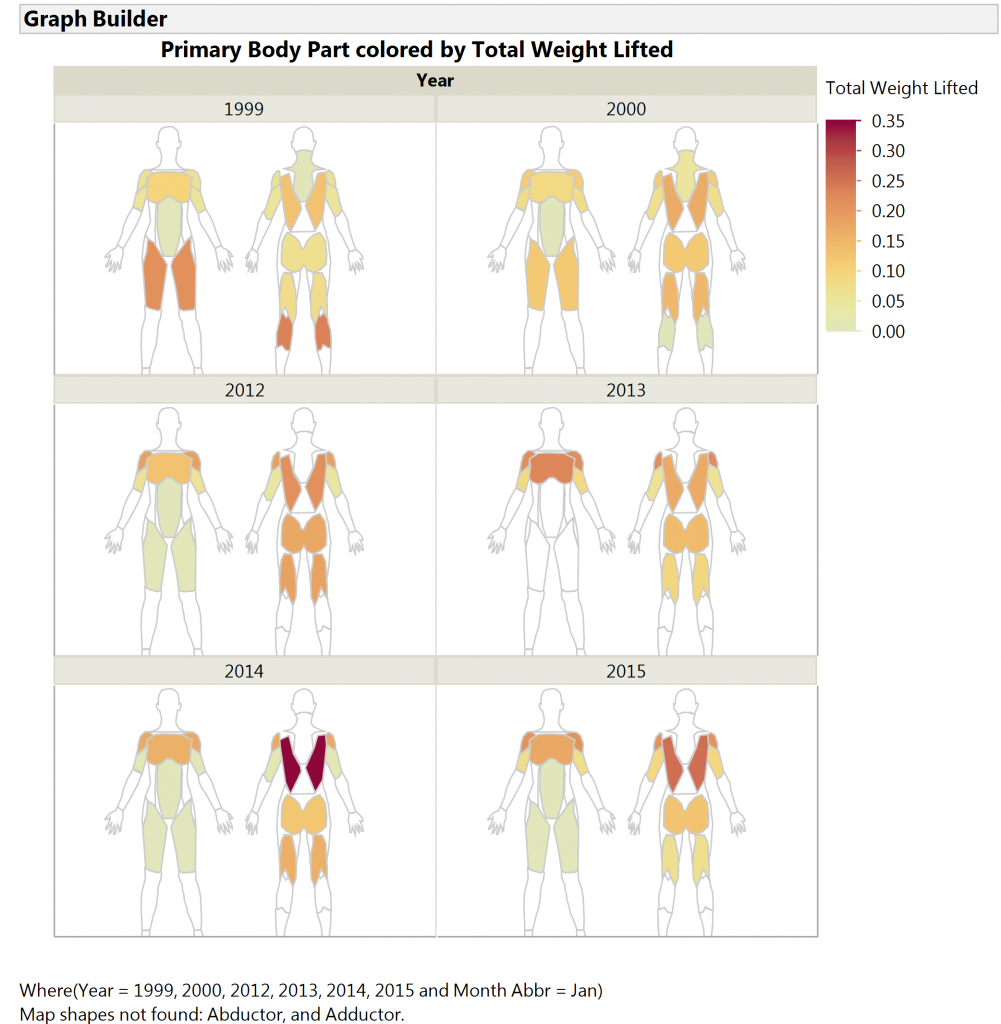
Utilizzando un componente aggiuntivo, ho creato questa mappa personalizzata in JMP. Vedi come farlo, sotto.
Nel messaggio precedente in questa serie di fitness e cibo, ho mostrato alcuni esempi di come ho usato il filtro dati locale per personalizzare i grafici dei miei dati di allenamento. JMP 12 offre una nuova alternativa ai filtri di dati basati su elenchi sotto forma di filtri di selezione o grafici che possono fungere da filtri per uno o più grafici. Postato lo sviluppatore JMP Dan Schikore questa nuova capacità e ha mostrato alcuni esempi che utilizzavano le mappe geografiche come filtri. Presenterò le visualizzazioni dei miei dati di allenamento a Discovery Summit 2015 a San Diego, e Dan presenterà un poster sui filtri di selezione. Speriamo che verrai alla conferenza per saperne di più su questa funzione e su tutte le altre fantastiche aggiunte fatte per JMP 12!
Quando ho parlato dell'esperto di visualizzazione JMP Xan Gregg che volevo utilizzare i filtri di selezione nel mio progetto di dati di allenamento, mi ha parlato di un componente aggiuntivo nello scambio di file nella comunità di utenti JMP chiamato Creatore di mappe personalizzate , descritto in questo post di Justin Mosiman. Custom Map Creator semplifica il processo di creazione di una serie di nuovi file shape map che possono essere utilizzati da JMP per definire oggetti o aree. Justin ha scritto sul blog sulla creazione di una mappa personalizzata del piano contenente lo staff dell'ufficio JMP. Il responsabile dei test JMP Audrey Ventura più tardi bloggato sulla combinazione di questa mappa con altre informazioni per comprendere i vari fattori che hanno influenzato i modelli di temperatura sull'ufficio dello sviluppo di JMP.
Xan pensò che avrei potuto usare l'add-in di Justin per creare una mappa personalizzata della struttura muscolare per visualizzare e filtrare i miei dati di allenamento. Dopo aver scaricato e eseguito il file Creatore di mappe personalizzate , una finestra grafica JMP è stata aperta. Ho individuato un'immagine delle strutture muscolari femminili, l'ho salvata e ho trascinato l'immagine nella finestra del grafico. Poi ho fatto clic per definire forme come "Spalle" e "Indietro". Mentre facevo clic per definire le varie aree muscolari, il componente aggiuntivo generava automaticamente il file di forma e il file di coordinate XY richiesto da JMP per definire una mappa personalizzata. Nel giro di un'ora, avevo generato un file di forma mappa personalizzato dettagliato che definiva la vista frontale e posteriore delle aree muscolari. Di seguito viene mostrata un'immagine del mio file di forma della mappa completato.
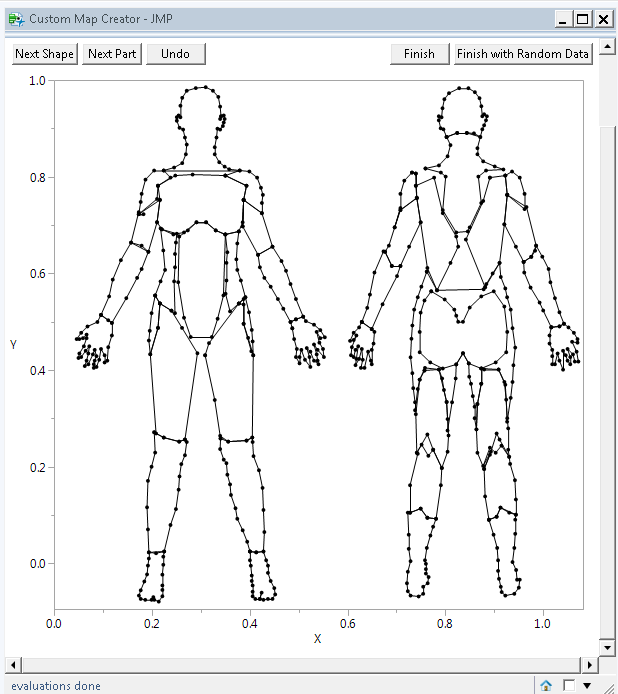
In retrospettiva, avrei potuto essere più specifico con le strutture muscolari che ho tracciato, ad esempio, delineando i singoli muscoli della schiena o creando forme diverse per la parte anteriore, posteriore e laterale della spalla. Tuttavia, ho pensato che una mappa con aree di forma muscolare per tutte le aree muscolari primarie che lavoro in palestra era un ottimo punto di partenza!
Per rendere visibile la mia mappa personalizzata a JMP, ho inserito i file di forma creati dal componente aggiuntivo nella cartella C: \ Users \ ~ myusername \ AppData \ Roaming \ SAS \ JMP \ Maps.
In un messaggio precedente , Ho descritto come ho usato una colonna formula JMP per calcolare a Peso totale sollevato metrica per ogni riga nella tabella dei dati di allenamento. Il peso totale sollevato è il prodotto della quantità di peso, il numero di pesi utilizzati, le ripetizioni e le serie e può essere riassunto a vari livelli, dalla riga, all'esercizio, alla parte del corpo e alla zona del corpo. La mia tabella di dati includeva già la parte del corpo principale come variabile di raggruppamento, che mi permetteva di abbinare i miei dati alle forme definite dalla mia mappa personalizzata. Innanzitutto, ho creato un grafico della parte del corpo principale colorata dalla proporzione del peso totale sollevato. Per creare questo grafico, ho aperto una nuova finestra di Graph Builder, quindi ho eseguito i seguenti passaggi:
trascinato Peso totale sollevato alla zona variabile Colore sulla destraHa scelto % del totale come la mia statistica riassuntiva nella sezione delle proprietà delle forme della mappatrascinato Parte del corpo primario nella zona Shape della mappa nella parte in basso a sinistra del graficoFare clic con il tasto destro sulla legenda, selezionare Gradiente e fare clic sulla barra dei colori accanto a Tema colore per selezionare Silenzioso da giallo a rosso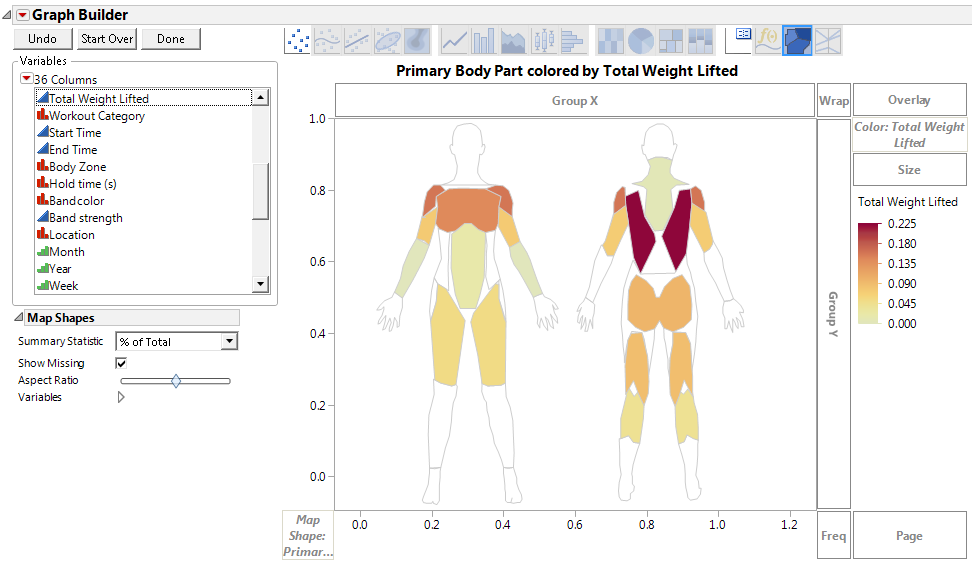
Per finalizzare il grafico, ho fatto clic Fatto nella finestra di Graph Builder. Questo grafico riassume tutti i dati sui miei allenamenti che ho inserito fino ad ora, ed è ovvio che ho alzato la più grande percentuale di peso totale durante gli esercizi alla schiena, seguito da petto e spalle, poi varie aree della parte inferiore del corpo, con percentuali minori attribuibili a esercizi per i polpacci e le braccia. Le proporzioni di peso sollevate in questo grafico generale probabilmente cambieranno man mano che continuo a inserire dati su allenamenti più vecchi in cui ho sollevato più peso per esercizi di parte inferiore del corpo.
Aggiungendo l'anno come variabile di avvolgimento e utilizzando un filtro locale per limitare i mesi e gli anni mostrati, posso creare visualizzazioni personalizzate, come quella sotto che contrasta la proporzione di peso che ho sollevato per ogni area del corpo durante sei Januaries diversi. Questo grafico mi mostra che nel 1999 e nel 2000 stavo sollevando una percentuale maggiore di peso totale quando allenavo quadricipiti e polpacci. Mi concentro molto meno su quelle aree del corpo negli ultimi anni, poiché la mia attenzione si è spostata sulle spalle, sul petto e sulla schiena.
Restate sintonizzati per il mio prossimo post sul blog, dove mostrerò alcuni esempi di come ho usato la mia mappa muscolare personalizzata sia come filtro di selezione sia come target per il filtraggio di selezione da parte di altri grafici.
