À l'aide d'un complément, j'ai créé cette carte personnalisée dans JMP. Voyez comment faire cela, ci-dessous.
dans le post précédent Dans cette série sur le conditionnement physique et l’alimentation, j’ai montré quelques exemples de la manière dont j’utilise le filtre de données local pour personnaliser les graphiques de mes données d’entraînement. JMP 12 offre une nouvelle alternative aux filtres de données basés sur des listes sous la forme de filtres de sélection ou de graphiques pouvant servir de filtres pour un ou plusieurs autres graphiques. Le développeur JMP Dan Schikore a écrit à propos de cette nouvelle capacité et a montré quelques exemples utilisant des cartes géographiques comme filtres. Je présenterai des visualisations de mes données d'entraînement à Sommet Découverte 2015 à San Diego, et Dan présentera une affiche sur les filtres de sélection. Nous espérons que vous viendrez à la conférence pour en savoir plus sur cette fonctionnalité et tous les ajouts intéressants faits pour JMP 12!
Quand j'ai parlé à un expert en visualisation JMP Xan Gregg que je voulais utiliser des filtres de sélection dans mon projet de données d'entraînement, il m'a parlé d'un complément dans l'échange de fichiers de la communauté d'utilisateurs JMP appelé Créateur de carte personnalisé , décrit dans ce post par Justin Mosiman. Custom Map Creator simplifie le processus de création d'un ensemble de nouveaux fichiers de formes de carte que JMP peut utiliser pour définir des objets ou des zones. Justin a écrit sur son blog à propos de la création d'une carte personnalisée de l'étage contenant le bureau du personnel JMP. Audrey Ventura, responsable des tests JMP blogué de combiner cette carte avec d’autres informations pour comprendre divers facteurs qui ont influencé les régimes de température dans l’étage du bureau de développement JMP.
Xan a pensé que je pouvais utiliser le complément de Justin pour créer une carte de structure musculaire personnalisée permettant de visualiser et de filtrer les données de mon entraînement. Après avoir téléchargé et exécuté le Créateur de carte personnalisé , une fenêtre de graphique JMP s’est ouverte. J'ai repéré une image des structures musculaires féminines, je l'ai sauvegardée et je l'ai glissée dans la fenêtre graphique. Ensuite, j'ai cliqué pour définir des formes telles que "épaules" et "dos". Lorsque j'ai cliqué pour définir les différentes zones musculaires, le complément a généré automatiquement le fichier de forme et le fichier de coordonnées XY requis par JMP pour définir une carte personnalisée. En une heure, j’ai généré un fichier de forme de carte personnalisé et détaillé définissant les vues de face et de dos des zones musculaires. Une image de mon fichier de forme de carte terminé est présentée ci-dessous.
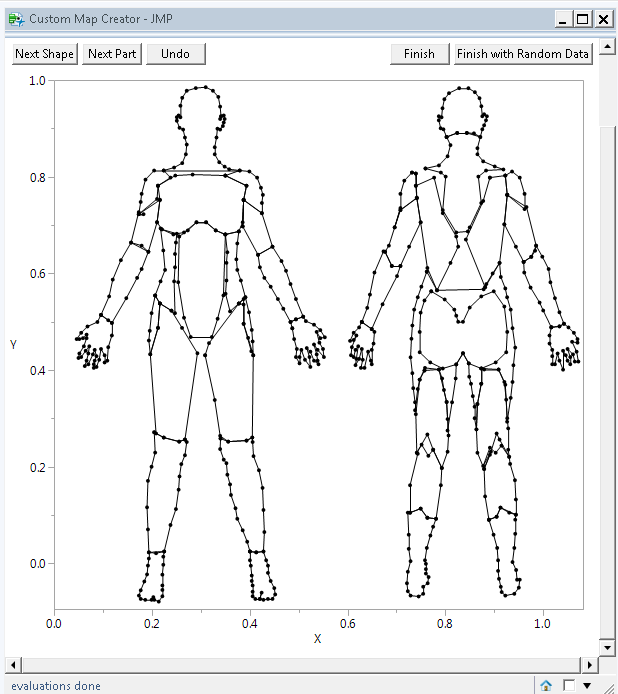
En rétrospective, j'aurais pu être plus spécifique avec les structures musculaires que j'ai tracées, par exemple, en soulignant les muscles du dos individuels ou en créant différentes formes pour le devant, le dos et les côtés de l'épaule. Cependant, j’ai pensé qu’une carte avec des zones de formes musculaires pour toutes les zones musculaires principales que je travaillais au gymnase était un excellent point de départ!
Pour rendre ma carte personnalisée visible pour JMP, j'ai placé les fichiers de forme créés par le complément dans le dossier C: \ Utilisateurs \. ~ myusername \ AppData \ Roaming \ SAS \ JMP \ Maps.
Dans un post précédent , J’ai décrit comment j’ai utilisé une colonne de formule JMP pour calculer un Poids total levé métrique pour chaque ligne de ma table de données d'entraînement. Le poids total levé est le produit de la quantité de poids, du nombre de poids utilisés, de répétitions et de séries, et peut être résumé à différents niveaux, de la rangée à l'exercice, en passant par la partie principale du corps et la zone du corps. Ma table de données incluait déjà la partie principale du corps en tant que variable de regroupement, ce qui me permettait de faire correspondre mes données aux formes définies par ma carte personnalisée. Tout d'abord, j'ai créé un graphique de la partie principale du corps colorée par la proportion de poids total soulevé. Pour créer ce graphique, j'ai ouvert une nouvelle fenêtre Graph Builder, puis procédé comme suit:
Traîné Poids total levé dans la zone de couleur variable à droiteA choisi % Du total comme statistique de synthèse dans la section des propriétés des formes de carteTraîné Partie du corps primaire dans la zone Map Shape dans la partie inférieure gauche du graphiqueCliquez avec le bouton droit de la souris sur la légende, choisissez Dégradé et cliquez sur la barre de couleur en regard de Thème de couleur pour sélectionner Jaune en sourdine au rouge.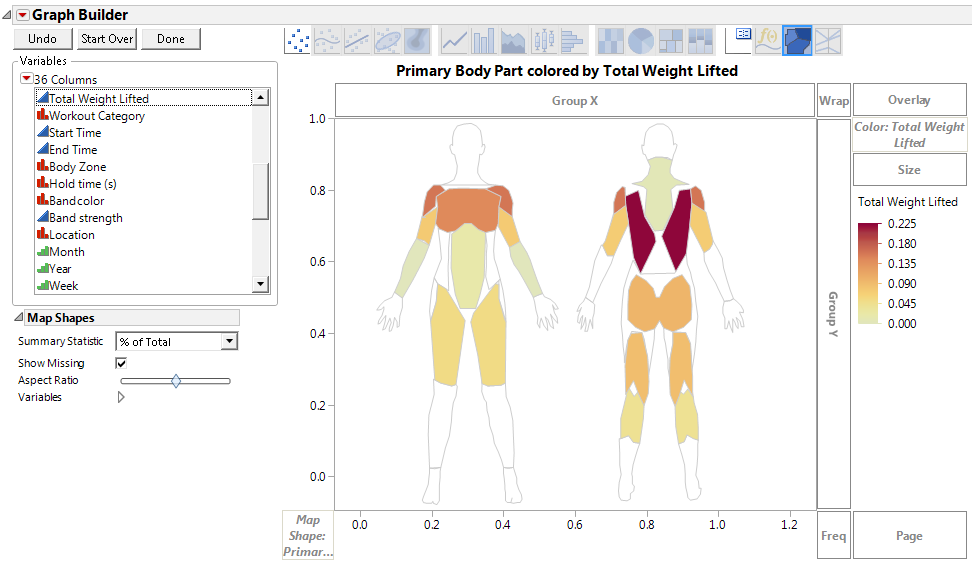
Pour finaliser le graphique, j'ai cliqué sur Terminé dans la fenêtre Générateur de graphes. Ce graphique résume toutes les données relatives à mes séances d’entraînement que j’ai saisies jusqu’à présent. Il est évident que j’ai soulevé le pourcentage le plus élevé de poids total pendant les exercices au dos, suivi de la poitrine et des épaules, puis de diverses zones du bas du corps, avec Exercices pour les mollets et les bras. Les proportions de poids soulevées dans ce graphique global changeront probablement à mesure que je continue à saisir des données sur des séances d'entraînement plus anciennes où j'ai soulevé plus de poids pour les exercices du bas du corps.
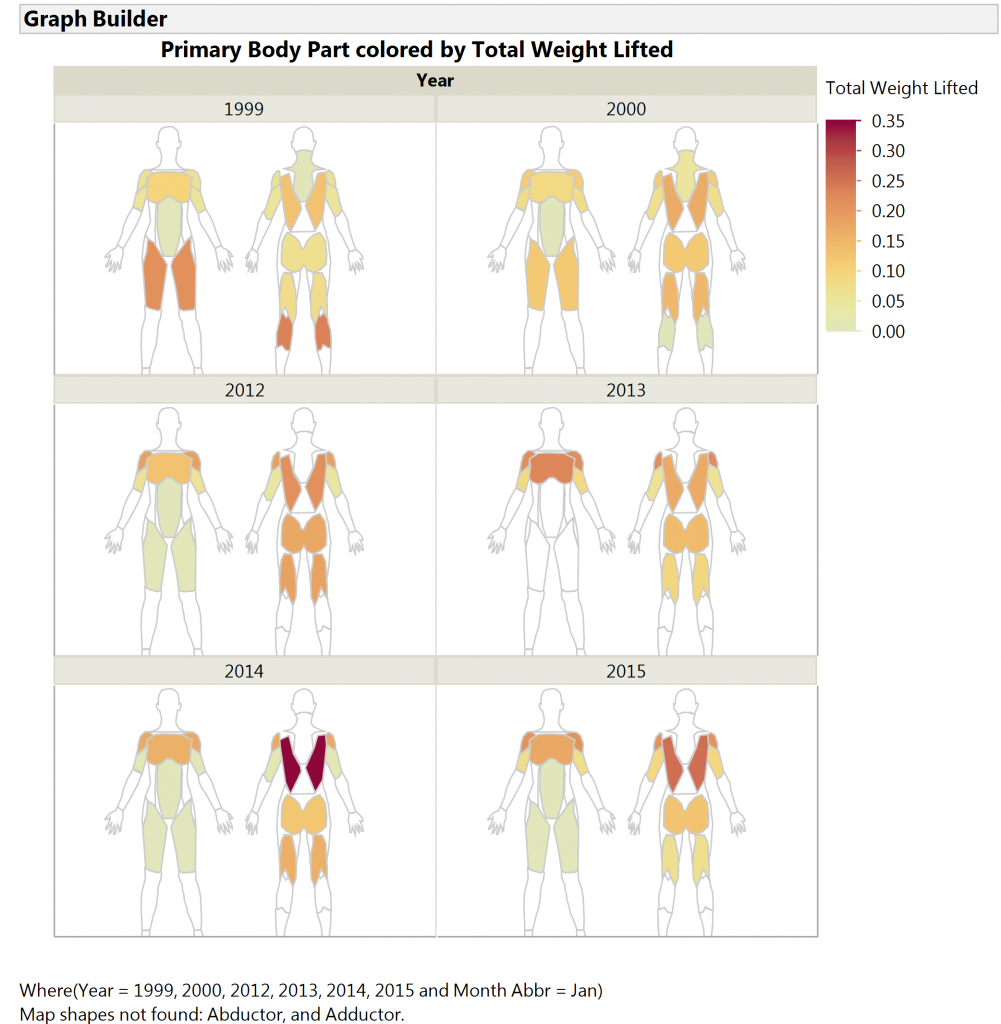
En ajoutant l'année en tant que variable d'emballage et en utilisant un filtre de données local pour limiter les mois et les années indiqués, je peux créer des vues personnalisées, comme celle ci-dessous, qui contraste la proportion de poids que j'ai soulevé pour chaque zone du corps pendant six mois différents. Ce graphique me montre qu'en 1999 et 2000, je soulevais un pourcentage plus élevé du poids total lors de l'entraînement de quadriceps et de mollets. Je me concentre beaucoup moins sur ces zones du corps ces dernières années, car je me suis concentré sur les épaules, la poitrine et le dos.
Restez à l'écoute pour mon prochain article de blog, où je montrerai quelques exemples de la manière dont j'ai utilisé ma carte musculaire personnalisée à la fois comme filtre de sélection et comme cible pour le filtrage de sélection par d'autres graphiques.
