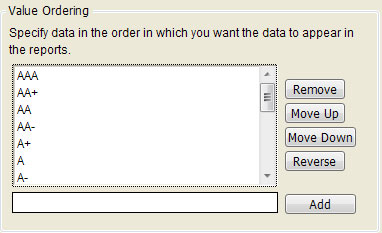
Wenn JMP kategoriale Werte in der Reihenfolge angeben muss, z. B. in Tabellenzeilen oder einer Diagrammachse, wird die alphabetische Reihenfolge verwendet, wenn für die Spalte keine Reihenfolge definiert ist. JMP kennt die Reihenfolge einiger allgemeiner kategorialer Werte, z. B. Monatsnamen und Likert-Skalenwerte. Für andere können Sie eine Spalteneigenschaft für die Wertreihenfolge hinzufügen. A-Level-Ratings werden beispielsweise alphabetisch als „A, A-, A +, AA, AA-, AA +, AAA“ geordnet. Sie können sie jedoch immer vom besten zum schlechtesten ordnen lassen, indem Sie eine Value-Ordering-Eigenschaft hinzufügen die Kolumne:
Das ist gut für statische, vorgegebene Reihenfolge, aber was ist eine dynamischere Reihenfolge? Wie würden Sie beispielsweise ein Balkendiagramm oder ein Histogramm so organisieren, dass die Balken in absteigender Reihenfolge der Länge stehen? Dies ist eine Aufgabe für die wenig bekannte Fähigkeit von Graph Builder, eine Auftragsvariable auf eine beliebige kategoriale Achse anzuwenden.
Nehmen wir an, ich habe eine Datei mit Vertriebsdaten nach Vertriebskanal, Kundennummer und Produktlinie:

Ich möchte ein Verteilungsdiagramm, das nach der Anzahl der Datensätze nach Produktlinien organisiert ist. Ich erstelle ein Verteilungsdiagramm:
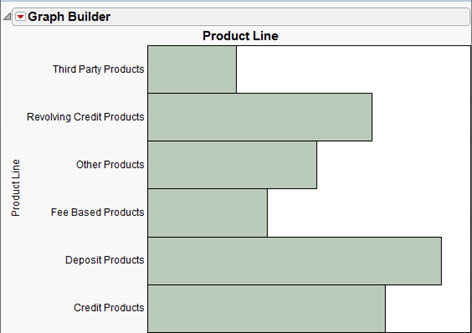
Die ursprüngliche Grafik wird alphabetisch (von unten nach oben) sortiert. Um sie neu anzuordnen, muss ich zuerst eine kontinuierliche Variable mit der Y-Achse zusammenführen. Nun kann dies eine beliebige stetige Variable sein, sogar eine Spalte mit Zufallszahlen. Der einzige wichtige Faktor ist, dass es kontinuierlich ist. Da ich eine Umsatzspalte habe, verwende ich diese. Die Drop-Zone "Zusammenführen" befindet sich direkt in der Grafik neben der Achse, mit der Sie zusammenführen möchten.
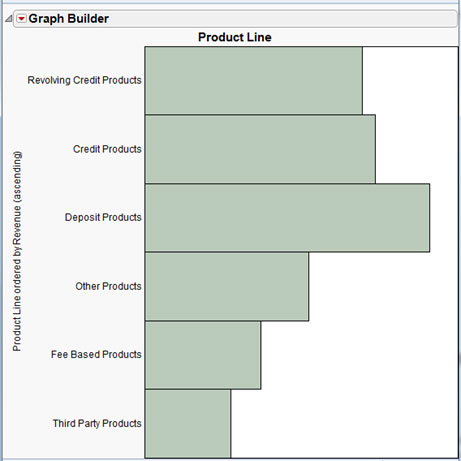
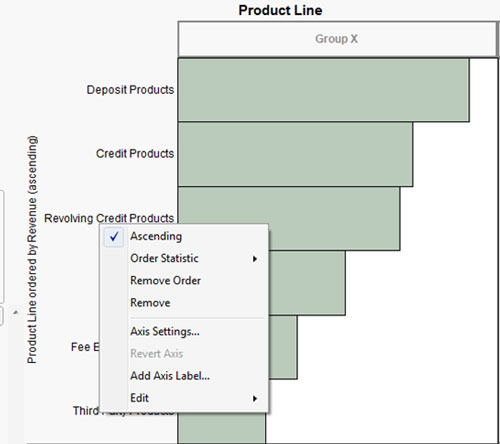
Standardmäßig werden die Daten nach dem Mittelwert der fortlaufenden Variablen, in diesem Fall Umsatz, sortiert. Um ihn in die Anzahl der Datensätze zu ändern, klicken Sie mit der rechten Maustaste auf die Y-Achse und ändern die Bestellstatistik in N:
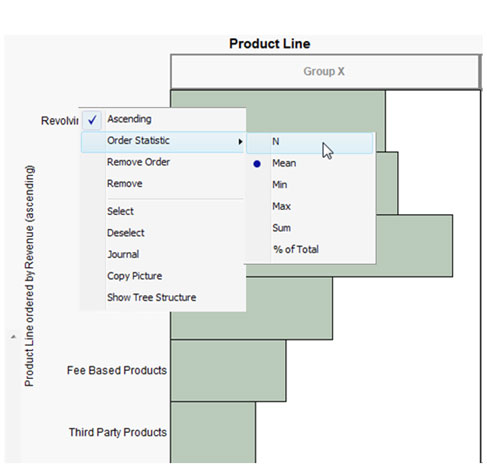
Das Diagramm wird dann nach der Anzahl der Zeilen in jeder Kategorie sortiert.
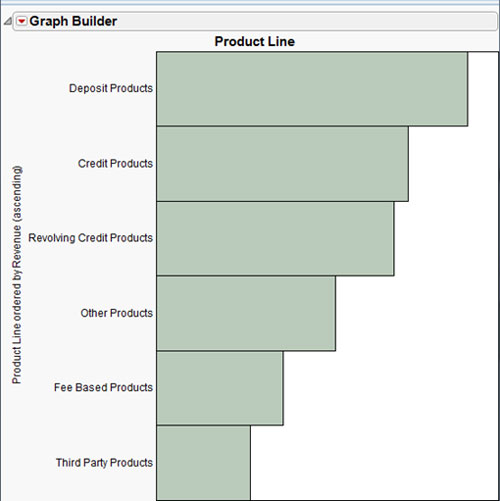
Klicken Sie ein zweites Mal mit der rechten Maustaste auf die Y-Achse, um die Reihenfolge zu ändern (aufsteigend nach absteigend).
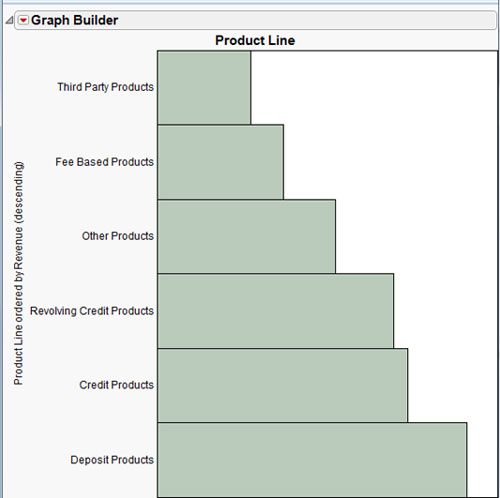
Die gleiche Technik gilt für jede kategoriale Achse oder Gruppierung in Graph Builder.
Charles Pirrello schrieb:
Hi Edward,
Hi Edzard,
Ich arbeite mit JMP Version 11. Wenn Sie eine ältere Version haben, müssen Sie diese Antwort möglicherweise überprüfen. Die statistische Reihenfolge rückgängig zu machen ist eine einfache Aufgabe. Klicken Sie einfach mit der rechten Maustaste auf das Achsenetikett und wählen Sie "Reihenfolge entfernen". Dadurch wird die Variable entfernt, mit der Ihre Kategoriedaten angeordnet wurden. Sie können auch einfach auf die Schaltfläche Rückgängig klicken, um so viele Schritte wie nötig zu sichern.
Charles Pirrello schrieb:
Gehirn,
Die Schritte zum Einrichten in JMP11 sind ziemlich ähnlich. Zuerst ziehen Sie Ihre kategoriale Variable in den Graphen, führen dann eine fortlaufende Variable zusammen, klicken Sie mit der rechten Maustaste auf die Achsenbeschriftung und wählen Sie "Bestellstatistik" aus .
Edzard van Santen schrieb:
Wie kann ich den Vorgang rückgängig machen, ohne von vorne zu beginnen. Grund für die Rücknahme ist, dass ich aus den Daten ein Kreisdiagramm erstellen möchte.
Brian schrieb:
Diese Option scheint in JMP 11 nicht verfügbar zu sein. Die Bestelloption wird nicht angezeigt, wenn Sie in einem Verteilungsbericht mit der rechten Maustaste auf die Y-Achse klicken. Wie funktioniert das in JMP 11?
Jules schrieb:
Vielen Dank!!! Ich habe versucht, dies für die längste Zeit im Graph Builder zu tun, und ich konnte nicht herausfinden, wie es die längste Zeit war. Den Rest meines Jahres gemacht 
