JMP 12 ha introdotto la possibilità di creare un filtro di selezione o un grafico che filtra altri grafici in un report. Ho usato questa funzionalità un bel po 'dalla sua introduzione, e adoro la flessibilità che fornisce! Spero tu abbia avuto la possibilità di vedere lo sviluppatore Il post di Dan Schikore sul filtraggio di selezione in JMP 12, che includeva alcuni esempi di utilizzo di mappe geografiche come filtri di selezione.
Nel mio messaggio precedente , Ho descritto come ho creato una serie di file di forma muscolare per visualizzare i miei dati di allenamento. I grafici con forme di mappe personalizzate come la mia possono anche essere usati come filtri di selezione, oppure possono essere bersagli del filtro di selezione da un altro grafico.
Creazione di un filtro di selezione
Per creare un report contenente un filtro di selezione, di solito inizio usando il Combina Windows funzione per posizionare due o più grafici nella stessa finestra di report. Mi piace posizionare il grafico come un filtro a sinistra, dal momento che sono abituato al filtro dei dati locali.
Innanzitutto, posiziona le finestre dei grafici l'una accanto all'altra nella disposizione approssimativa desiderata.Su Windows, è possibile selezionare le caselle nell'angolo in basso a destra della finestra del grafico che si desidera posizionare insieme e scegliere Combina Windows dal menu a discesa.Su Mac, puoi scegliere Combina Windows ... da sotto il menu Finestra e fai clic sulle caselle per i report che vuoi combinare. Per ulteriori informazioni su Mac Combine Windows, vedere Post di Chris Butler sull'argomento.All'interno del report combinato, scegliere Modifica applicazione dal menu triangolo rosso Report.Quando l'applicazione si apre per la modifica in App Builder, fai clic con il pulsante destro del mouse sul grafico che desideri utilizzare come filtro e scegli Usa come filtro di selezione . Correre l'applicazione dal suo menu a triangolo rosso per aprire una nuova finestra in cui il grafico selezionato sarà ora un filtro live.Ho utilizzato i passaggi precedenti per creare un rapporto combinato che utilizzava la mia mappa muscolare personalizzata come filtro di selezione per un grafico a barre in pila del peso totale sollevato per gli esercizi, raggruppati per la parte del corpo principale. Ho descritto in un post precedente come ho calcolato il peso totale sollevato usando una formula JMP per tutte le mie uniche combinazioni di ripetitori e in un altro post , Ho condiviso come ho raggruppato gli esercizi usando la piattaforma Recode in JMP.
Filtrare un grafico con un altro grafico
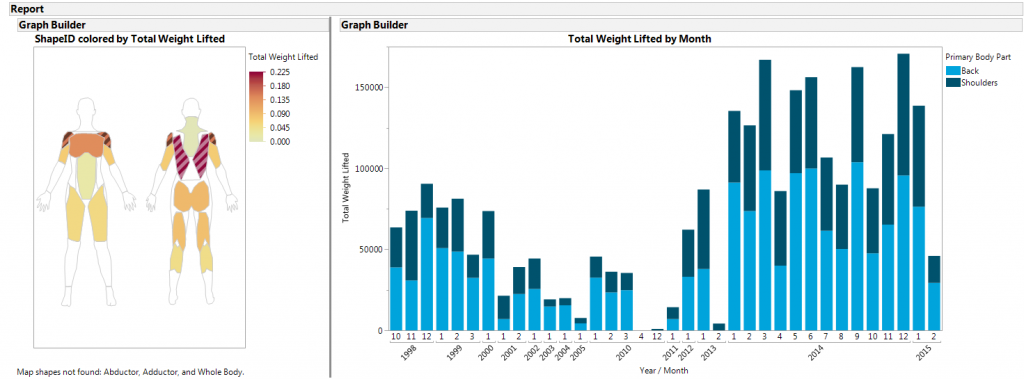
Innanzitutto, ecco una vista del report combinato senza alcuna selezione applicata. Come promemoria, la mappa muscolare mostrata a sinistra è colorata dalla proporzione del peso totale che ho sollevato per le diverse aree della parte del corpo primario su tutto il mio set di dati. A destra, ho creato un grafico a barre in pila in Graph Builder, utilizzando la parte del corpo principale come variabile Overlay. Vari colori corrispondono a diverse aree del corpo lavorate da esercizi. (Sto ancora inserendo i miei dati, quindi ci sono alcuni mesi nel mezzo senza molti dati.)

Nella vista sottostante, ho selezionato due parti del corpo nella grafica del filtro, spalle e schiena. Il grafico a barre in pila è stato aggiornato di conseguenza per mostrare i dati relativi al sollevamento totale solo per quelle aree. Utilizzando viste filtrate come questa, è più facile vedere come i miei schemi di allenamento per aree corporee specifiche sono cambiati nel tempo. Secondo il grafico non filtrato di cui sopra, ho sollevato quantità mensili simili di peso totale durante il 1998 e il 1999 come negli ultimi mesi, ma una percentuale maggiore di quel peso totale viene sollevata durante gli esercizi di spalla e schiena ora.
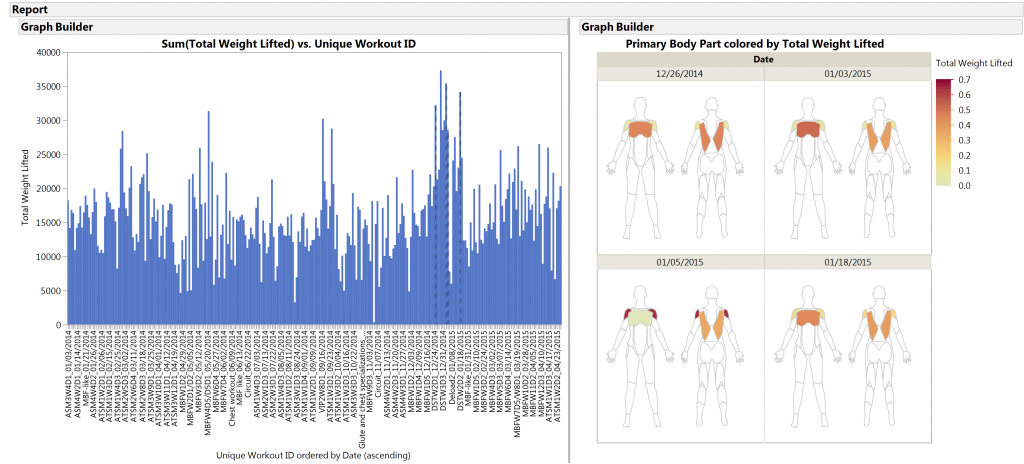
Ho anche creato report in cui la mia mappa personalizzata è filtrata da un altro grafico di riepilogo. Ad esempio, a sinistra sotto c'è un grafico a barre del peso totale sollevato dalla sessione di allenamento unica. Da questo grafico, posso azzerare su sessioni in cui il peso totale sollevato era più alto o più basso del solito. Usando questo grafico come filtro, posso selezionare le barre corrispondenti a specifici allenamenti di interesse, quindi eseguire il drill down in una vista di uno o più giorni e confrontare la proporzione del peso totale sollevato dall'area del corpo per le sessioni selezionate filtrando la mia mappa muscolare .
Quale di queste cose non è come l'altra?
Le mie mappe del corpo filtrate per i quattro allenamenti che ho selezionato mi ricordano la classica canzone di Sesame Street che chiede "Quale di queste cose non è come le altre?" Ho scelto questo set di quattro allenamenti perché provenivano da giorni strutturati allo stesso modo dello stesso programma che ha lavorato alle stesse parti del corpo. Sebbene i modelli di sollevamento totale del peso per tre delle sessioni sembrassero molto simili, si scopre che ho scelto i flessioni da banco per il peso corporeo come esercizi al petto il 1/5/2015. Dato che non sono mai abbastanza sicuro di quantificare la quantità di peso corporeo sollevato per esercizi come quello, di solito metto un 1 nella colonna di peso, risultando in un numero basso di peso sollevato per il petto in quella sessione. Potrei cambiare il grafico della forma filtrata per riflettere una metrica diversa come il peso totale sollevato dalla parte del corpo principale piuttosto che usare una proporzione qui, ma i colori diventerebbero molto più sensibili al numero totale di serie che ho completato.
E c'è dell'altro...
Sto ancora lavorando per inserire i miei dati di allenamento storici in JMP e non vedo l'ora di presentarli a Discovery Summit a San Diego questo settembre. Lo sviluppatore JMP Dan Schikore presenterà un poster sui filtri di selezione durante la conferenza, quindi spero che abbiate la possibilità di saperne di più su questa utile funzionalità!
Parlerò anche al prossimo QS15 autoconferenza quantificata a San Francisco e sede di una sessione di ufficio lì. Restate sintonizzati, perché di recente ho iniziato a sperimentare con a Spinta forza banda di monitoraggio che raccoglie metriche aggiuntive sui set e ripetizioni che eseguo, compresi velocità, potenza, insiemi, ripetizioni e tempi della fase eccentrica e concentrica degli ascensori. Posso esportare i dati per i miei allenamenti come CSV e visualizzarli in JMP, fornendomi informazioni interessanti e molto più dettagliate su ciò che sto facendo in palestra.
