JMP 12 introduit la possibilité de créer un filtre de sélection ou un graphique filtrant les autres graphiques d'un rapport. J'ai utilisé cette fonctionnalité un peu depuis son introduction et j'adore la flexibilité qu'elle procure! J'espère que vous avez eu la chance de voir développeur Article de Dan Schikore sur le filtrage de sélection JMP 12, qui incluait quelques exemples d'utilisation de cartes géographiques en tant que filtres de sélection.
Dans mon post précédent , J’ai décrit comment j’ai créé un ensemble de fichiers de formes musculaires pour visualiser mes données d’entraînement. Les graphiques avec des formes de carte personnalisées comme le mien peuvent également être utilisés comme filtres de sélection ou comme cibles de filtrage de sélection par un autre graphique.
Création d'un filtre de sélection
Pour créer un rapport contenant un filtre de sélection, je commence généralement par utiliser Combinez Windows fonctionnalité permettant de placer deux graphiques ou plus dans la même fenêtre de rapport. J'aime placer le graphe faisant office de filtre sur la gauche, car je suis habitué à ce que le filtre de données local y soit.
Tout d’abord, placez les fenêtres graphiques les unes à côté des autres dans l’arrangement approximatif souhaité.Sous Windows, vous pouvez cocher les cases situées dans le coin inférieur droit des fenêtres graphiques que vous souhaitez placer, puis choisir Combinez Windows dans le menu déroulant.Sur Mac, vous pouvez choisir Combinez Windows ... sous le menu Fenêtre et cliquez sur les cases correspondant aux rapports que vous souhaitez combiner. Pour plus d'informations sur Mac Combine Windows, voir Le post de Chris Butler sur le sujet.Dans le rapport combiné, choisissez Modifier l'application dans le menu Rapport triangle rouge.Lorsque l'application s'ouvre pour modification dans App Builder, cliquez avec le bouton droit sur le graphique que vous souhaitez utiliser comme filtre et choisissez Utiliser comme filtre de sélection . Courir l’application depuis son menu triangle rouge pour ouvrir une nouvelle fenêtre dans laquelle le graphe sélectionné sera désormais un filtre en direct.J'ai utilisé les étapes ci-dessus pour créer un rapport combiné qui utilisait ma carte musculaire personnalisée comme filtre de sélection pour un graphique à barres empilées du poids total soulevé pour les exercices, regroupées par partie primaire du corps. J'ai décrit dans un post précédent comment j'ai calculé le poids total soulevé à l'aide d'une formule JMP pour toutes mes combinaisons rep-set uniques, et un autre post , J’ai expliqué comment j’ai regroupé les exercices à l’aide de la plate-forme Recode dans JMP.
Filtrer un graphique avec un autre graphique
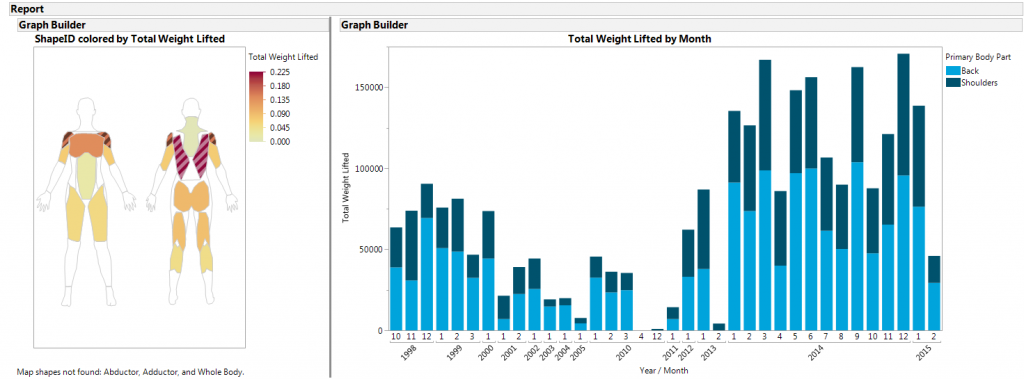
Tout d'abord, voici une vue du rapport combiné sans aucune sélection. Pour rappel, la carte musculaire illustrée à gauche est colorée par la proportion de poids total que j’ai soulevé pour différentes zones de parties primaires du corps sur l’ensemble de mon ensemble de données. Sur la droite, j'ai créé un graphique à barres empilées dans Graph Builder, en utilisant la partie principale du corps comme variable de superposition. Différentes couleurs correspondent à différentes zones du corps travaillées par des exercices. (Je suis toujours en train d'entrer mes données, il y a donc quelques mois au milieu sans trop de données.)

Dans la vue ci-dessous, j'ai sélectionné deux parties du corps dans mon graphique de filtre, les épaules et le dos. Le graphique à barres empilées a été mis à jour en conséquence pour afficher les données de poids total soulevé pour ces zones uniquement. En utilisant des vues filtrées comme celle-ci, il est plus facile de voir comment mes habitudes d'entraînement pour des zones spécifiques du corps ont changé au fil du temps. Selon le graphique ci-dessus non filtré, j'ai soulevé des quantités mensuelles de poids total similaires en 1998 et en 1999, mais une plus grande proportion de ce poids total est maintenant levée lors des exercices pour les épaules et le dos.
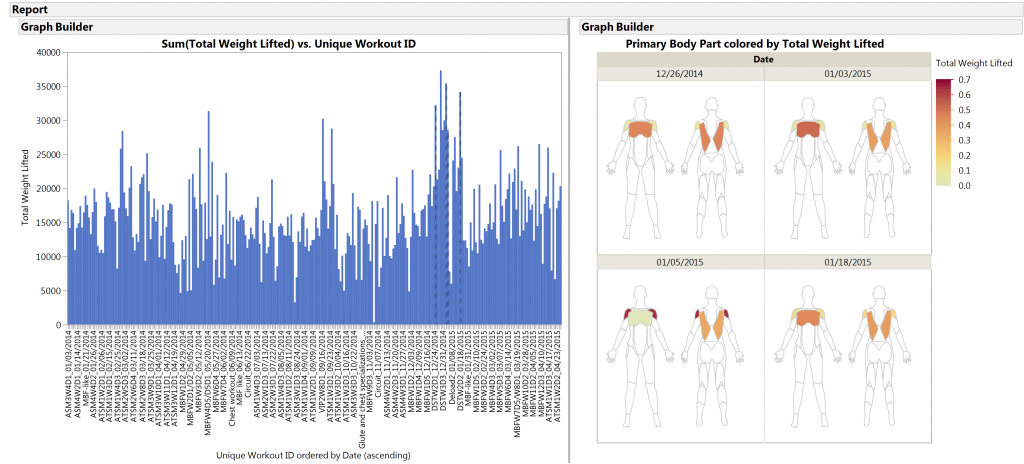
J'ai également créé des rapports dans lesquels ma carte personnalisée est filtrée par un autre graphique de synthèse. Par exemple, à gauche ci-dessous, un graphique à barres représentant le poids total soulevé par une séance d’entraînement unique. À partir de ce graphique, je peux me concentrer sur les sessions où le poids total soulevé était supérieur ou inférieur à la normale. En utilisant ce graphique en tant que filtre, je peux sélectionner des barres correspondant à des séances d’entraînement spécifiques, puis explorer une vue d’un ou plusieurs jours et comparer la proportion de poids total soulevé par la surface du corps pour les sessions sélectionnées en filtrant ma carte musculaire. .
Laquelle de ces choses n'est pas comme les autres?
Mes cartes corporelles filtrées pour les quatre entraînements que j'ai sélectionnés me rappellent la chanson classique de Sesame Street qui demande "Laquelle de ces choses ne ressemble pas aux autres?" J'ai choisi cet ensemble de quatre séances d'entraînement car elles provenaient de journées du même programme structurées de la même manière, qui fonctionnaient sur les mêmes parties du corps. Bien que les modèles de poids total soulevé pour trois des séances aient semblé très similaires, il s'avère que j'ai choisi des tractions au banc de poids corporel comme exercice de la poitrine le 1/5/2015. Comme je ne suis jamais tout à fait sûr de savoir comment quantifier la quantité de poids soulevé pour des exercices comme celui-ci, je mets généralement un 1 dans la colonne de poids, ce qui entraîne un nombre total de poids élevé pour la poitrine au cours de cette session. Je pouvais changer le graphique de formes filtrées pour refléter une mesure différente, telle que le poids total soulevé par une partie principale du corps plutôt que d'utiliser une proportion ici, mais les couleurs deviendraient beaucoup plus sensibles au nombre total de jeux terminés.
Plus à venir...
Je travaille toujours sur la saisie de mes données d’entraînement historiques dans JMP et j’ai hâte de le présenter à Sommet découverte à San Diego en septembre. Le développeur de JMP, Dan Schikore, présentera une affiche sur les filtres de sélection lors de la conférence. J'espère donc que vous aurez l'occasion d'en apprendre davantage sur cette fonctionnalité utile!
Je parlerai aussi à la prochaine QS15 auto conférence quantifiée à San Francisco et organisation d’une séance de travail pendant les heures de bureau. Restez à l'écoute, car récemment, j'ai commencé à expérimenter avec Force de poussée bande de surveillance qui collecte des mesures supplémentaires sur les ensembles et les représentations que j'effectue, y compris la vitesse, la puissance, les ensembles, les représentants et le minutage de la phase excentrique et concentrique des ascenseurs. Je peux exporter les données de mes entraînements au format CSV et les visualiser au format JMP, ce qui me fournit des informations intéressantes et d'une résolution beaucoup plus élevée sur ce que je fais au gymnase.
