JMP 圖12介紹了創建選擇過濾器的功能,或者用於過濾報表中其他圖形的圖表。自推出以來,我已經使用了這個功能,我喜歡它提供的靈活性!我希望你有機會見到開發者 Dan Schikore關於選擇過濾的帖子在JMP 12中,其中包括使用地理地圖作為選擇過濾器的一些示例。
在我的上一篇文章 ,我描述了我如何創建一組肌肉形狀文件來顯示我的鍛煉數據。具有像我的自定義地圖形狀的圖形也可以用作選擇過濾器,或者它們可以是另一個圖形的選擇過濾的目標。
創建選擇過濾器
要創建包含選擇過濾器的報告,我通常首先使用結合Windows 功能可在同一報告窗口中放置兩個或多個圖形。我喜歡將圖形作為過濾器放在左側,因為我習慣於在那裡使用本地數據過濾器。
首先,將圖形窗口放在您想要的近似排列中。在Windows上,您可以選中要放在一起的圖形窗口右下角的框,然後選擇結合Windows 從下拉菜單中。在Mac上,您可以選擇結合Windows ... 從“窗口”菜單下,單擊要組合的報告的框。有關Mac Combine Windows的詳細信息,請參閱克里斯巴特勒的帖子關於這個話題。在合併報告中,選擇編輯應用程序從報告紅色三角形菜單。當應用程序在App Builder中打開進行編輯時,右鍵單擊要用作過濾器的圖形並選擇用作選擇過濾器 。跑應用程序從其紅色三角形菜單打開一個新窗口,其中所選圖形現在將是一個實時過濾器。我使用上面的步驟創建了一個組合報告,該報告使用我的自定義肌肉圖作為選擇過濾器,用於按主要部位分組的運動總重量的堆積條形圖。我描述了早先的帖子我如何使用JMP公式計算所有我獨特的重複組合組合的總重量另一篇文章 ,我分享瞭如何使用JMP中的Recode平台對練習進行分組。
用另一個圖過濾一個圖
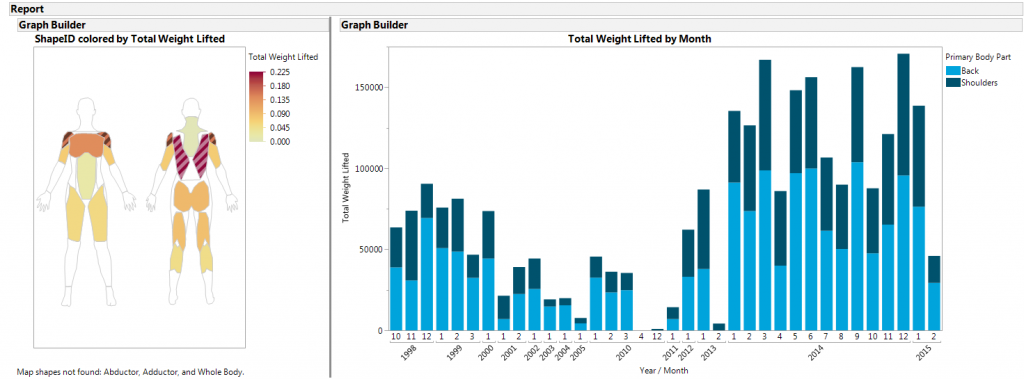
首先,這是未應用任何選擇的組合報告的視圖。作為提醒,左側顯示的肌肉圖由我在整個數據集中針對不同主要身體部位區域提升的總重量的比例著色。在右側,我在Graph Builder中創建了一個堆積條形圖,使用主體部分作為Overlay變量。各種顏色對應於練習所不同的身體區域。(我仍然在輸入我的數據,因此中間有幾個月沒有太多數據。)

在下面的視圖中,我在過濾器圖形中選擇了兩個身體部位,肩部和背部。相應地更新堆積條形圖以顯示僅針對那些區域的總重量提升數據。使用這樣的過濾視圖可以更容易地看到我的特定身體區域的訓練模式隨著時間的推移而變化。根據上面未經過濾的圖表,我在1998年和1999年的最近幾個月中提取了相似的月總重量,但現在在肩部和背部運動期間,總重量的更大比例被提升。
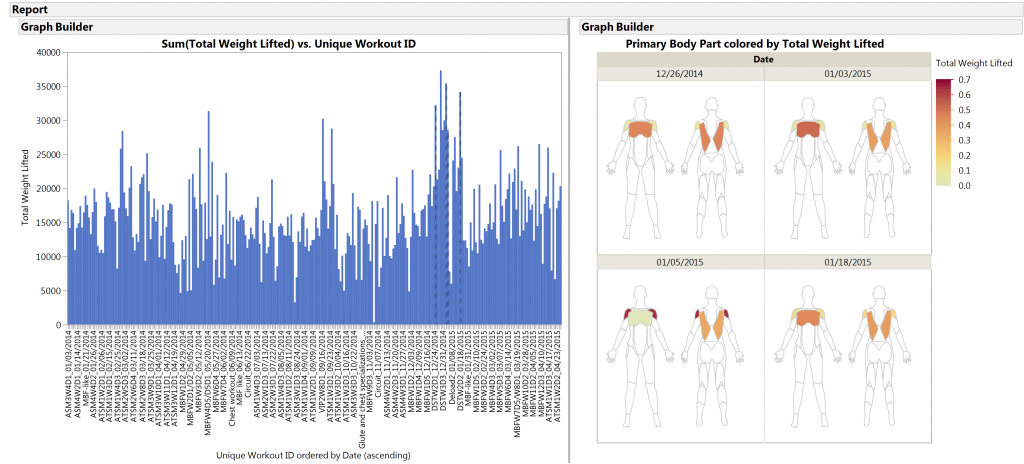
我還創建了報告,其中我的自定義地圖被另一個摘要圖表過濾。例如,左下方是由獨特鍛煉課程提升的總重量的條形圖。從這張圖中,我可以將總重量提升的會話歸零或高於平時。通過使用此圖作為過濾器,我可以選擇與感興趣的特定鍛煉相對應的條形圖,然後深入查看一天或多天的視圖,並通過過濾我的肌肉圖來比較所選會話的身體區域提升的總重量比例。
這些東西中哪一個不像另一個?
我選擇的四次訓練的過濾後的身體圖讓我想起了經典的芝麻街歌曲,其中“哪一個與其他東西不一樣?”我選擇了這一組四個訓練,因為它們來自同一個程序的相似結構的日子,它們起到相同的身體部位的作用。雖然三個會話的總重量提升模式看起來非常相似,但事實證明我在2015年5月1日選擇了體重的俯臥撑作為胸部運動。由於我不太確定如何量化這樣的運動所提升的體重量,我通常在體重欄中加1,導致在該階段胸部的總重量減少。我可以更改過濾後的形狀圖,以反映不同的指標,如主體部位提升的總重量,而不是使用此處的比例,但隨後顏色將對我完成的總數變得更加敏感。
更多......
我仍在努力將我的歷史訓練數據輸入JMP,並期待在那裡展示探索峰會今年九月在聖地亞哥。JMP開發人員Dan Schikore將在會議上發表關於選擇過濾器的海報,所以我希望您有機會更多地了解這個有用的功能!
我也將在即將到來的時候發言 QS15 舊金山的量化自我會議,並在那裡舉辦辦公時間會議。請繼續關注,因為最近,我開始嘗試一個推力監測帶收集關於我執行的集合和代表的附加度量,包括速度,功率,集合,代表和電梯的偏心和同心相位的時間。我可以將我的訓練數據導出為CSV並在JMP中可視化,為我提供一些有趣且更高分辨率的信息,告訴我我在健身房做的事情。
