Dos de las razones más importantes por las que nuestros usuarios adoran JMP son su interactividad y su capacidad para reducir drásticamente el tiempo necesario para realizar tareas de análisis rutinarias y críticas. De hecho, las principales fortalezas de JMP se encuentran en las formas en que se diferencia del software convencional, y escuchamos repetidamente a los usuarios que no pueden imaginar hacer su trabajo con ninguna otra herramienta.
Sin embargo, los usuarios nuevos pueden querer un poco de ayuda mientras realizan la transición a JMP y al JMP Starter ( Ver> JMP Starter en Windows y Ventana> JMP Starter en Mac) es a menudo donde comienzan. Las opciones están categorizadas y descritas. Y al hacer clic en un botón, se lanza la plataforma adecuada en JMP.
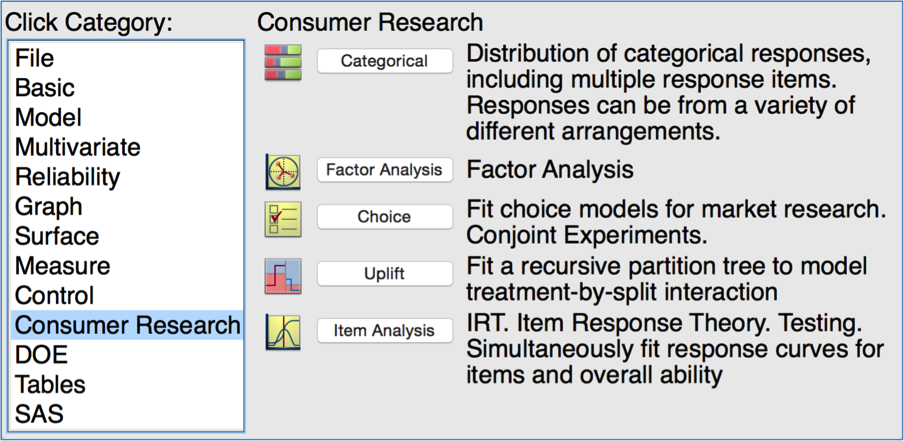
Menú de inicio JMP
El caso de los menús personalizados.
Periódicamente, los usuarios explican que sería bueno tener la capacidad de crear una versión modificada del JMP Starter, o un menú de propósito general, por razones como las siguientes:
Proporcionar menús específicos para el contexto para una variedad de roles de trabajo.Enlace a documentos, páginas web y otros recursos.Lanzamiento de aplicaciones personalizadas.Incluyendo texto instructivo o descriptivo adicional.Ahora, puede crear y administrar de forma rápida y fácil menús personalizados como los del JMP Starter, con un Script, tabla de datos y complemento de ejemplo. que he subido a la Intercambio de archivos de la comunidad de usuarios JMP (se requiere un perfil SAS.com gratuito para acceder a los archivos). Si bien el complemento es principalmente con fines ilustrativos, también se instala con muchos iconos que pueden resultarle útiles al crear sus menús personalizados. Consulte la página de descargas para detalles
Creando un menú personalizado
Para crear un menú personalizado, primero coloque su información en las primeras cinco columnas de la tabla de datos de Especificaciones:
Categoría: asigne un nombre al submenú en el que desea que aparezca la selección.Icono: si desea que aparezca un icono junto al botón, incluya un enlace aquí. NOTA: ¡Los iconos no se redimensionan!Botón: ingrese el texto que desea que aparezca en el botón.Script: Ingrese el JSL que desea ejecutar cuando se presiona el botón. Esto podría ser cualquier cosa, desde un lanzamiento de plataforma de una sola palabra hasta un script JSL completo.Descripción: Ingrese cualquier texto útil que desee incluir junto al botón.Las siguientes dos imágenes muestran una tabla de especificaciones y el menú personalizado producido por ella.

Tabla de especificaciones
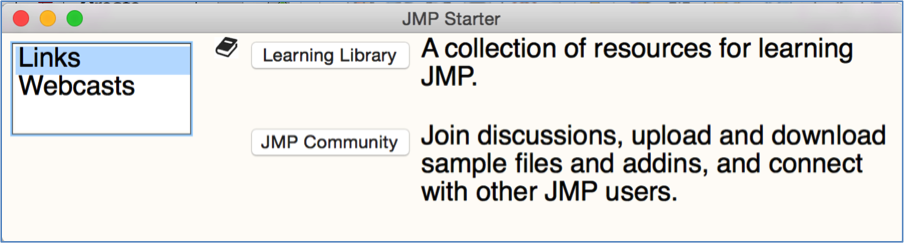
Menú de muestra
Una vez que haya ingresado toda la información para cada botón, cree una columna de banderas 1/0 para cada menú que desee crear. Use un 1 para mostrar el elemento y un 0 si no desea mostrar el elemento. En la siguiente captura de pantalla, vemos que los menús Principiante, Intermedio y Avanzado presentarán una combinación diferente de botones.

Indicadores de menú en el archivo de especificaciones
Ahora, ejecute el Crear scripts de menú personalizados Script de tabla de datos (incluido en la tabla), que le pedirá que seleccione uno o más menús para crear:
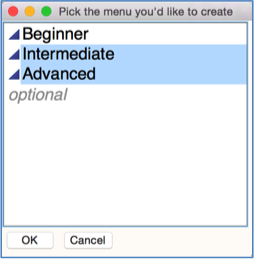
Cuando presiona OK, se genera un script para cada uno de los menús seleccionados. Ejecute el script apropiado para producir cada menú. (El siguiente ejemplo corresponde al menú Intermedio).
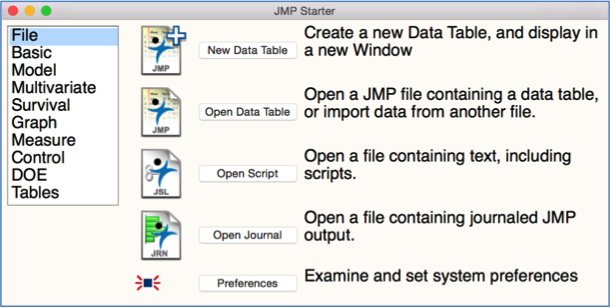
También es fácil empaquetar una colección de scripts de menú como un complemento, permitiendo a los usuarios acceder a cualquiera de ellos como se desee.

