사용자가 JMP를 좋아하는 가장 큰 이유 중 두 가지는 상호 작용과 일상적이고 중요한 분석 작업을 수행하는 데 필요한 시간을 크게 단축 할 수있는 능력입니다. 실제로 JMP의 주된 장점은 기존 소프트웨어와 다른 점이며, 다른 도구로 작업하는 것을 상상할 수없는 사용자의 의견을 반복적으로 듣습니다.
그러나 새로운 사용자는 JMP로 전환 할 때 약간의 도움이 필요할 수 있습니다. JMP 시작 ( 보기> JMP 초보 Windows 및 창> JMP 초보 Mac에서) 자주 시작됩니다. 옵션은 범주화되고 설명됩니다. 버튼을 클릭하면 JMP의 해당 플랫폼이 실행됩니다.
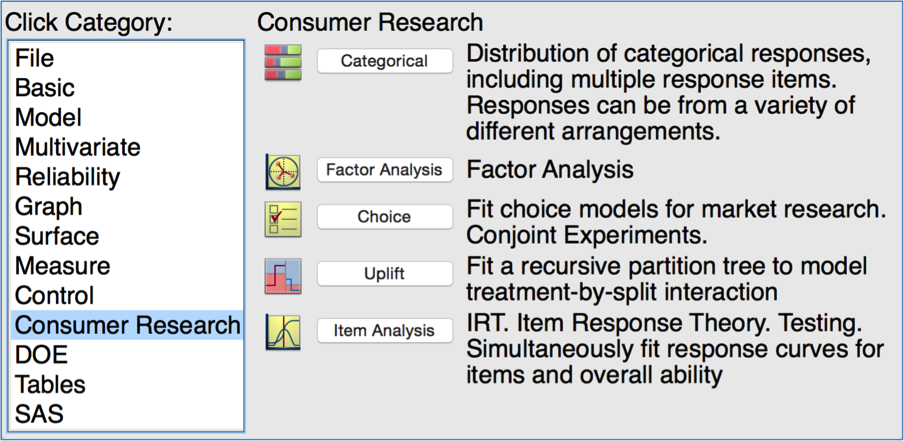
JMP 스타터 메뉴
사용자 정의 메뉴의 경우
사용자는 주기적으로 다음과 같은 이유로 JMP 초보자 용 수정 버전 또는 범용 메뉴를 생성하는 것이 좋을 것이라고 설명했습니다.
다양한 직무에 대한 상황에 맞는 메뉴를 제공합니다.문서, 웹 페이지 및 기타 리소스에 연결.사용자 지정 응용 프로그램 시작.추가 설명 또는 설명 문안 포함.이제는 JMP Starter의 메뉴와 같이 사용자 정의 된 메뉴를 빠르고 쉽게 만들고 관리 할 수 있습니다. 스크립트, 데이터 테이블 및 예제 추가 기능 내가에 업로드 한 JMP 사용자 커뮤니티의 파일 교환 (파일에 액세스하려면 무료 SAS.com 프로필이 필요합니다.) 추가 기능은 주로 설명을위한 것이지만 사용자 정의 메뉴를 만들 때 유용 할 수있는 많은 아이콘으로 설치됩니다. 다운로드 페이지를 참조하십시오. 세부.
사용자 정의 메뉴 만들기
맞춤 메뉴를 만들려면 먼저 사양 데이터 표의 처음 다섯 열에 정보를 입력하십시오.
범주 : 선택 영역을 표시 할 하위 메뉴의 이름을 지정하십시오.아이콘 : 버튼 옆에 아이콘을 표시하려면 여기에 링크를 포함하십시오. 참고 : 아이콘 크기가 조정되지 않았습니다!버튼 : 버튼에 표시 할 텍스트를 입력하십시오.스크립트 : 버튼을 누를 때 실행할 JSL을 입력하십시오. 이는 한 단어로 된 플랫폼에서 전체 JSL 스크립트에 이르기까지 다양합니다.설명 : 버튼 옆에 포함 할 유용한 텍스트를 입력하십시오.다음 두 이미지는 스펙 테이블과 이에 의해 생성 된 사용자 정의 메뉴를 표시합니다.

사양 표
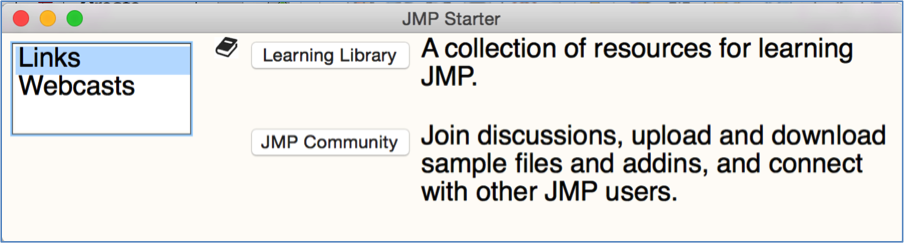
샘플 메뉴
각 버튼에 대한 모든 정보를 입력하고 나면 생성하려는 각 메뉴에 대해 1/0 플래그 열을 만듭니다. 항목을 표시하려면 1을 사용하고 항목을 표시하지 않으려면 0을 사용하십시오. 아래의 스크린 샷에서 초보자, 중급자 및 고급 메뉴는 서로 다른 버튼 조합을 나타냅니다.

사양 파일의 메뉴 플래그
이제 사용자 정의 메뉴 스크립트 만들기 데이터 테이블 스크립트 (테이블에 포함)를 만들면 하나 이상의 메뉴를 선택하여 만들 수 있습니다.
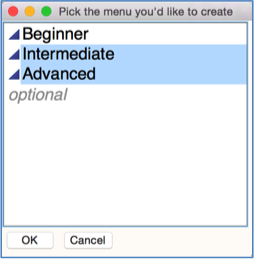
확인을 누르면 선택한 각 메뉴에 대해 스크립트가 생성됩니다. 적절한 스크립트를 실행하여 각 메뉴를 생성하십시오. 아래 예제는 중급 메뉴에 해당합니다.
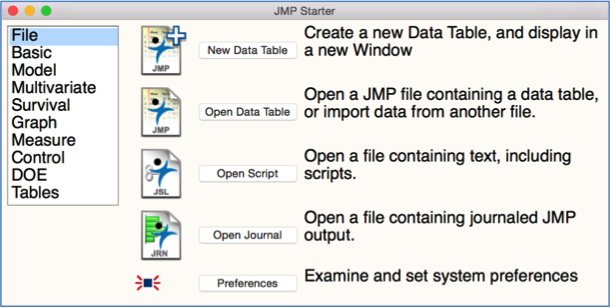
또한 메뉴 스크립트 모음을 추가 기능으로 패키지화하여 사용자가 원하는대로 액세스 할 수 있도록합니다.

