ユーザーがJMPを気に入っている最大の理由の2つは、その対話性と、日常的でありながら重要な分析タスクの実行に必要な時間を劇的に削減できることです。確かに、JMPの主な強みは、従来のソフトウェアとは異なる点にあります。他のツールで自分の仕事をすることを想像できないユーザーから繰り返し聞きます。
ただし、新しいユーザーは、JMPへの移行やJMPスターターへの移行を行う際に少し手助けが必要な場合があります( 表示> JMPスターター Windowsではウィンドウ> JMPスターター Mac上では)それらが始まるところです。オプションは分類され、説明されています。ボタンをクリックすると、JMPの適切なプラットフォームが起動します。
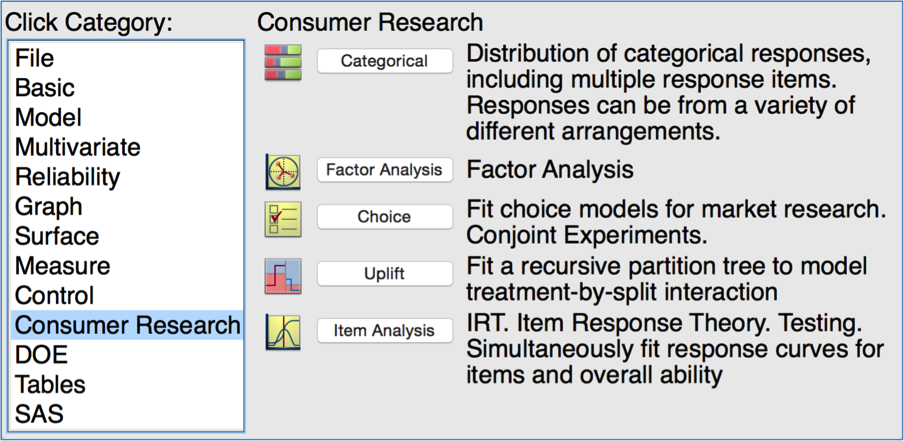
JMPスターターメニュー
カスタムメニューの場合
定期的に、ユーザーは次のような理由でJMPスターターの修正版、または汎用メニューを作成する機能があるといいと説明しました。
さまざまな職種に対応したコンテキスト固有のメニューを提供します。文書、Webページ、その他のリソースへのリンクカスタムアプリケーションを起動します。追加の説明文または説明文を含める。これで、JMPスターターのようなカスタマイズされたメニューを素早く簡単に作成および管理できます。スクリプト、データテーブル、およびサンプルアドインにアップロードした JMPユーザコミュニティのファイル交換アドインは主に説明を目的としていますが、カスタムメニューを作成するときに役立つと思われる多くのアイコンも一緒にインストールされます。詳細
カスタムメニューを作成する
カスタムメニューを作成するには、まず仕様データテーブルの最初の5列に情報を配置します。
カテゴリ:選択範囲を表示するサブメニューの名前を入力します。アイコン:ボタンの横にアイコンを表示したい場合は、ここへのリンクを含めてください。 注:アイコンのサイズは変更されません。ボタン:ボタンに表示するテキストを入力してください。スクリプト:ボタンが押されたときに実行したいJSLを入力します。これは、シングルワードプラットフォームの起動からJSLスクリプト全体まで、何でも構いません。説明:ボタンの横に含めたい有用なテキストを入力してください。次の2つの画像は、仕様表とそれによって作成されたカスタムメニューを示しています。

仕様表
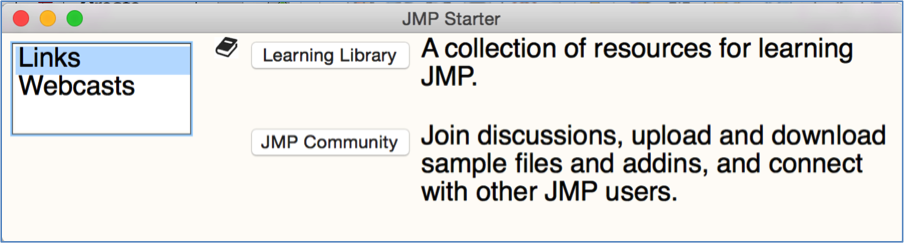
サンプルメニュー
各ボタンのすべての情報を入力したら、作成したいメニューごとに1/0フラグの列を作成します。アイテムを表示するには1を使用し、アイテムを表示したくない場合は0を使用します。下のスクリーンショットでは、Beginner、Intermediate、Advancedの各メニューにそれぞれ異なるボタンの組み合わせが表示されています。

仕様ファイル内のメニューフラグ
今、実行しますカスタムメニュースクリプトを作成する作成する1つ以上のメニューを選択するように促すデータテーブルスクリプト(テーブルに含まれています)。
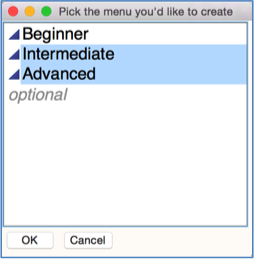
OKを押すと、選択した各メニューに対してスクリプトが作成されます。適切なスクリプトを実行して各メニューを作成します。(以下の例は中間メニューに対応しています。)
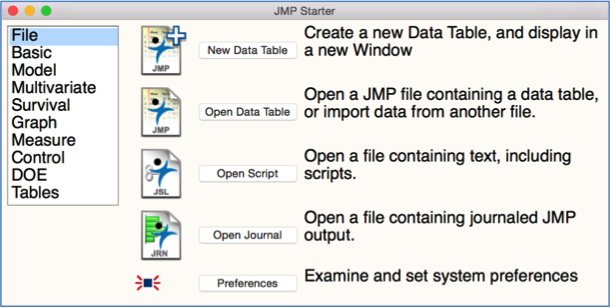
メニュースクリプトの集まりをアドインとしてパッケージ化するのも簡単で、ユーザーは必要に応じてそれらのいずれにもアクセスできます。

