Due dei principali motivi per cui i nostri utenti adorano JMP sono la sua interattività e la sua capacità di ridurre drasticamente il tempo necessario per eseguire attività di analisi di routine ma critiche. In effetti, i punti di forza principali di JMP risiedono nei modi in cui differiscono dai software convenzionali e ascoltiamo ripetutamente utenti che non riescono a immaginare di svolgere il proprio lavoro con altri strumenti.
I nuovi utenti, tuttavia, potrebbero volere un piccolo aiuto mentre eseguono la transizione a JMP e JMP Starter ( Visualizza> JMP Starter in Windows e Finestra> JMP Starter su Mac) è spesso dove iniziano. Le opzioni sono categorizzate e descritte. Facendo clic su un pulsante, viene avviata la piattaforma appropriata in JMP.
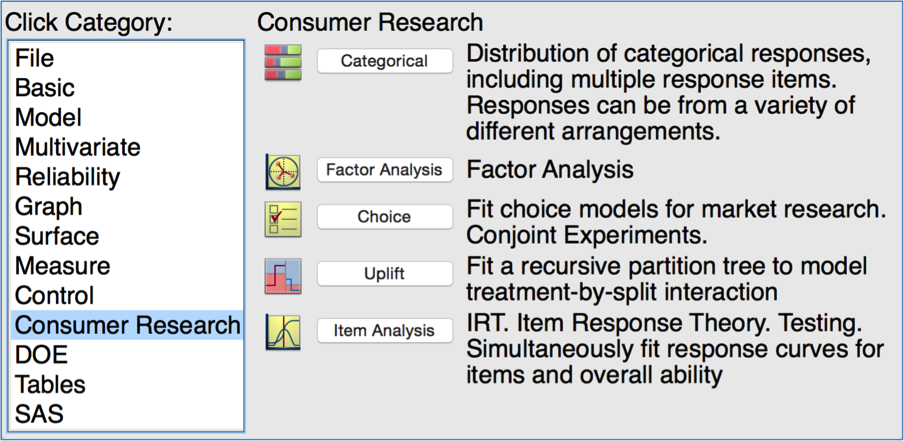
Menu di avvio JMP
Il caso per i menu personalizzati
Periodicamente, gli utenti hanno spiegato che sarebbe bello avere la possibilità di creare una versione modificata di JMP Starter, o un menu generale, per ragioni come queste:
Fornire menu specifici del contesto per una varietà di ruoli lavorativi.Collegamento a documenti, pagine Web e altre risorse.Avvio di applicazioni personalizzate.Compreso un ulteriore testo istruttivo o descrittivo.Ora è possibile creare e gestire rapidamente e facilmente menu personalizzati come quelli in JMP Starter, con a script, tabella dati e componente aggiuntivo di esempio che ho caricato sul Scambio file della comunità utente JMP (per accedere ai file è necessario un profilo SAS.com gratuito.) Sebbene il componente aggiuntivo sia principalmente a scopo illustrativo, si installa anche con molte icone che potrebbero risultare utili durante la creazione dei menu personalizzati: vedere la pagina di download per dettagli.
Creare un menu personalizzato
Per creare un menu personalizzato, innanzitutto inserire le informazioni nelle prime cinque colonne della tabella dei dati tecnici:
Categoria: dai un nome al sottomenu in cui vuoi che appaia la selezione.Icona: se desideri che venga visualizzata un'icona accanto al pulsante, includi qui un link. NOTA: le icone non vengono ridimensionate!Pulsante: inserisci il testo che desideri venga visualizzato sul pulsante.Script: inserire il JSL che si desidera eseguire quando si preme il pulsante. Questo potrebbe essere qualsiasi cosa, dal lancio di una piattaforma di una sola parola, a un intero script JSL.Descrizione: inserisci qualsiasi testo utile che desideri includere accanto al pulsante.Le prossime due immagini mostrano una tabella delle specifiche e il menu personalizzato prodotto da essa.

Tabella delle specifiche
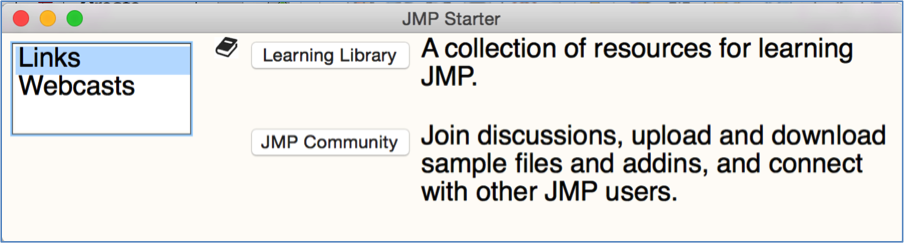
Menu di esempio
Dopo aver inserito tutte le informazioni per ciascun pulsante, crea una colonna di flag 1/0 per ogni menu che desideri creare. Usa un 1 per mostrare l'oggetto e uno 0 se non vuoi mostrare l'oggetto. Nello screenshot qui sotto, vediamo che i menu Principiante, Intermedio e Avanzato presenteranno ciascuno una diversa combinazione di pulsanti.

Menu Flags in Specifications File
Ora, esegui il Crea script di menu personalizzati script della tabella di dati (incluso nella tabella), che ti chiederà di selezionare uno o più menu da creare:
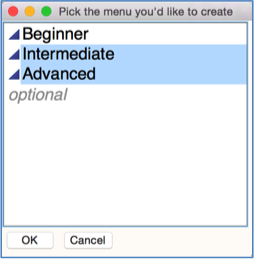
Quando si preme OK, viene prodotto uno script per ciascuno dei menu selezionati. Esegui lo script appropriato per produrre ciascun menu. (L'esempio qui sotto corrisponde al menu Intermedia.)
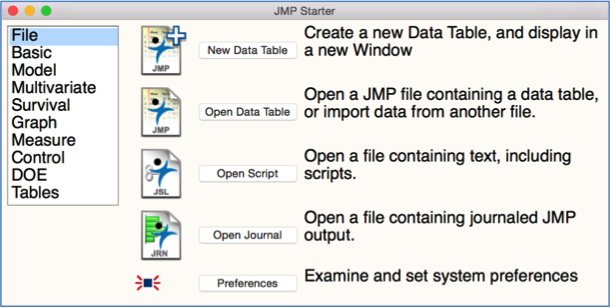
È anche facile impacchettare una raccolta di script di menu come un componente aggiuntivo, consentendo agli utenti di accedere a qualsiasi di essi come desiderato.

