Zwei der Hauptgründe, warum unsere Benutzer JMP lieben, sind die Interaktivität und die Möglichkeit, den Zeitaufwand für die Durchführung routinemäßiger, aber kritischer Analyseaufgaben drastisch zu reduzieren. Die Hauptstärken von JMP liegen in der Tat darin, dass es sich von herkömmlicher Software unterscheidet, und wir hören immer wieder von Anwendern, die sich nicht vorstellen können, ihre Arbeit mit einem anderen Tool auszuführen.
Neue Benutzer möchten jedoch möglicherweise etwas Unterstützung, wenn sie auf JMP und den JMP-Starter ( Ansicht> JMP-Starter in Windows und Fenster> JMP-Starter auf Macs) beginnen sie häufig. Optionen werden kategorisiert und beschrieben. Durch Klicken auf eine Schaltfläche wird die entsprechende Plattform in JMP gestartet.
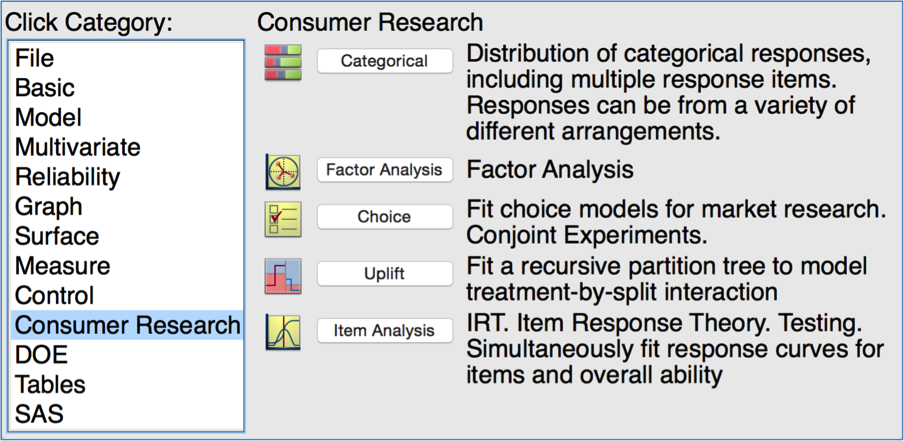
JMP-Startermenü
Der Fall für benutzerdefinierte Menüs
Die Benutzer haben regelmäßig erklärt, dass die Erstellung einer modifizierten Version des JMP-Starters oder eines Allzweckmenüs aus folgenden Gründen sinnvoll ist:
Bereitstellung von kontextspezifischen Menüs für eine Vielzahl von Aufgabenrollen.Verlinkung auf Dokumente, Webseiten und andere Ressourcen.Benutzerdefinierte Anwendungen starten.Einschließlich zusätzlicher lehrreicher oder beschreibender Texte.Mit a können Sie jetzt schnell und einfach angepasste Menüs wie die im JMP Starter erstellen und verwalten Skript, Datentabelle und Beispiel-Add-In dass ich auf die hochgeladen habe Dateiaustausch der JMP-Benutzergemeinschaft (Für den Zugriff auf die Dateien ist ein kostenloses SAS.com-Profil erforderlich.) Während das Add-In hauptsächlich zu Illustrationszwecken verwendet wird, enthält es auch viele Symbole, die beim Erstellen Ihrer benutzerdefinierten Menüs nützlich sein können (siehe Download-Seite für Einzelheiten.
Ein benutzerdefiniertes Menü erstellen
Um ein benutzerdefiniertes Menü zu erstellen, platzieren Sie Ihre Informationen zunächst in den ersten fünf Spalten der Datentabelle "Spezifikationen":
Kategorie: Geben Sie einen Namen für das Untermenü, in dem die Auswahl erscheinen soll.Symbol: Wenn ein Symbol neben der Schaltfläche angezeigt werden soll, fügen Sie hier einen Link hinzu. HINWEIS: Die Größe der Symbole wird nicht geändert!Schaltfläche: Geben Sie den Text ein, den Sie auf der Schaltfläche anzeigen möchten.Skript: Geben Sie die JSL ein, die Sie ausführen möchten, wenn Sie die Taste drücken. Dies kann vom Start einer Plattform mit einem Wort bis hin zu einem gesamten JSL-Skript alles sein.Beschreibung: Geben Sie einen hilfreichen Text ein, den Sie neben der Schaltfläche einfügen möchten.Die nächsten beiden Bilder zeigen eine Spezifikationstabelle und das von ihr erstellte benutzerdefinierte Menü.

Spezifikationstabelle
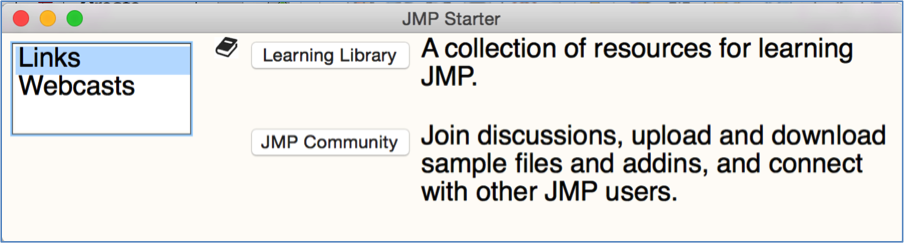
Beispielmenü
Wenn Sie alle Informationen für jede Schaltfläche eingegeben haben, erstellen Sie für jedes Menü, das Sie erstellen möchten, eine Spalte mit 1/0 Flags. Verwenden Sie eine 1, um den Artikel anzuzeigen, und eine 0, wenn Sie den Artikel nicht anzeigen möchten. In der Abbildung unten sehen Sie, dass die Menüs Anfänger, Fortgeschrittene und Fortgeschrittene jeweils eine andere Kombination von Schaltflächen enthalten.

Menüflags in der Spezifikationsdatei
Nun führe das aus Erstellen Sie benutzerdefinierte Menüskripts Datentabellenskript (in der Tabelle enthalten), das Sie auffordert, ein oder mehrere Menüs zum Erstellen auszuwählen:
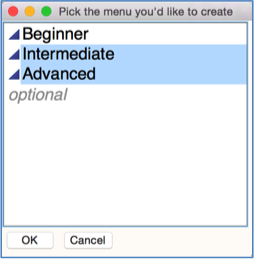
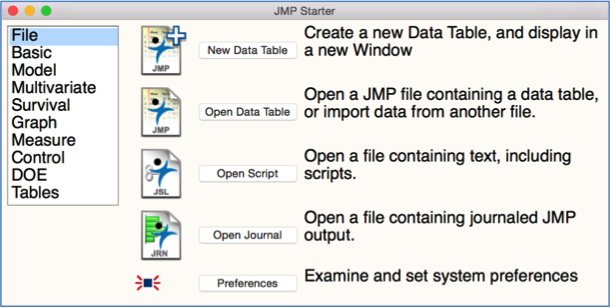
Wenn Sie auf OK drücken, wird für jedes der ausgewählten Menüs ein Skript erstellt. Führen Sie das entsprechende Skript aus, um jedes Menü zu erstellen. (Das Beispiel unten entspricht dem Zwischenmenü.)
Es ist auch einfach, eine Sammlung von Menüskripten als Add-In zu packen, sodass Benutzer auf beliebige Skripts zugreifen können.

