Deux des principales raisons pour lesquelles nos utilisateurs apprécient JMP sont son interactivité et sa capacité à réduire considérablement le temps nécessaire pour effectuer des tâches d'analyse de routine mais pourtant critiques. En effet, le principal atout de JMP réside dans ses différences par rapport aux logiciels classiques. Nous entendons souvent des utilisateurs qui ne peuvent imaginer travailler avec un autre outil.
Toutefois, les nouveaux utilisateurs voudront peut-être un peu d’assistance lors de la transition vers JMP et JMP Starter ( Vue> JMP Starter sous Windows et Fenêtre> JMP Starter sur Mac) est souvent leur point de départ. Les options sont classées et décrites. Et en cliquant sur un bouton, la plate-forme appropriée dans JMP se lance.
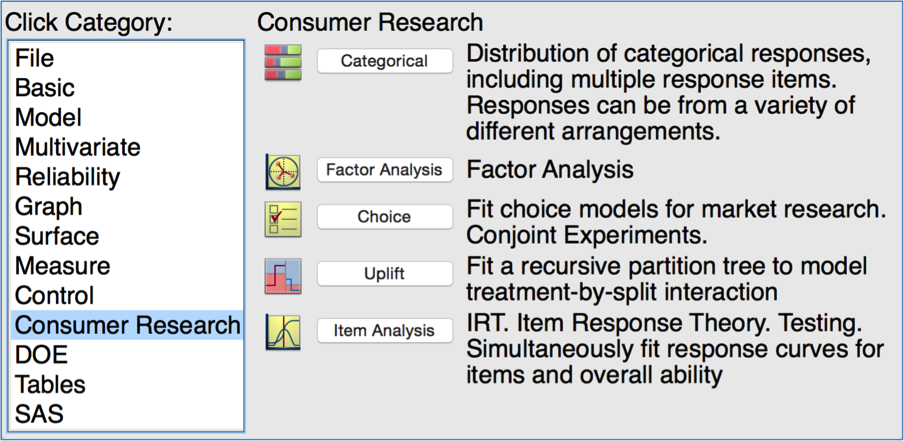
Menu de démarrage JMP
Le cas des menus personnalisés
Périodiquement, les utilisateurs ont expliqué qu'il serait intéressant de pouvoir créer une version modifiée de JMP Starter, ou un menu à usage général, pour des raisons telles que:
Fournir des menus contextuels pour une variété de rôles.Liens vers des documents, des pages Web et d’autres ressources.Lancer des applications personnalisées.Y compris un texte instructif ou descriptif supplémentaire.Maintenant, vous pouvez rapidement et facilement créer et gérer des menus personnalisés, comme ceux de JMP Starter, avec script, table de données et exemple de complément que j'ai téléchargé sur le Echange de fichiers de la communauté d'utilisateurs JMP (Un profil SAS.com gratuit est nécessaire pour accéder aux fichiers.) Bien que le complément ait principalement un but illustratif, il installe également de nombreuses icônes pouvant vous être utiles lors de la création de vos menus personnalisés - voir la page de téléchargement pour plus de détails. détails.
Création d'un menu personnalisé
Pour créer un menu personnalisé, commencez par placer vos informations dans les cinq premières colonnes du tableau de données Spécifications:
Catégorie: Donnez un nom au sous-menu dans lequel vous voulez que la sélection apparaisse.Icône: si vous souhaitez qu'une icône apparaisse à côté du bouton, incluez-y un lien. REMARQUE: les icônes ne sont pas redimensionnées!Bouton: Entrez le texte que vous souhaitez voir apparaître sur le bouton.Script: Entrez le JSL que vous souhaitez exécuter lorsque vous appuyez sur le bouton. Cela peut être n'importe quoi, du lancement d'une plate-forme à mot unique à un script JSL complet.Description: Saisissez le texte utile que vous souhaitez inclure à côté du bouton.Les deux images suivantes présentent un tableau de spécifications et le menu personnalisé qu’il génère.

Tableau de spécifications
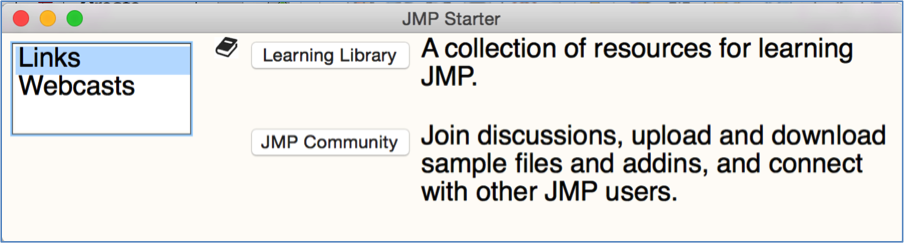
Exemple de menu
Une fois que vous avez entré toutes les informations pour chaque bouton, créez une colonne d’indicateurs 1/0 pour chaque menu que vous souhaitez créer. Utilisez un 1 pour afficher l'élément et un 0 si vous ne souhaitez pas afficher l'élément. Dans la capture d'écran ci-dessous, nous voyons que les menus Débutant, Intermédiaire et Avancé présentent chacun une combinaison de boutons différente.

Indicateurs de menu dans le fichier de spécifications
Maintenant, lancez le Créer des scripts de menu personnalisés script de table de données (inclus dans la table), qui vous invitera à sélectionner un ou plusieurs menus pour créer:
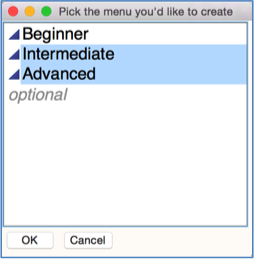
Lorsque vous appuyez sur OK, un script est généré pour chacun des menus sélectionnés. Exécutez le script approprié pour générer chaque menu. (L'exemple ci-dessous correspond au menu Intermédiaire.)
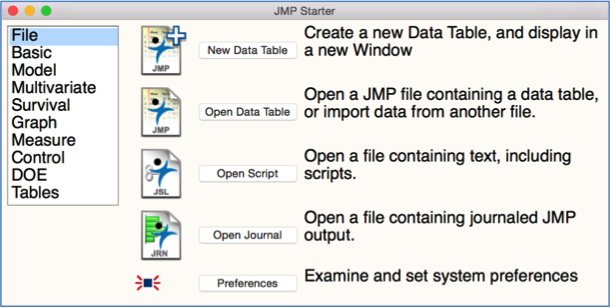
Il est également facile de conditionner une collection de scripts de menu en tant que complément, permettant ainsi aux utilisateurs d'accéder à n'importe lequel d'entre eux à leur guise.

