我們的用戶喜歡JMP的兩個最大原因是它的交互性和大大減少執行常規但關鍵分析任務所需時間的能力。實際上,JMP的主要優勢在於它與傳統軟件的不同之處,我們反复聽到用戶無法想像用其他任何工具完成工作。
然而,新用戶在向JMP和JMP Starter過渡時可能需要一些幫助( 查看> JMP Starter 在Windows和窗口> JMP Starter 在Macs上)通常是他們開始的地方。選項被分類和描述。通過單擊按鈕,JMP中的相應平台將啟動。
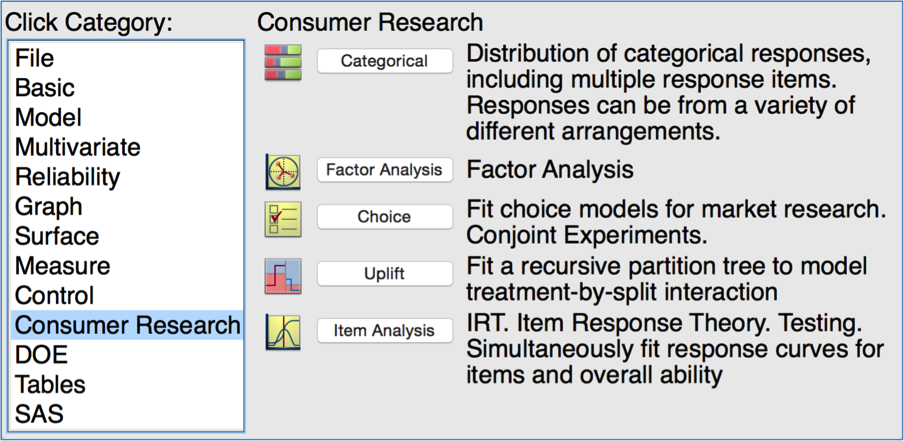
JMP入門菜單
自定義菜單的情況
用戶定期解釋說,有能力創建JMP Starter的修改版本或通用菜單會很好,原因如下:
為各種工作角色提供特定於上下文的菜單。鏈接到文檔,網頁和其他資源。啟動自定義應用程序。包括其他指導性或描述性文字。現在,您可以快速輕鬆地創建和管理自定義菜單,例如JMP Starter中的菜單腳本,數據表和示例加載項我上傳到了 JMP用戶社區的文件交換 (訪問文件需要免費的SAS.com配置文件。)雖然加載項主要用於說明目的,但它也會安裝許多圖標,您可能會在創建自定義菜單時發現這些圖標有用 - 請參閱下載頁面細節。
創建自定義菜單
要創建自定義菜單,首先將您的信息放入規格數據表的前五列:
類別:為要在其中顯示選擇的子菜單命名。圖標:如果您希望按鈕旁邊出現一個圖標,請在此處添加指向該圖標的鏈接。 注意:圖標不會調整大小!按鈕:輸入您要在按鈕上顯示的文本。腳本:按下按鈕時輸入要執行的JSL。這可以是從單字平台啟動到整個JSL腳本的任何事情。說明:輸入您要包含在按鈕旁邊的任何有用文字。接下來的兩張圖片顯示了規格表和由它生成的自定義菜單。

規格表
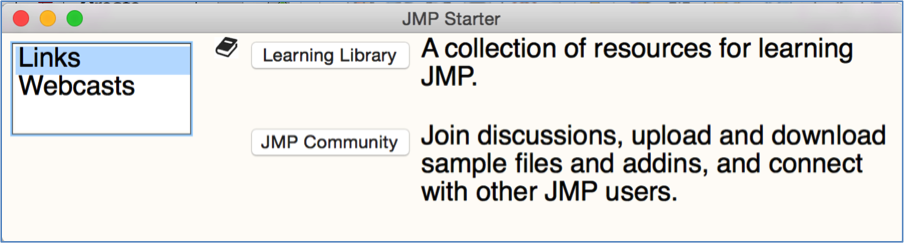
示例菜單
輸入每個按鈕的所有信息後,為要創建的每個菜單創建一個1/0標記列。使用1顯示項目,如果不想顯示項目,則使用0。在下面的屏幕截圖中,我們看到初級,中級和高級菜單將各自呈現不同的按鈕組合。

規格文件中的菜單標誌
現在,運行創建自定義菜單腳本數據表腳本(包含在表中),它將提示您選擇一個或多個要創建的菜單:
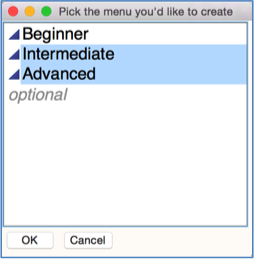
按OK後,將為每個選定的菜單生成一個腳本。運行相應的腳本以生成每個菜單。(以下示例對應於“中級”菜單。)
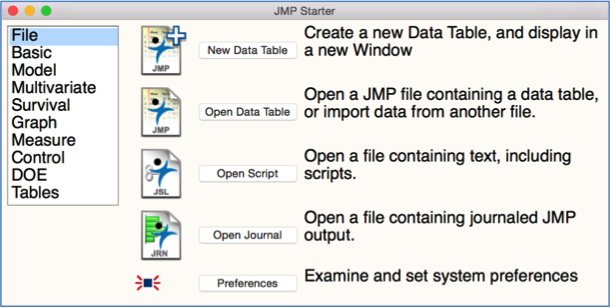
將一組菜單腳本打包為插件也很容易,允許用戶根據需要訪問其中任何一個。

