Un compañero consultor ha informado que, cuando trabaje en presentaciones para una agencia reguladora, debe "modelar" su presentación con respecto a las anteriores (es decir, aprovechar el trabajo exitoso anterior para su beneficio). En ese espíritu, admito completamente que he "modelado" esta publicación de blog sobre las de Jeff Perkinson ( 10 cosas que no sabes sobre JMP y 10 cosas más que no sabes sobre JMP ).
Con cada lanzamiento, la profundidad de JMP aumenta Aquí hay 10 cosas que tal vez no sepa que puede hacer con JMP. Algunas de estas opciones son bastante nuevas (aparecieron por primera vez en JMP 12), mientras que otras son un poco más antiguas (JMP 9 y anteriores).
Nueva columna de fórmula Establecer incrementos de cuantilesColumnas de grupo Editar característica en el resumen de efectos del modelo de ajusteAnálisis de los medios¿Crees que debería estar allí? Intente hacer clic derechoHacer tabla de datos combinadosComparación de curvas no linealesVisor de columnasOrganizar en filasNueva columna de fórmula
Seleccione una o más columnas en la tabla de datos y luego haga clic con el botón derecho en el área de encabezado de columna en la tabla para un menú de columnas y seleccione Nueva columna de fórmula. Las opciones disponibles dependerán del tipo de columna seleccionada (numérica o de carácter) y del número de columnas (una o varias) seleccionadas. Se agregará una nueva columna con la fórmula seleccionada a su tabla de datos. Esta es una excelente manera de concatenar columnas de caracteres y transformar datos (como las transformaciones de registros).

Establecer incrementos de cuantiles
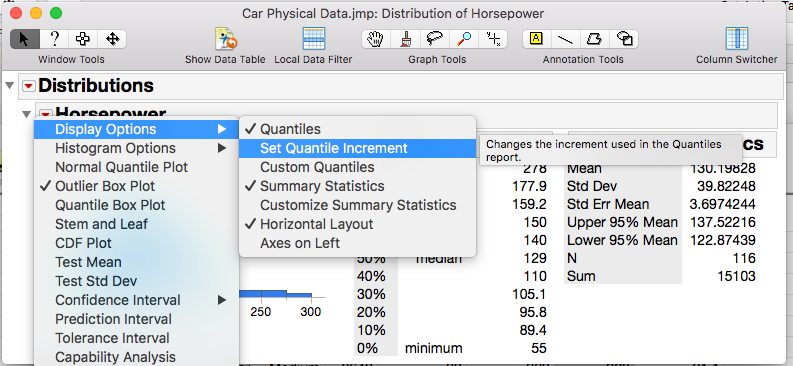
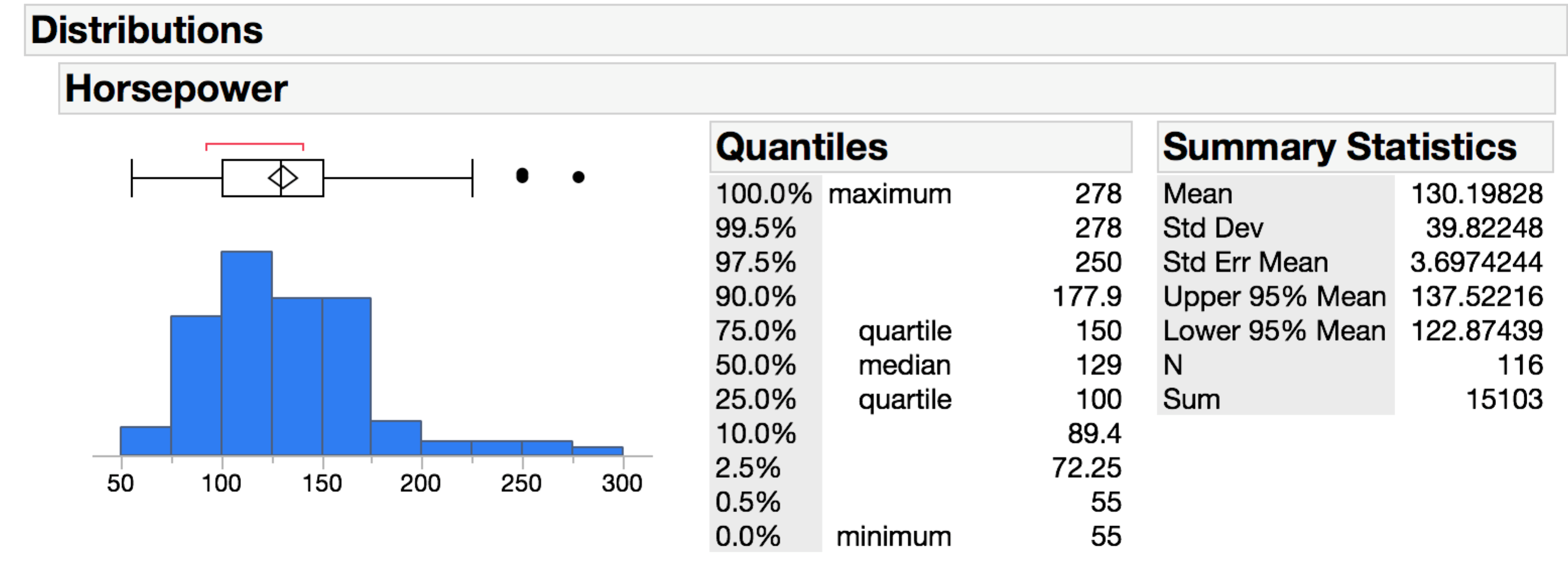
Los cuantiles predeterminados en la plataforma de distribución son 0, 0.5, 2.5, 10, 25, 50, 75, 90, 97.5, 99.5 y 100%. Estos son fáciles de cambiar. Bajo el menú del triángulo rojo en la variable de interés, seleccione Opciones de pantalla> Establecer incremento de cuantil. Aparecerá un cuadro de diálogo en el que se ingresará el incremento deseado (no se puede transmitir). Custom Quantiles, por otro lado, proporciona cuantiles específicos y sus intervalos de confianza.
Columnas de grupo
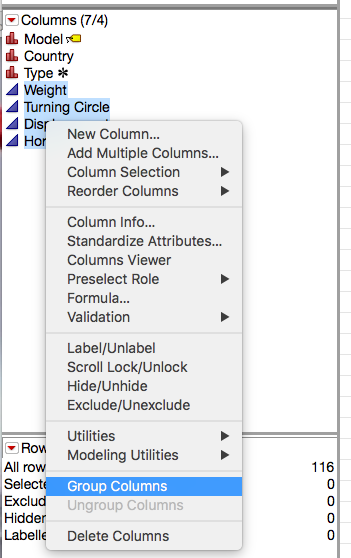
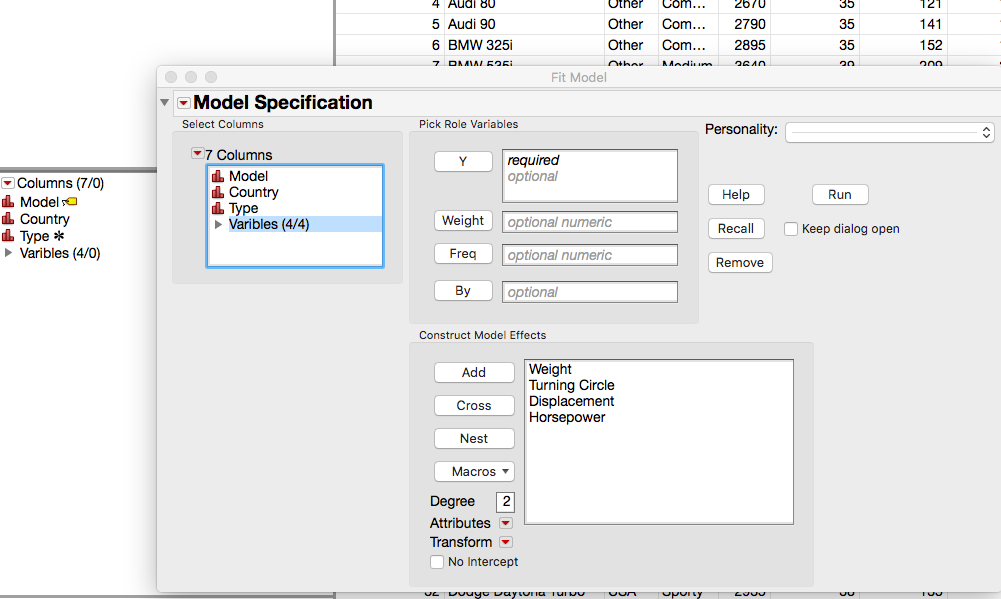
En tablas grandes, agrupar columnas puede ayudarlo a organizar su tabla y acelerar la entrada de variables en cuadros de diálogo (como para ajustar modelos). Resalte las columnas que desea agrupar en el panel de columnas, haga clic con el botón derecho para seleccionar el menú y seleccione Agrupar columnas. Una vez agrupado, puede hacer clic en el nombre del grupo para cambiar el nombre según corresponda.
Editar característica en el resumen de efectos del modelo de ajuste
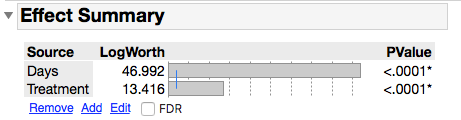
El Informe de resumen de efectos aparece cuando utiliza cualquiera de las siguientes plataformas modelo:
Cuadrados mínimos estándarLogistica nominalLogistica ordinalPeligro proporcionalSupervivencia paramétricaModelo lineal generalizadoPara una sola respuesta, la pag -los valores coincidirán con los de la tabla Pruebas de efectos. Para respuestas múltiples, el Resumen de efectos es un resumen general que informa el mínimo pag -valor entre modelos para ese efecto. Agregar o eliminar un efecto se aplica a todos los modelos. Resalta un efecto y haz clic en Eliminar para eliminar. Haga clic en el botón Agregar para agregar efectos. Para agregar interacciones o términos cruzados, use el botón Editar. Por lo tanto, los botones Agregar y Editar son similares, excepto que Agregar está limitado a agregar efectos principales al modelo.
Análisis de los medios
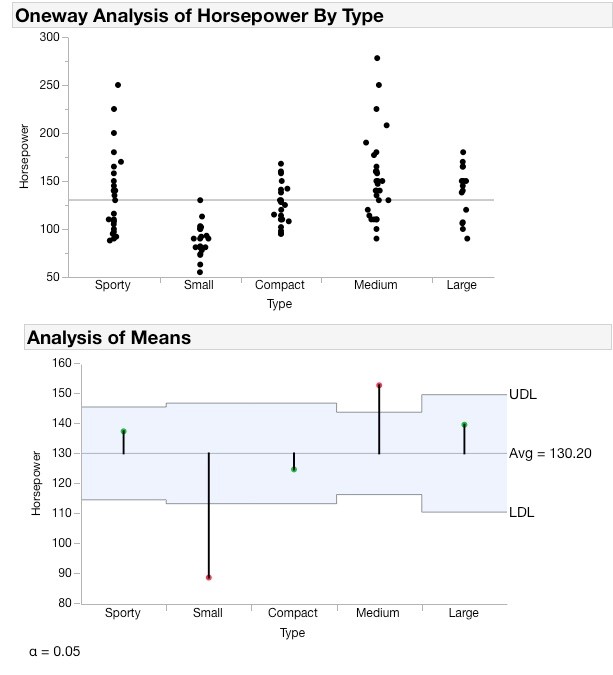
Si bien Graph Builder es impresionante, no descuide el uso de la plataforma Fit Y by X para todas las capacidades de análisis que se encuentran allí. Por ejemplo, con una x categórica (es decir, grupos) y una y (es decir, una medición), el análisis de medias (ANOM) se puede utilizar para comparar medias de grupo. ANOM es una técnica de comparación múltiple que compara la media de cada grupo con la media general con los resultados mostrados en un cuadro fácil de leer. Si una media de grupo cae más allá de los límites de decisión, entonces difiere de la media general. Por lo tanto, no solo descubre si los medios difieren, sino también los que difieren, y la dirección y magnitud de la diferencia. ANOM para proporciones es una opción para grupos categóricos cuando el resultado es dicotómico.

¿Crees que debería estar allí? Intente hacer clic derecho
Para las opciones de personalizar gráficos, ajustar un eje o formatear una tabla, las opciones a menudo están a un clic de distancia. Coloque el cursor sobre un gráfico, eje o tabla y haga clic con el botón derecho para ver las opciones.
Hacer tabla de datos combinados
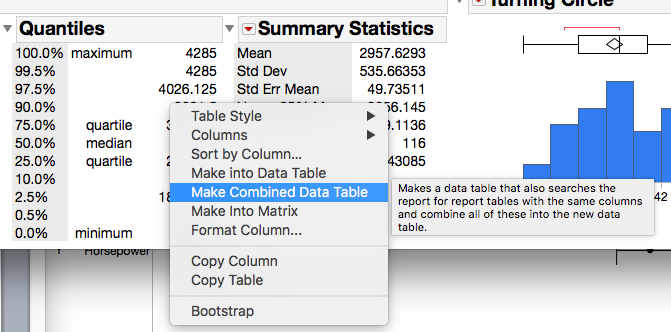
Make Data Table y Make Combined Data Table son opciones de clic derecho para tablas de resultados en plataformas. La opción combinada encontrará todos los informes del tipo seleccionado y creará una tabla de datos.
Comparación de curvas no lineales
La plataforma no lineal tiene una opción para comparar las estimaciones de parámetros de un conjunto de curvas. Por ejemplo, ¿son las curvas de calibración de tres lotes iguales o diferentes? Para hacerlo, use una columna de agrupación en la plataforma no lineal. Luego, una vez que haya ajustado un modelo, la opción Comparar estimaciones de parámetros estará debajo del triángulo rojo para ese modelo.


Visor de columnas
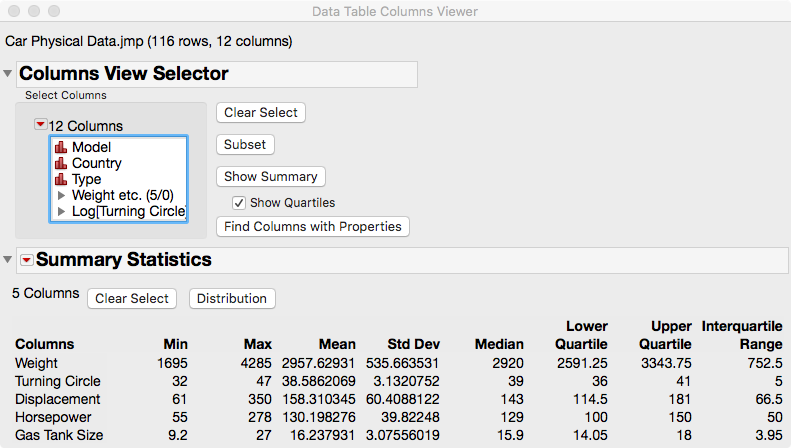
Para obtener rápidamente resúmenes numéricos de un grupo de columnas, use el Visor de columnas en el menú de columnas. Tenga en cuenta que una vez que tenga su resumen numérico, puede ejecutar distribuciones fácilmente en las columnas seleccionadas. Recuerde que un gráfico de histograma y / o caja le dará una mejor comprensión de sus datos que una tabla de resúmenes numéricos.


Organizar en filas
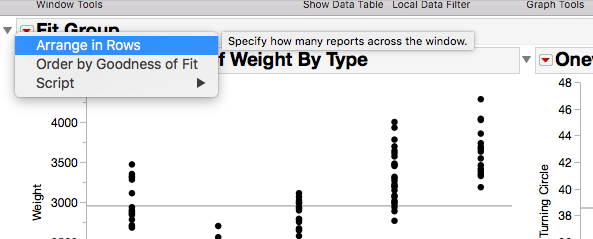
Las plataformas como Distribution y Fit Y by X tienen una opción para Organizar en filas cuando tiene varias instancias en una sola ventana. Esta opción le permite seleccionar el número de informes a tener en cada fila. Esta capacidad de organizar sus resultados es útil para mejorar el uso del espacio de su pantalla (también hay una opción Orden por bondad de ajuste en las plataformas de modelado).
David Bosak escribió:
Muy buen resumen de funcionalidad, Karen. ¡Gracias!
John A. Wass escribió:
Esto fue extremadamente valioso ya que desconocía varias de estas funciones tan útiles.
Trucos y consejos muy útiles.
¡En efecto! Muy útil y gracias!
