동료 컨설턴트는 규제 기관에 제출할 때 이전 제출물에 대한 제출물을 "모델링"해야합니다 (즉, 이전 성공작을 활용하여 이점을 얻도록 권고 함). 그 정신으로 나는 Jeff Perkinson의 블로그 게시물을 "모델링"하는 것을 완전히 인정한다. JMP에 대해 모르는 10 가지 과 JMP에 대해 모르는 10 가지 ).
각 릴리스마다 JMP 증가합니다. 다음은 JMP로 할 수있는 것을 모를 수있는 10 가지 사항입니다. 이 옵션 중 일부는 약간 새로운 기능 (JMP 12에서 처음 등장)과 약간 다른 기능 (JMP 9 이전 버전)이 있습니다.
새 수식 열 Quantile Increments 설정그룹 열 적합 모델의 효과 요약에서 피쳐 편집평균 분석거기에 있어야한다고 생각하십니까? 마우스 오른쪽 버튼을 클릭 해보십시오.결합 된 데이터 테이블 만들기비선형 곡선 비교열 뷰어행 정렬새 수식 열
데이터 테이블에서 하나 이상의 열을 선택한 다음 테이블의 열 머리글 영역에서 열 메뉴를 마우스 오른쪽 단추로 클릭하고 새 수식 열을 선택합니다. 사용할 수있는 옵션은 선택한 열의 유형 (숫자 또는 문자)과 선택된 열 수 (단일 대 복수)에 따라 다릅니다. 선택한 수식이 포함 된 새 열이 데이터 표에 추가됩니다. 이것은 문자 열을 연결하고 데이터 (예 : 로그 변환)를 변환하는 좋은 방법입니다.

Quantile Increments 설정
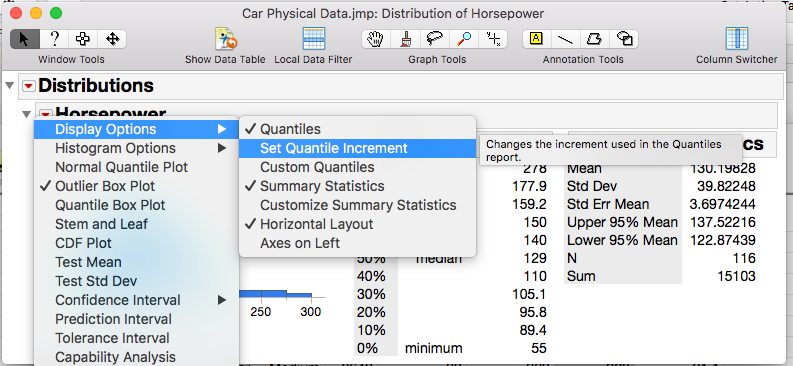
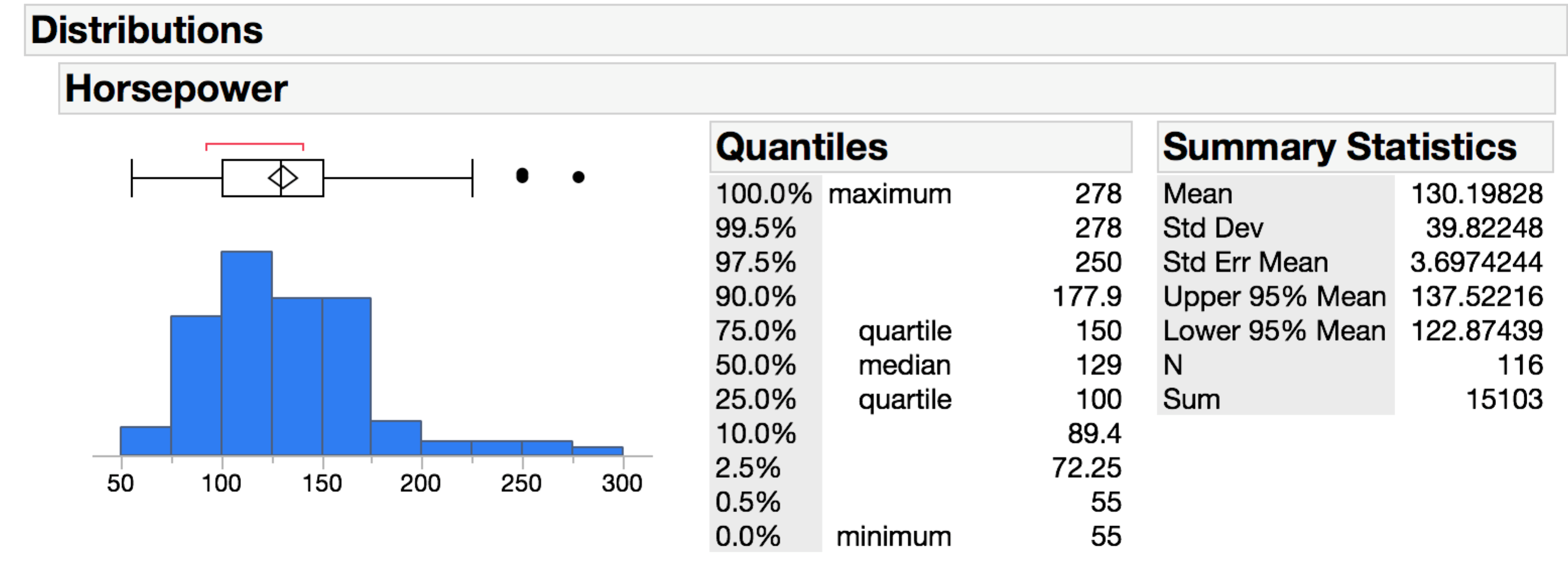
분배 플 '폼의 기본 분위수는 0, 0.5, 2.5, 10, 25, 50, 75, 90, 97.5, 99.5 W 100 %입니다. 이들은 쉽게 바꿀 수 있습니다. 관심 변수의 빨간색 삼각형 메뉴 아래에서 표시 옵션> 수량 증가 설정을 선택하십시오. 그러면 원하는 증분을 입력 할 수있는 대화 상자가 나타납니다 (브로드 캐스팅 할 수 없음). 반면에 Custom Quantiles는 특정 분위수와 신뢰 구간을 제공합니다.
그룹 열
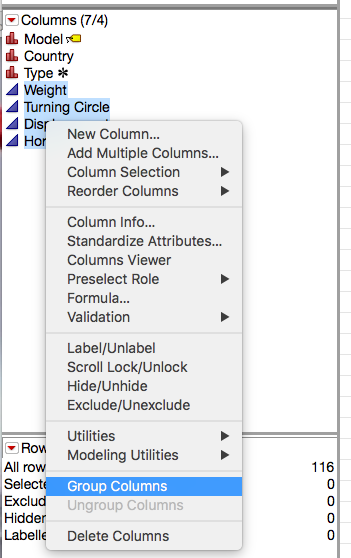
큰 테이블에서 열을 그룹화하면 테이블을 구성하고 변수 입력을 대화 상자 (예 : 피팅 모델)에 빠르게 적용 할 수 있습니다. 열 패널에서 그룹화 할 열을 강조 표시하고 메뉴를 마우스 오른쪽 단추로 클릭 한 다음 그룹 열을 선택하십시오. 그룹화되면 그룹화 된 이름을 클릭하여 적절하게 이름을 바꿀 수 있습니다.
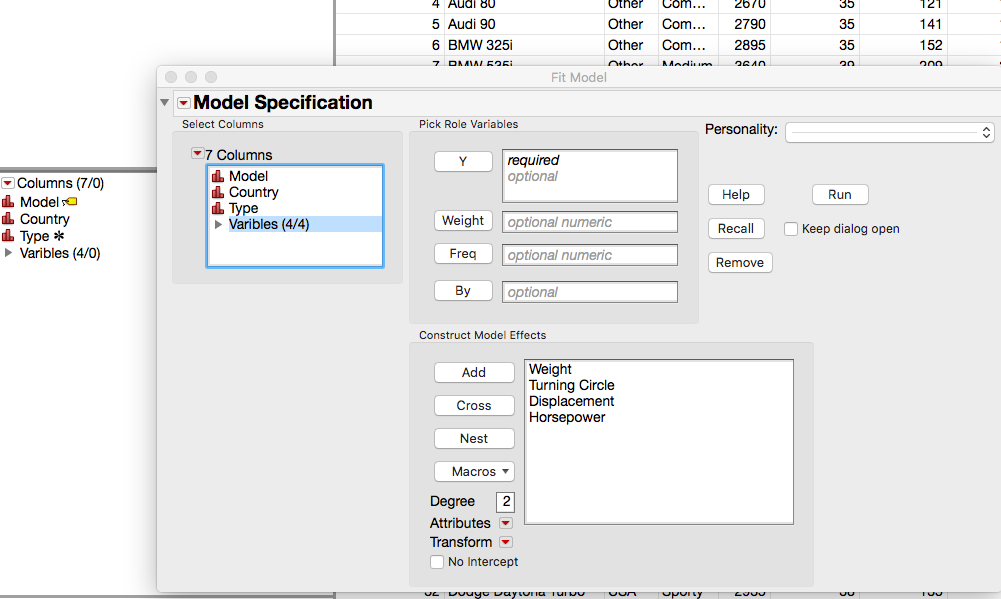
적합 모델의 효과 요약에서 피쳐 편집
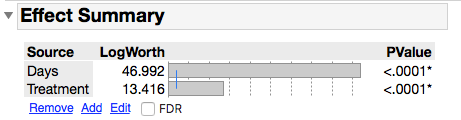
효과 요약 보고서는 다음 모델 플랫폼 중 하나를 사용할 때 나타납니다.
표준 최소 자승명목 물류서수 물류비례 위험파라 메트릭 서바이벌일반화 된 선형 모델단일 응답의 경우 피 값은 효과 테스트 테이블의 값과 일치합니다. 여러 응답의 경우, 효과 요약은 최소값을보고하는 전반적인 요약입니다 피 그 효과를 위해 여러 모델에 걸쳐 가치를 부여하십시오. 효과 추가 또는 제거는 모든 모델에 적용됩니다. 효과를 강조 표시하고 제거를 클릭하여 제거하십시오. 효과를 추가하려면 추가 버튼을 클릭하십시오. 상호 작용이나 교차 용어를 추가하려면 편집 버튼을 사용하십시오. 따라서 추가 및 편집 버튼은 Add가 모델에 주 효과를 추가하는 것으로 제한된다는 점을 제외하고는 비슷합니다.
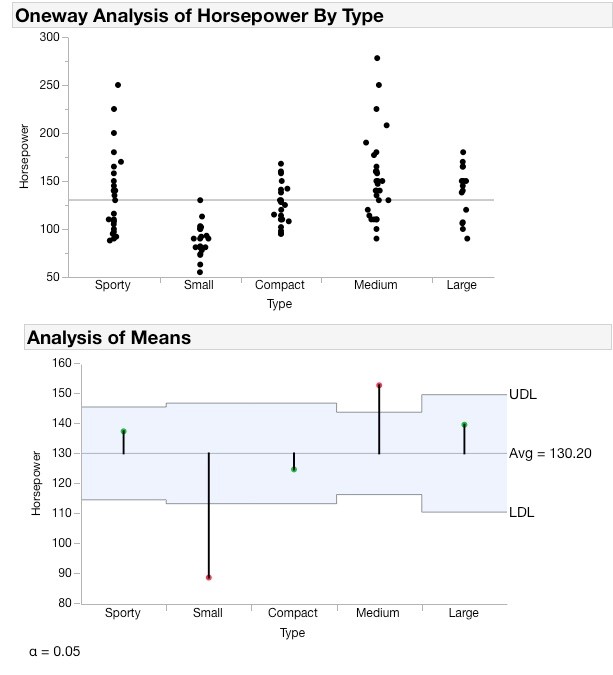
평균 분석
그래프 빌더가 멋지지만 거기에있는 모든 분석 기능에 대해 X 플랫폼에 맞는 Y 플랫폼을 사용하지 마십시오. 예를 들어 범주 형 x (즉, 그룹) 및 연속 y (즉, 측정)를 사용하면 평균 분석 (ANOM)을 사용하여 그룹 평균을 비교할 수 있습니다. ANOM은 각 그룹의 평균과 전체 평균을 비교하는 다중 비교 기법으로 읽기 쉬운 차트로 결과를 표시합니다. 그룹 평균이 결정 한계를 넘는 경우, 전체 평균과 다릅니다. 따라서, 당신은 수단이 다른지를 발견 할뿐만 아니라 어떤 의미가 다른지와 차이의 방향과 정도를 발견 할 수 있습니다. 비율에 대한 ANOM은 결과가 이분법 인 경우 범주 그룹에 대한 옵션입니다.

거기에 있어야한다고 생각하십니까? 마우스 오른쪽 버튼을 클릭 해보십시오.
그래픽을 사용자 정의하거나, 축을 조정하거나, 테이블을 포맷하는 옵션의 경우 옵션을 마우스 오른쪽 버튼으로 클릭하는 경우가 많습니다. 그래프, 축 또는 표 위에 커서를두고 마우스 오른쪽 버튼을 클릭하여 옵션을 찾습니다.
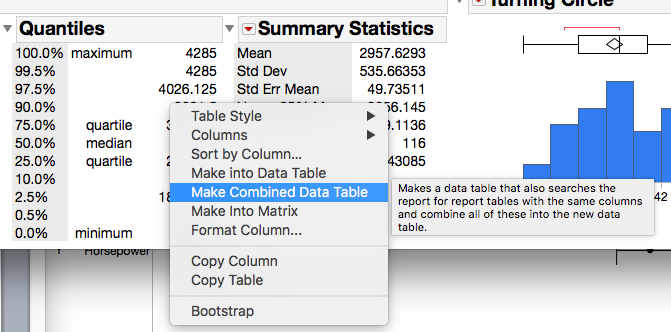
결합 된 데이터 테이블 만들기
데이터 테이블 만들기 및 결합 된 데이터 만들기 테이블은 플랫폼의 결과 테이블에 대한 마우스 오른쪽 버튼 옵션입니다. 결합 된 옵션은 선택한 유형의 모든 보고서를 찾고 하나의 데이터 테이블을 만듭니다.
비선형 곡선 비교
비선형 플랫폼에는 곡선 집합의 매개 변수 추정을 비교하는 옵션이 있습니다. 예를 들어, 3 개의 로트로부터의 보정 곡선이 같거나 다를 수 있습니까? 이렇게하려면 Nonlinear 플랫폼에서 그룹화 열을 사용하십시오. 그런 다음 모델에 적합하면 매개 변수 추정값 비교 옵션이 해당 모델의 빨간색 삼각형 아래에 표시됩니다.


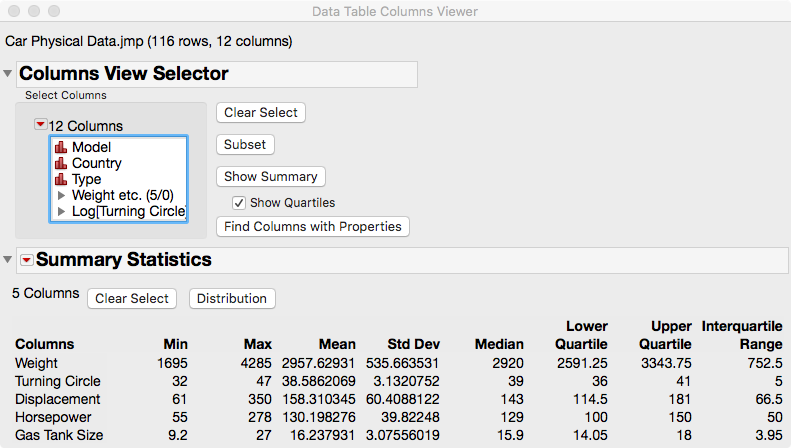
열 뷰어
컬럼 그룹의 숫자 요약을 빠르게 얻으려면 컬럼 메뉴에서 컬럼보기를 사용하십시오. 숫자 요약을 받으면 선택한 열에서 배포판을 쉽게 실행할 수 있습니다. 히스토그램 및 / 또는 상자 플롯은 숫자 요약 표보다 데이터를 훨씬 잘 이해할 수 있음을 기억하십시오.


행 정렬
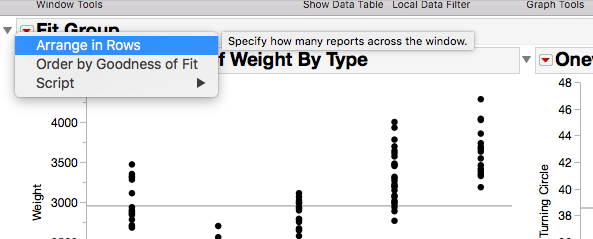
Distribution 및 Fit Y by X와 같은 플랫폼에는 단일 창에 여러 인스턴스가있을 때 행 정렬 옵션이 있습니다. 이 옵션을 사용하면 각 행에 포함 할 보고서 수를 선택할 수 있습니다. 이 결과를 정렬하는 기능은 화면 공간 사용을 향상시키는 데 도움이됩니다 (모델링 플랫폼에 적합성에 의한 주문 옵션이 있음).