規制当局への提出物に取り組むときは、あなたの提出物を以前のものに「モデル化」する(つまり、以前の成功した成果をあなたの利益のために活用する)ことを仲間のコンサルタントがアドバイスしました。その精神の中で、私はこのブログ記事をJeff Perkinsonによる記事に「モデル化」することを完全に認めています。 JMPについてあなたが知らない10のことそして JMPについてあなたが知らない10のこと )
リリースごとに、 JMP 増加します。JMPでできることを知らないかもしれない10のことが、ここにあります。これらのオプションのいくつかはかなり新しく(JMP 12で最初に登場しました)、他のものはもう少し古くなっています(JMP 9以前)。
新しい式列 分位増分を設定するグループ列 フィットモデルの効果サマリのフィーチャ編集手段の分析それがあるべきだと思いますか?右クリックしてみてください結合データ表を作成する非線形カーブ比較列ビューア行に配置新しい式列
データテーブルで1つ以上の列を選択してから、テーブルの列見出し領域を右クリックして列メニューを表示し、[新しい式列]を選択します。利用可能なオプションは、選択された列の種類(数値または文字)および選択された列の数(単一対複数)によって異なります。選択した式を含む新しい列がデータテーブルに追加されます。これは、文字列を連結してデータを変換する(ログ変換など)ための優れた方法です。

分位増分を設定する
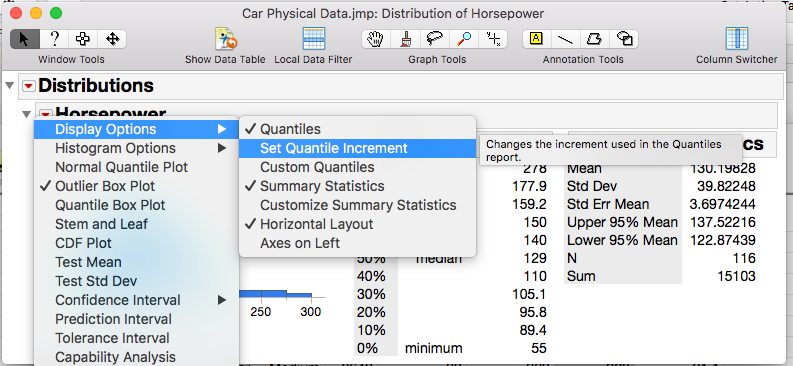
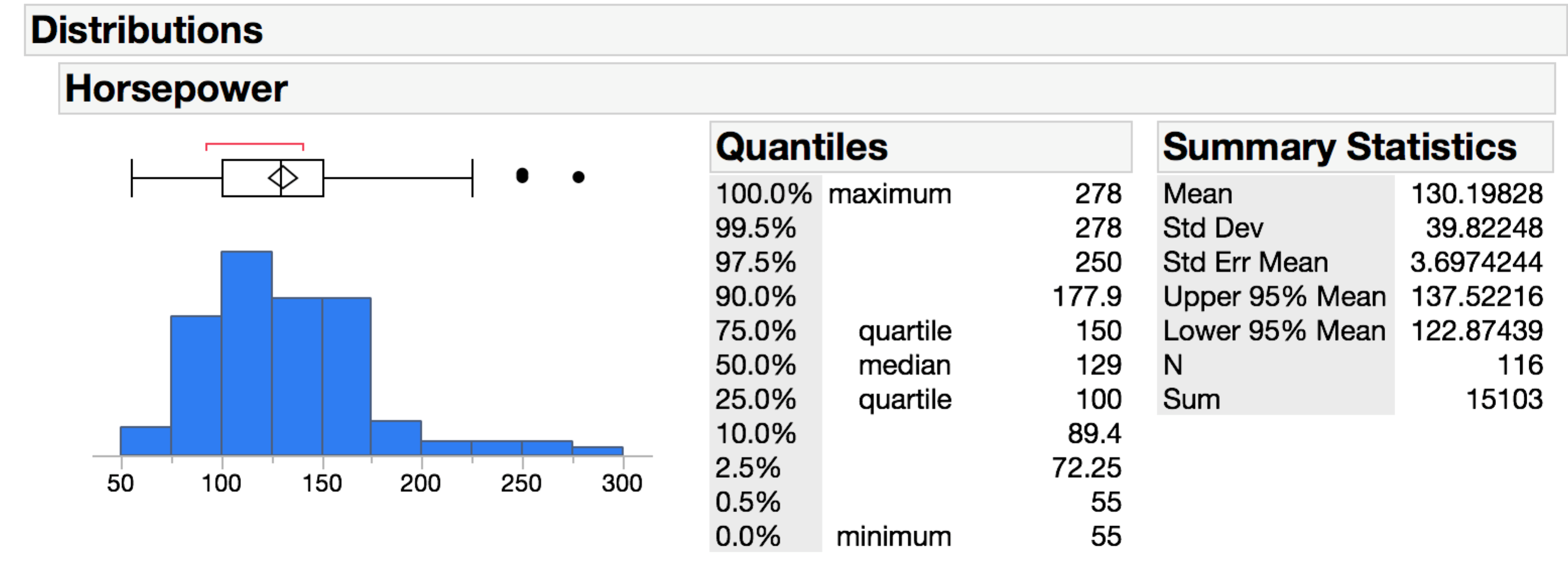
配布プラットフォームのデフォルトの分位数は、0、0.5、2.5、10、25、50、75、90、97.5、99.5、および100%です。これらは簡単に変更できます。目的の変数の赤い三角形のメニューの下にある[表示オプション]> [分位増分の設定]を選択します。これにより、希望の増分を入力するためのダイアログボックスが表示されます(ブロードキャスト不可)。一方、カスタム分位点は、特定の分位点とその信頼区間を提供します。
グループ列
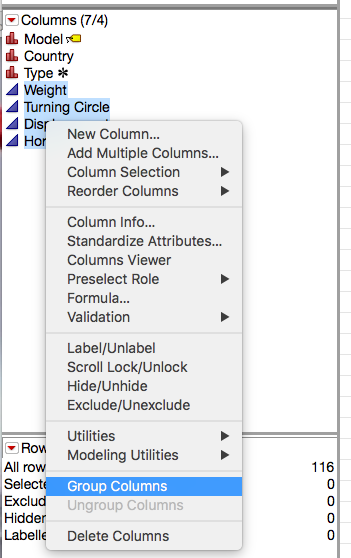
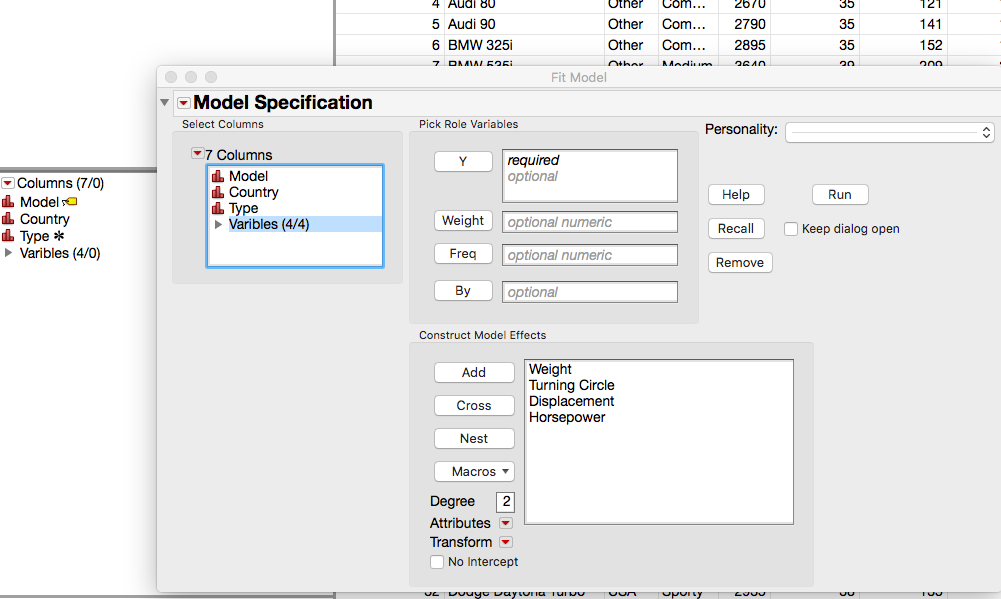
大きなテーブルでは、列をグループ化すると、テーブルを整理したり、変数をダイアログにすばやく入力できるようになります(モデルの近似など)。列パネルでグループ化する列を強調表示し、メニューを右クリックして[列のグループ化]を選択します。グループ化されたら、グループ化された名前をクリックして適切な名前に変更できます。
フィットモデルの効果サマリのフィーチャ編集
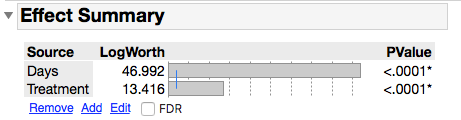
次のモデルプラットフォームのいずれかを使用すると、効果概要レポートが表示されます。
標準最小二乗名目ロジスティック通常の物流比例ハザードパラメトリックサバイバル一般化線形モデル単一の回答については、 p 値は、Effects Testsテーブルの値と一致します。複数の回答の場合、効果概要は、最低限の効果を報告する全体的な概要です。 p その効果のモデル間での値。効果を追加または削除すると、すべてのモデルに適用されます。効果を強調表示し、[削除]をクリックして削除します。[追加]ボタンをクリックして効果を追加します。インタラクションまたはクロスタームを追加するには、[編集]ボタンを使用します。したがって、[追加]ボタンと[編集]ボタンは似ていますが、[追加]ボタンはモデルへの主な効果の追加に限定されています。
手段の分析
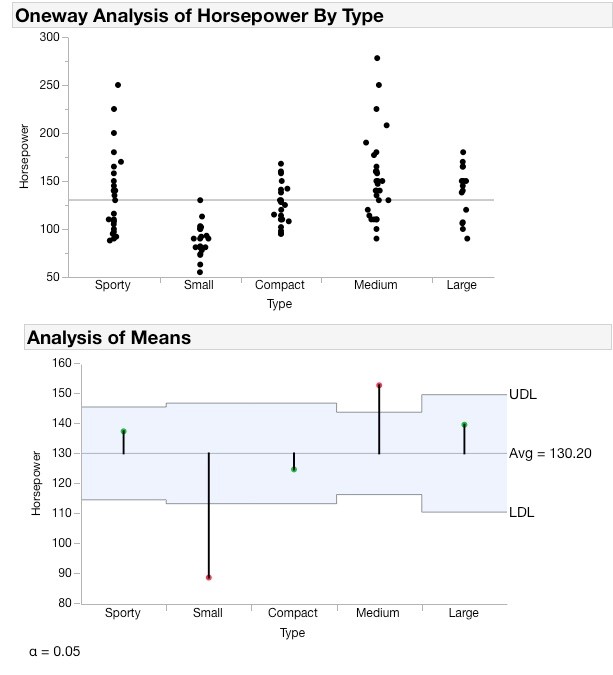
Graph Builderは素晴らしいですが、そこにあるすべての分析機能のためにFit Y by Xプラットフォームの使用をおろそかにしないでください。たとえば、カテゴリカルx(つまり、グループ)と連続y(つまり、測定)では、平均分析(ANOM)を使用してグループ平均を比較できます。ANOMは、各グループの平均値と全体の平均値を比較し、結果を読みやすいチャートに表示する多重比較手法です。グループの平均が決定限界を超えると、全体の平均とは異なります。このように、あなたは平均が異なるかどうかだけでなく、どの平均が異なるか、そして違いの方向と大きさを発見するだけではありません。結果が二分である場合、割合のANOMはカテゴリカルグループのオプションです。

それがあるべきだと思いますか?右クリックしてみてください
グラフィックをカスタマイズしたり、軸を調整したり、表をフォーマットしたりするためのオプションについては、オプションを右クリックすることがよくあります。グラフ、軸、または表の上にカーソルを置き、右クリックしてオプションを表示します。
結合データ表を作成する
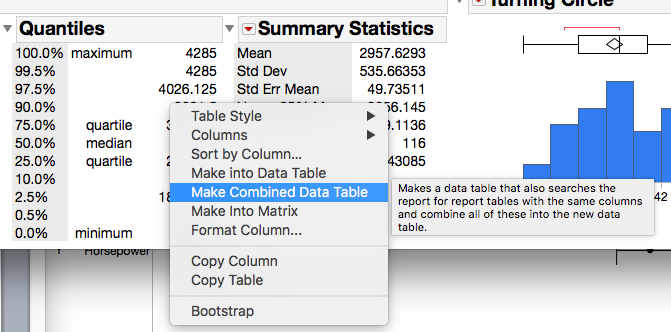
[データテーブルの作成]および[結合データテーブルの作成]は、プラットフォームにおける結果テーブルの右クリックオプションです。組み合わせオプションは、選択されたタイプのすべてのレポートを見つけて、1つのデータテーブルを作成します。
非線形カーブ比較
非線形プラットフォームには、一連の曲線のパラメーター推定値を比較するためのオプションがあります。たとえば、3つのロットの検量線は同じですか、それとも違うのですか。これを行うには、Nonlinearプラットフォームでグループ化列を使用します。その後、モデルをフィットさせると、[パラメーター推定値の比較]オプションがそのモデルの赤い三角形の下に表示されます。


列ビューア
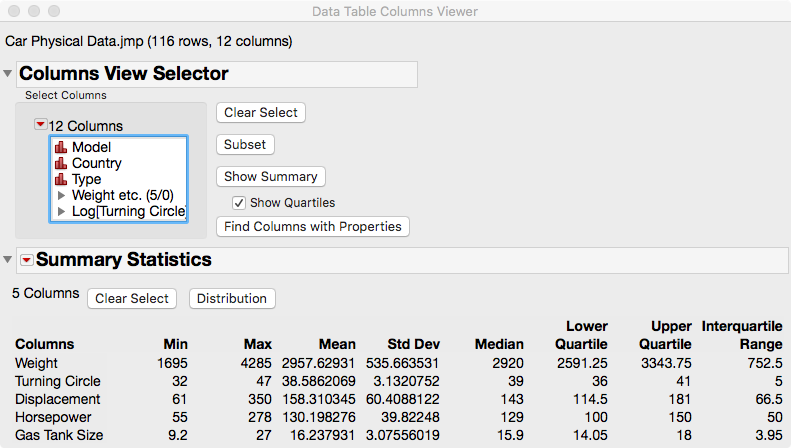
列グループの数値の概要をすばやく取得するには、列メニューから列ビューアを使用します。数値の要約を取得したら、選択した列で簡単に分布を計算することができます。ヒストグラムや箱ひげ図、あるいはその両方を使用すると、数値の一覧表よりもはるかにデータの理解を深めることができます。


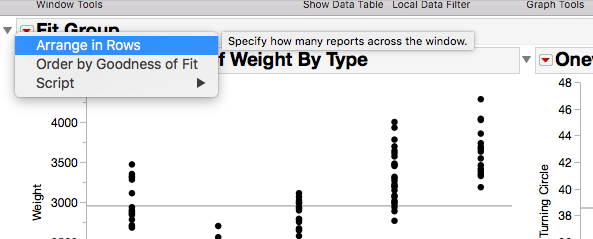
行に配置
DistributionやFit Y by Xなどのプラットフォームでは、1つのウィンドウに複数のインスタンスがある場合、[行に配置]のオプションがあります。このオプションを使用すると、各行に含めるレポートの数を選択できます。結果を調整するこの機能は、画面スペースの使用率を向上させるのに役立ちます(モデリングプラットフォームには、適合度による順序付けオプションもあります)。
デビッドボサック書きました:
非常に素晴らしい機能のまとめ、カレン。ありがとうございます。
John A. Wass 書きました:
私はこれらの非常に便利な機能のいくつかを知らなかったので、これは非常に貴重でした。
