Un collega consulente ha consigliato che, quando si lavora su richieste di un'agenzia di regolamentazione, si dovrebbe "modellare" la propria presentazione su quelle precedenti (cioè, sfruttare il precedente lavoro di successo a proprio vantaggio). In questo spirito, ammetto pienamente di "modellare" questo post su quelli di Jeff Perkinson ( 10 cose che non sai di JMP e 10 Altre cose che non conosci su JMP ).
Con ogni versione, la profondità di JMP aumenta. Ecco 10 cose che potresti non sapere che puoi fare con JMP. Alcune di queste opzioni sono piuttosto nuove (sono apparse per la prima volta in JMP 12) mentre altre sono un po 'più datate (JMP 9 e precedenti).
Nuova colonna formula Imposta incrementi quantitativiColonne di gruppo Modifica funzione nel riepilogo effetti del modello di adattamentoAnalisi dei mezziPensa dovrebbe essere lì? Prova un clic destroCrea tabella dati combinatiConfronto della curva non lineareColumn ViewerDisporre in righeNuova colonna formula
Selezionare una o più colonne nella tabella dati e quindi fare clic con il pulsante destro del mouse sull'area dell'intestazione della colonna sulla tabella per un menu colonna e selezionare Nuova colonna formula. Le opzioni disponibili dipendono dal tipo di colonna selezionata (numerico o carattere) e dal numero di colonne (singole o multiple) selezionate. Una nuova colonna con la formula selezionata verrà aggiunta alla tabella dei dati. Questo è un ottimo modo per concatenare le colonne di caratteri e trasformare i dati (come le trasformazioni dei log).

Imposta incrementi quantitativi
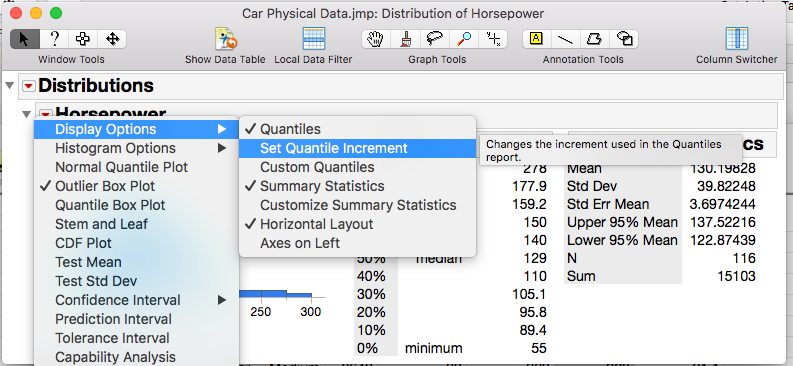
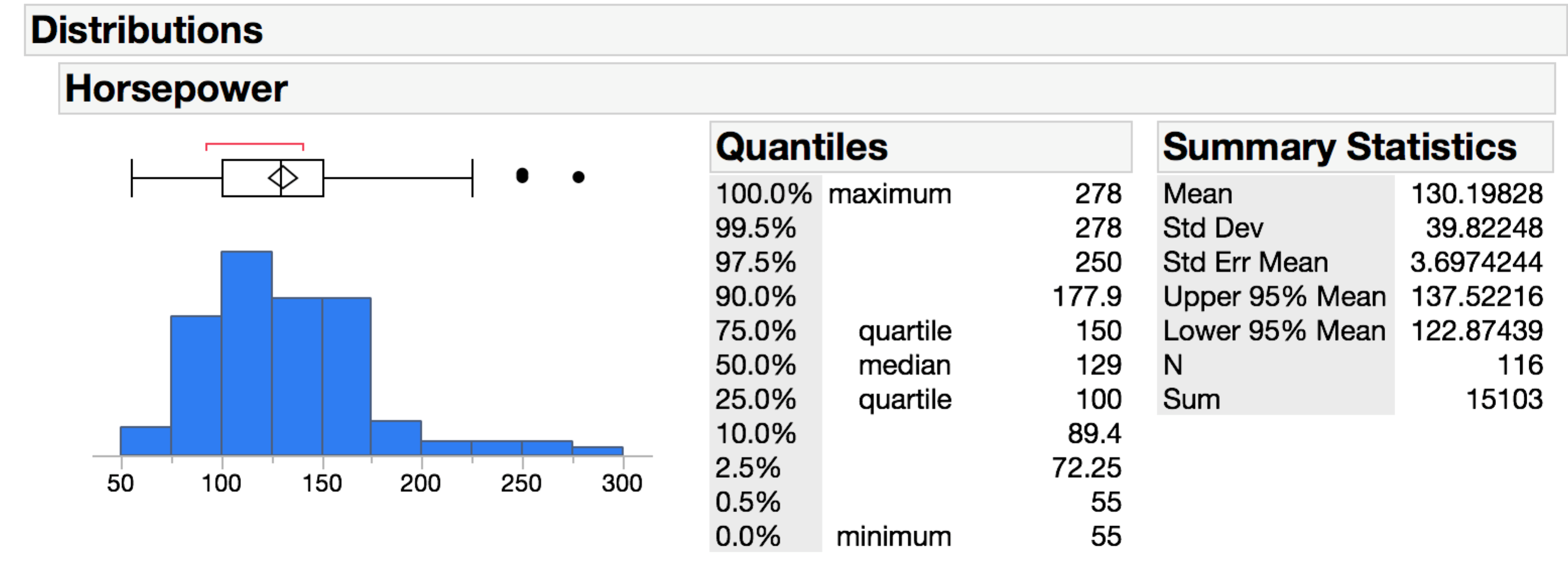
I quantili predefiniti nella piattaforma di distribuzione sono 0, 0,5, 2,5, 10, 25, 50, 75, 90, 97,5, 99,5 e 100%. Questi sono facili da cambiare. Sotto il menu del triangolo rosso sulla variabile di interesse, selezionare Opzioni di visualizzazione> Imposta incremento di quantile. Verrà visualizzata una finestra di dialogo in cui inserire l'incremento desiderato (non amplificabile). Quantili personalizzati, d'altra parte, fornisce quantili specifici e i loro intervalli di confidenza.
Colonne di gruppo
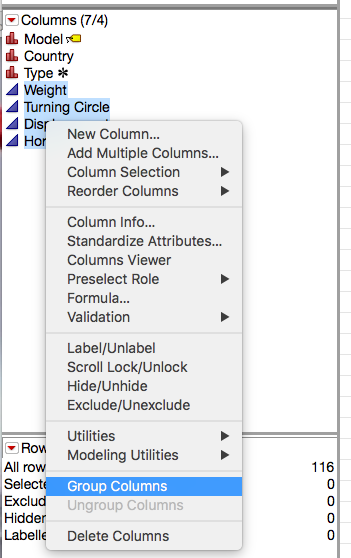
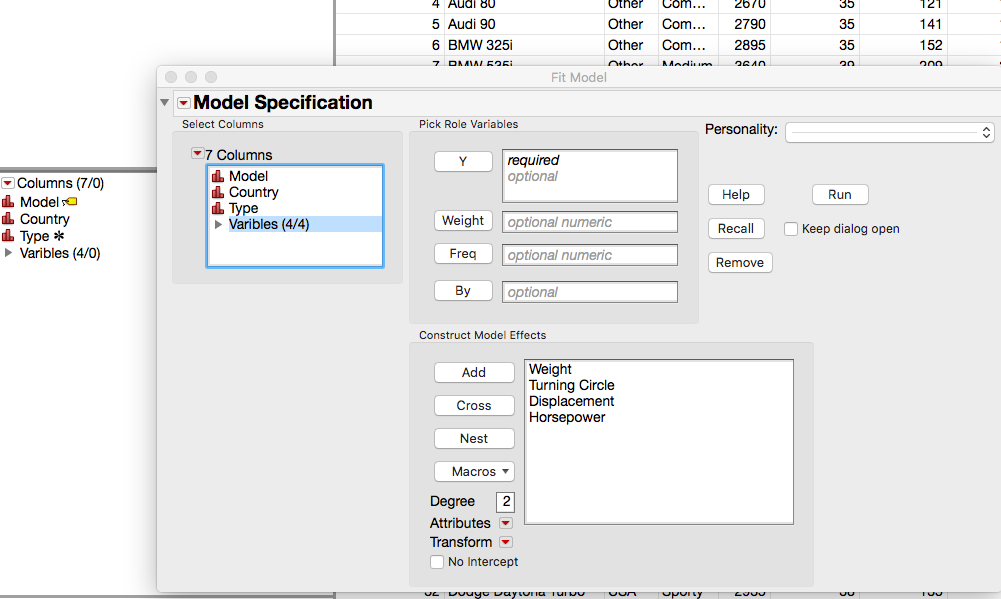
Nelle tabelle di grandi dimensioni, il raggruppamento di colonne consente di organizzare la tabella e velocizzare l'inserimento di variabili in finestre di dialogo (ad esempio per il montaggio di modelli). Evidenzia le colonne che desideri raggruppare nel pannello delle colonne, fai clic con il pulsante destro del mouse sul menu e seleziona Colonne gruppo. Una volta raggruppati, è possibile fare clic sul nome raggruppato per rinominare come appropriato.
Modifica funzione nel riepilogo effetti del modello di adattamento
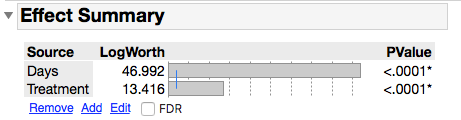
Il rapporto riepilogativo degli effetti viene visualizzato quando si utilizza una delle seguenti piattaforme di modelli:
Minimi quadrati standardLogistica nominaleLogistica OrdinalePericolo proporzionaleParametric SurvivalModello lineare generalizzatoPer una singola risposta, il p i valori corrisponderanno a quelli nella tabella Test degli effetti. Per risposte multiple, il Riepilogo effetti è un riepilogo generale che riporta il minimo p -valore tra i modelli per questo effetto. L'aggiunta o la rimozione di un effetto si applica a tutti i modelli. Evidenzia un effetto e fai clic su Rimuovi per rimuovere. Fai clic sul pulsante Aggiungi per aggiungere effetti. Per aggiungere interazioni o termini incrociati, utilizzare il pulsante Modifica. Pertanto, i pulsanti Aggiungi e Modifica sono simili, tranne che Aggiungi è limitato all'aggiunta di effetti principali al modello.
Analisi dei mezzi
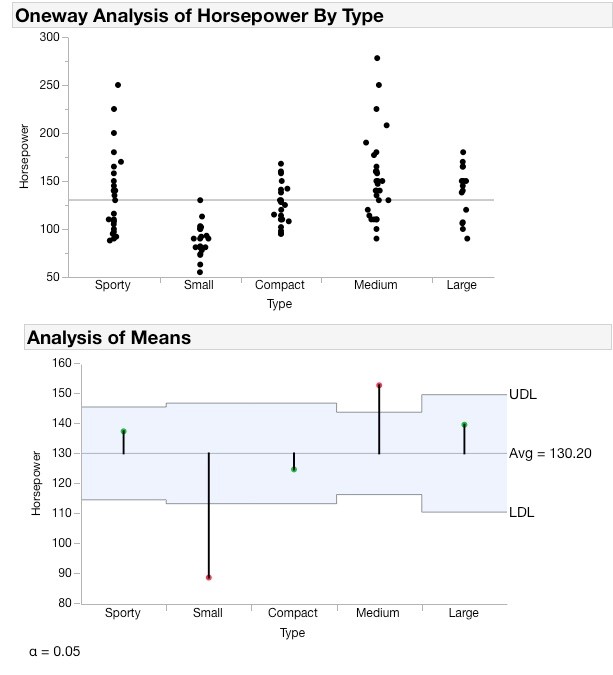
Sebbene Graph Builder sia fantastico, non trascurare l'uso della piattaforma Fit Y by X per tutte le funzionalità di analisi disponibili. Ad esempio, con una x categoriale (cioè gruppi) e una y continua (cioè una misurazione), l'analisi dei mezzi (ANOM) può essere utilizzata per confrontare i mezzi di gruppo. ANOM è una tecnica di comparazione multipla che confronta la media di ciascun gruppo con la media generale con i risultati visualizzati in un grafico di facile lettura. Se una media di gruppo cade oltre i limiti di decisione, allora si differenzia dalla media generale. Quindi, non solo scopri se i mezzi differiscono, ma anche quali sono i diversi, e la direzione e l'entità della differenza. ANOM per Proporzioni è un'opzione per i gruppi categoriali quando il risultato è dicotomico.

Pensa dovrebbe essere lì? Prova un clic destro
Per le opzioni per personalizzare la grafica, regolare un asse o formattare una tabella, le opzioni sono spesso un clic con il pulsante destro del mouse. Posiziona il cursore su un grafico, un asse o una tabella e fai clic con il pulsante destro del mouse su Opzioni.
Crea tabella dati combinati
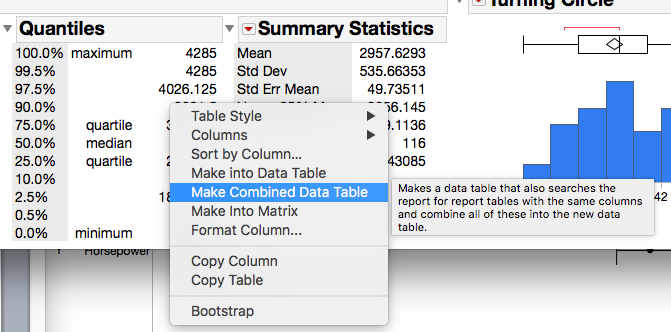
Crea tabella dati e Crea tabella dati combinata sono le opzioni del tasto destro per le tabelle dei risultati nelle piattaforme. L'opzione combinata troverà tutti i report del tipo selezionato e creerà una tabella di dati.
Confronto della curva non lineare
La piattaforma Non lineare ha un'opzione per confrontare le stime dei parametri di un insieme di curve. Ad esempio, le curve di calibrazione di tre lotti sono uguali o diverse? Per fare ciò, utilizzare una colonna di raggruppamento nella piattaforma Non lineare. Quindi, dopo aver adattato un modello, l'opzione Confronta le stime dei parametri si troverà sotto il triangolo rosso per quel modello.


Column Viewer
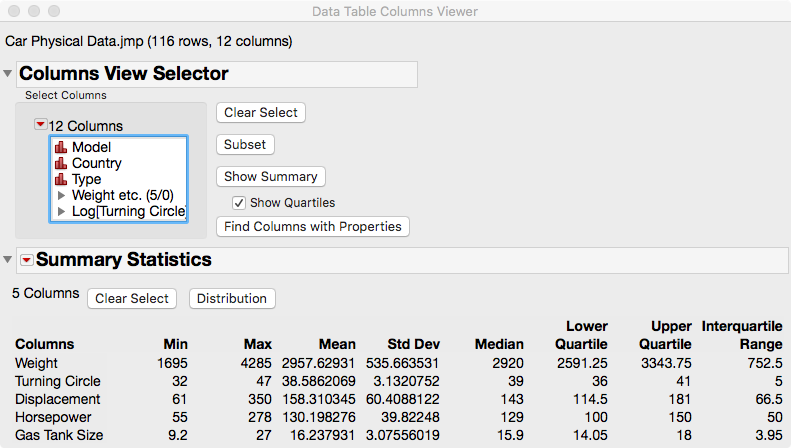
Per ottenere rapidamente riepiloghi numerici di un gruppo di colonne, utilizzare il Visualizzatore colonne dal menu colonna. Si noti che una volta ottenuto il riepilogo numerico, è possibile eseguire facilmente le distribuzioni su colonne selezionate. Ricorda che un grafico di istogramma e / o riquadro ti darà una migliore comprensione dei tuoi dati rispetto a una tabella di riepiloghi numerici.


Disporre in righe
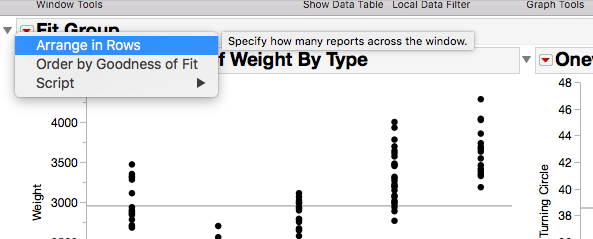
Piattaforme come Distribuzione e Adatta Y di X hanno un'opzione per Disporre in Righe quando ci sono più istanze in una singola finestra. Questa opzione ti consente di selezionare il numero di rapporti da avere in ogni riga. Questa capacità di organizzare i risultati è utile per migliorare l'utilizzo dello spazio dello schermo (esiste anche un'opzione Ordine per bontà di adattamento nelle piattaforme di modellazione).
David Bosak ha scritto:
Molto bello il riassunto della funzionalità, Karen. Grazie!
John A. Wass ha scritto:
Questo è stato estremamente prezioso in quanto non ero a conoscenza di molte di queste funzioni molto utili.
Suggerimenti e trucchi molto utili.
Infatti! Molto utile e grazie!
