Ein befreundeter Berater hat empfohlen, dass Sie, wenn Sie an Einreichungen für eine Aufsichtsbehörde arbeiten, Ihre Einreichung mit der vorherigen „modellieren“ sollten (d. H. Frühere erfolgreiche Arbeit zu Ihrem Vorteil nutzen). In diesem Sinne gebe ich uneingeschränkt zu, diesen Blogbeitrag über die von Jeff Perkinson ( 10 Dinge, die Sie über JMP nicht kennen und 10 Weitere Informationen, die Sie nicht über JMP kennen ).
Mit jeder Veröffentlichung wird die Tiefe von JMP erhöht sich. Hier sind 10 Dinge, von denen Sie möglicherweise nicht wissen, dass Sie mit JMP etwas anfangen können. Einige dieser Optionen sind eher neu (zuerst in JMP 12 erschienen), während andere etwas älter sind (JMP 9 und frühere Versionen).
Neue Formelspalte Quantile-Inkremente einstellenGruppenspalten Funktion in der Effektzusammenfassung des Fit-Modells bearbeitenAnalyse der MittelDenken Sie, dass es dort sein sollte? Versuchen Sie einen RechtsklickKombinierte Datentabelle erstellenVergleich der nichtlinearen KurveSpalten-ViewerIn Reihen anordnenNeue Formelspalte
Wählen Sie eine oder mehrere Spalten in der Datentabelle aus, klicken Sie dann mit der rechten Maustaste in den Spaltenüberschriftenbereich der Tabelle, um ein Spaltenmenü auszuwählen, und wählen Sie Neue Formelspalte aus. Die verfügbaren Optionen hängen von der Art der ausgewählten Spalte (numerisch oder Zeichen) und der Anzahl der ausgewählten Spalten (einzelne oder mehrere) ab. Eine neue Spalte mit der ausgewählten Formel wird Ihrer Datentabelle hinzugefügt. Dies ist eine großartige Möglichkeit, Zeichenspalten zu verketten und Daten (z. B. Protokolltransformationen) zu transformieren.

Quantile-Inkremente einstellen
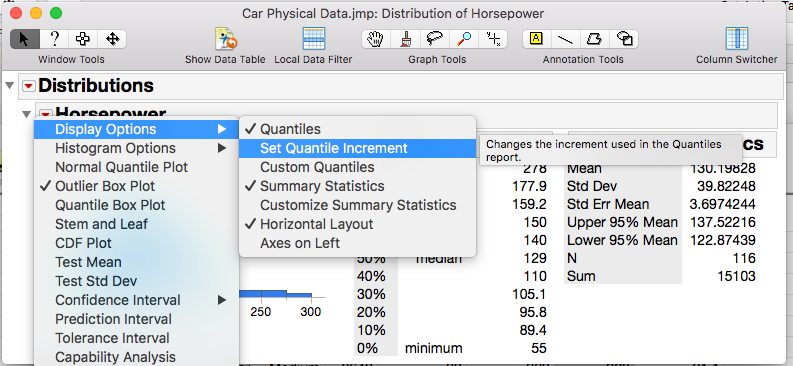
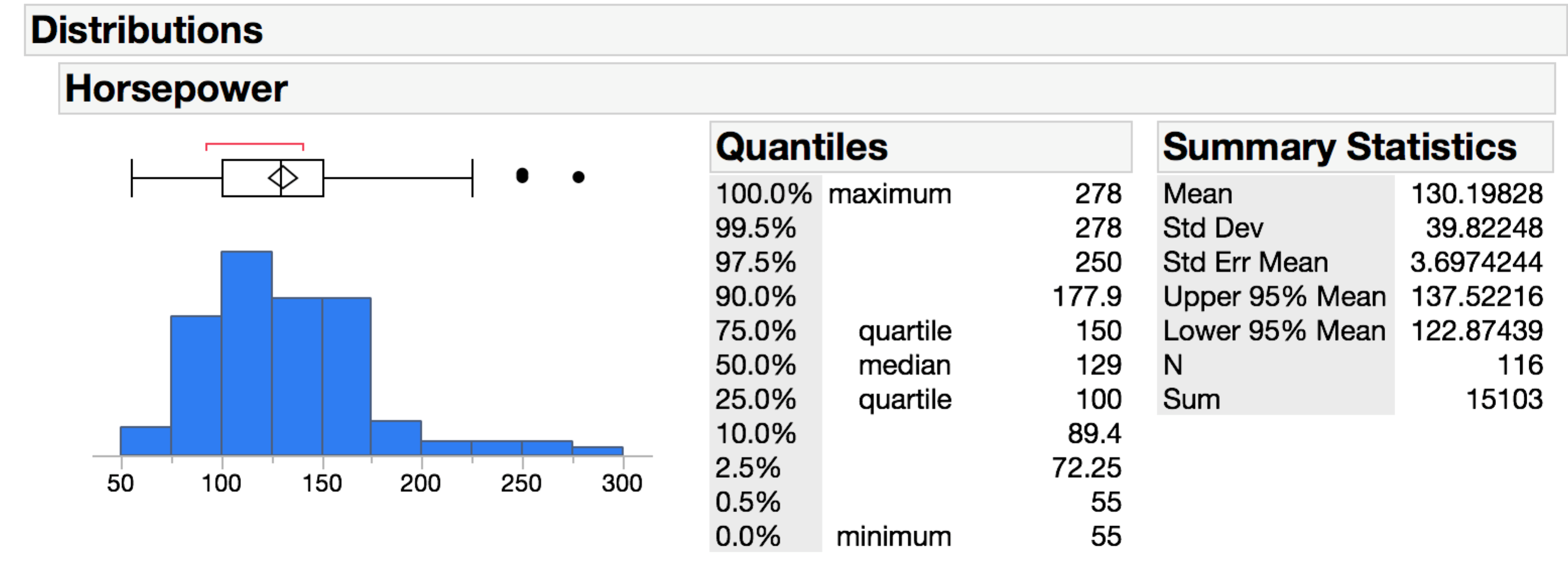
Die Standardquantile in der Distributionsplattform sind 0, 0,5, 2,5, 10, 25, 50, 75, 90, 97.5, 99.5 und 100%. Diese sind leicht zu ändern. Wählen Sie unter dem roten Dreieck-Menü für die interessierende Variable Anzeigeoptionen> Quantil-Inkrement einstellen. Daraufhin wird ein Dialogfeld angezeigt, in dem Sie das gewünschte Inkrement eingeben können (nicht übertragbar). Benutzerdefinierte Quantile hingegen bieten spezifische Quantile und deren Konfidenzintervalle.
Gruppenspalten
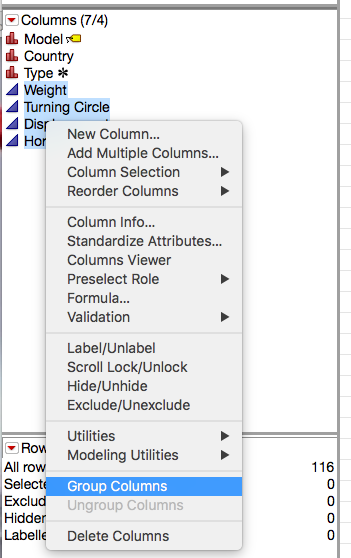
In großen Tabellen können Sie durch Gruppieren von Spalten Ihre Tabelle organisieren und die Eingabe von Variablen in Dialoge beschleunigen (z. B. zum Anpassen von Modellen). Markieren Sie die Spalten, die Sie im Spaltenbereich gruppieren möchten, klicken Sie mit der rechten Maustaste auf das Menü, und wählen Sie Gruppenspalten aus. Nach der Gruppierung können Sie auf den Gruppennamen klicken, um ihn entsprechend umzubenennen.
Funktion in der Effektzusammenfassung des Fit-Modells bearbeiten
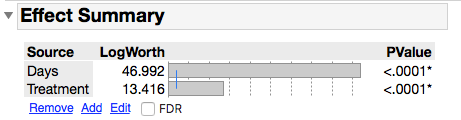
Der Effektzusammenfassungsbericht wird angezeigt, wenn Sie eine der folgenden Modellplattformen verwenden:
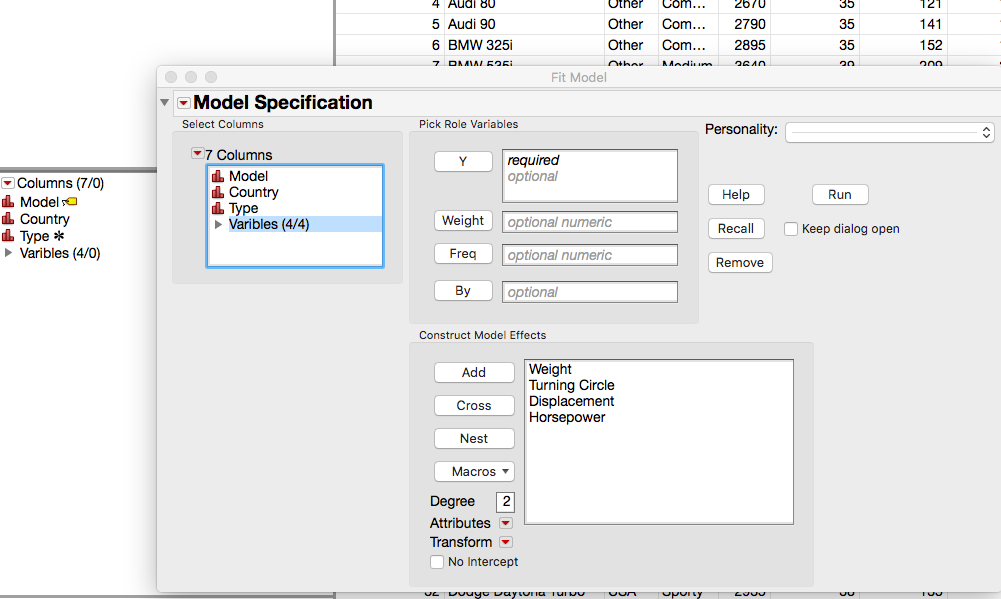
Standard-KleinstquadrateNominale LogistikOrdinal LogisticProportionales RisikoParametrisches ÜberlebenGeneralisiertes lineares ModellFür eine einzige Antwort, die p -Werte entsprechen denen in der Tabelle mit den Effekttests. Bei Mehrfachantworten ist die Effektzusammenfassung eine Gesamtzusammenfassung, die das Minimum angibt p -Wert zwischen Modellen für diesen Effekt. Das Hinzufügen oder Entfernen eines Effekts gilt für alle Modelle. Markieren Sie einen Effekt und klicken Sie auf Entfernen, um ihn zu entfernen. Klicken Sie auf die Schaltfläche Hinzufügen, um Effekte hinzuzufügen. Verwenden Sie die Schaltfläche Bearbeiten, um Interaktionen oder Kreuzbegriffe hinzuzufügen. Die Schaltflächen "Hinzufügen" und "Bearbeiten" sind daher ähnlich, mit der Ausnahme, dass "Hinzufügen" nur das Hinzufügen von Haupteffekten zum Modell ermöglicht.
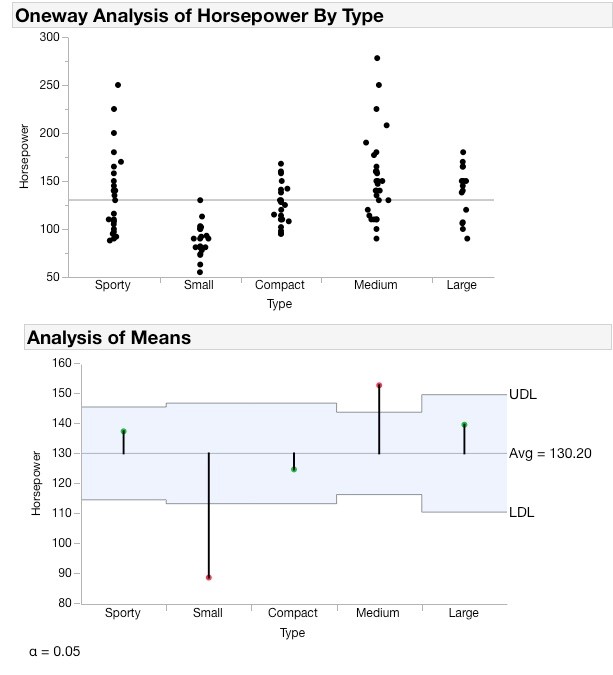
Analyse der Mittel
Während Graph Builder großartig ist, sollten Sie die Verwendung der Fit Y by X-Plattform für alle dort vorhandenen Analysefunktionen nicht vernachlässigen. Zum Beispiel kann mit einem kategorialen x (dh Gruppen) und einem kontinuierlichen y (dh einer Messung) die Analyse der Mittel (ANOM) zum Vergleich von Gruppenmitteln verwendet werden. ANOM ist eine multiple Vergleichstechnik, die den Mittelwert jeder Gruppe mit dem Gesamtmittelwert vergleicht und die Ergebnisse in einem übersichtlichen Diagramm anzeigt. Wenn ein Gruppenmittelwert die Entscheidungsgrenzen überschreitet, unterscheidet er sich vom Gesamtmittelwert. So erkennen Sie nicht nur, ob sich die Mittel unterscheiden, sondern auch, welche Mittel sich unterscheiden, sowie Richtung und Größe der Differenz. ANOM für Proportionen ist eine Option für kategoriale Gruppen, wenn das Ergebnis dichotom ist.

Denken Sie, dass es dort sein sollte? Versuchen Sie einen Rechtsklick
Für Optionen zum Anpassen von Grafiken, Anpassen einer Achse oder Formatieren einer Tabelle sind die Optionen häufig durch Klicken mit der rechten Maustaste entfernt. Positionieren Sie den Cursor über einem Diagramm, einer Achse oder einer Tabelle und klicken Sie mit der rechten Maustaste, um Optionen anzuzeigen.
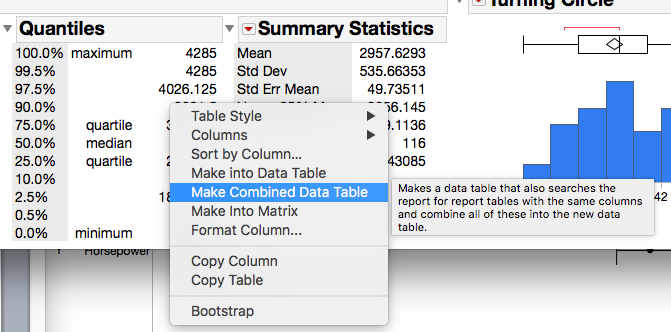
Kombinierte Datentabelle erstellen
Datentabelle erstellen und Kombinierte Datentabelle erstellen sind Optionen mit der rechten Maustaste für Ergebnistabellen auf Plattformen. Die kombinierte Option findet alle Berichte des ausgewählten Typs und erstellt eine Datentabelle.
Vergleich der nichtlinearen Kurve
Die nichtlineare Plattform bietet eine Option zum Vergleichen der Parameterschätzungen eines Satzes von Kurven. Sind beispielsweise die Kalibrierkurven aus drei Losen gleich oder verschieden? Verwenden Sie dazu eine Gruppierungsspalte in der nichtlinearen Plattform. Sobald Sie ein Modell angepasst haben, befindet sich die Option zum Vergleichen von Parameterschätzungen unter dem roten Dreieck für dieses Modell.


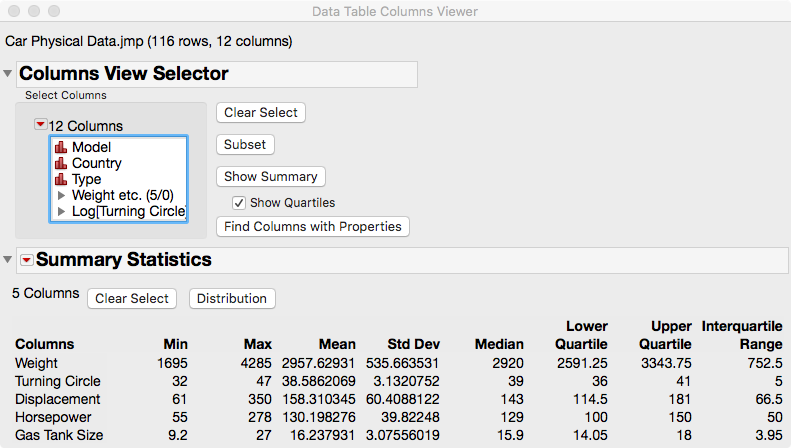
Spalten-Viewer
Um schnell numerische Zusammenfassungen einer Spaltengruppe zu erhalten, verwenden Sie die Spaltenanzeige aus dem Spaltenmenü. Nachdem Sie Ihre numerische Zusammenfassung erstellt haben, können Sie problemlos Verteilungen für ausgewählte Spalten ausführen. Denken Sie daran, dass Sie mit einem Histogramm und / oder Box-Diagramm Ihre Daten viel besser verstehen können als mit einer Tabelle mit numerischen Zusammenfassungen.


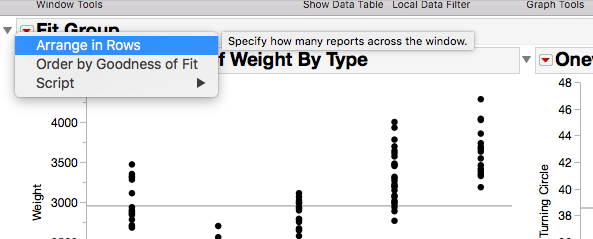
In Reihen anordnen
Plattformen wie Distribution und Fit Y by X haben die Möglichkeit, in Zeilen anzuordnen, wenn Sie mehrere Instanzen in einem einzigen Fenster haben. Mit dieser Option können Sie die Anzahl der Berichte für jede Zeile auswählen. Diese Möglichkeit, Ihre Ergebnisse zu ordnen, ist hilfreich, um die Nutzung Ihres Bildschirmbereichs zu verbessern (in den Modellierungsplattformen gibt es auch die Option "Reihenfolge nach Anpassungsgüte").
David Bosak schrieb:
Sehr schöne Zusammenfassung der Funktionalität, Karen. Vielen Dank!
John A. Wass schrieb:
Dies war äußerst wertvoll, da mir einige dieser sehr nützlichen Funktionen nicht bekannt waren.
