Un autre consultant a indiqué que lorsque vous travaillez sur des soumissions pour un organisme de réglementation, vous devez «modéliser» votre soumission sur les précédentes (c'est-à-dire tirer parti des travaux antérieurs fructueux à votre avantage). Dans cet esprit, je reconnais pleinement avoir «modelé» ce billet de blog sur ceux de Jeff Perkinson ( 10 choses que vous ignorez sur JMP et 10 autres choses que vous ignorez sur JMP ).
A chaque sortie, la profondeur de JMP augmente. Voici 10 choses que vous ne savez peut-être pas que vous pouvez faire avec JMP. Certaines de ces options sont plutôt nouvelles (apparues pour la première fois dans JMP 12), tandis que d'autres sont un peu plus anciennes (JMP 9 et les versions antérieures).
Nouvelle colonne de formule Définir les incréments quantilesColonnes de groupe Fonction d'édition dans le résumé des effets du modèle d'ajustementAnalyse des moyensPensez-vous qu'il devrait être là? Essayez un clic droitCréer une table de données combinéeComparaison de courbe non linéaireColumn ViewerOrganiser en rangéesNouvelle colonne de formule
Sélectionnez une ou plusieurs colonnes dans la table de données, puis cliquez avec le bouton droit de la souris sur la zone d'en-tête de colonne de la table pour afficher un menu de colonnes, puis sélectionnez Nouvelle colonne de formule. Les options disponibles dépendent du type de colonne sélectionné (numérique ou caractère) et du nombre de colonnes (simple ou multiple) sélectionnées. Une nouvelle colonne avec la formule sélectionnée sera ajoutée à votre tableau de données. C'est un excellent moyen de concaténer des colonnes de caractères et de transformer des données (telles que des transformations de journal).

Définir les incréments quantiles
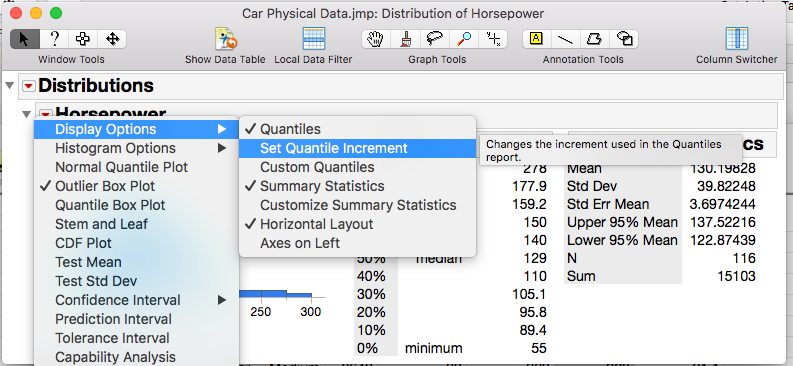
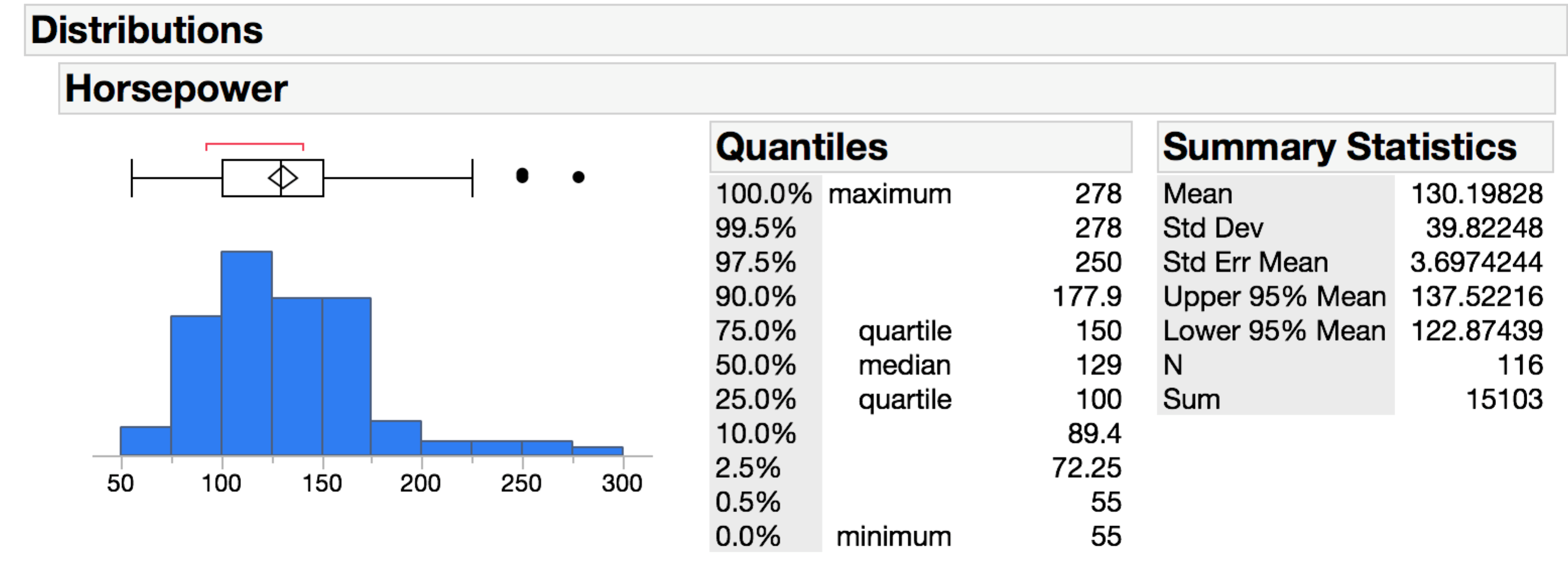
Les quantiles par défaut dans la plate-forme de distribution sont 0, 0,5, 2,5, 10, 25, 50, 75, 90, 97,5, 99,5 et 100%. Ce sont faciles à changer. Dans le menu du triangle rouge de la variable d'intérêt, sélectionnez Options d'affichage> Définir l'incrémentation de quantiles. Cela fera apparaître une boîte de dialogue dans laquelle entrer l'incrément souhaité (non diffusable). Quantiles personnalisés, en revanche, fournissent des quantiles spécifiques et leurs intervalles de confiance.
Colonnes de groupe
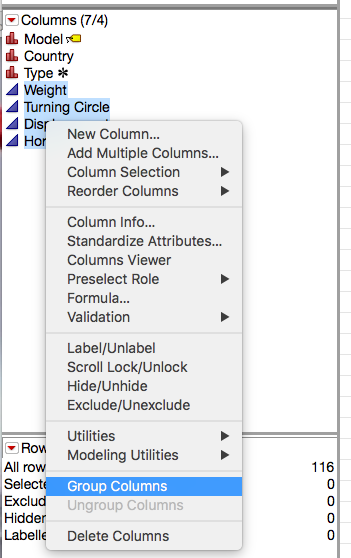
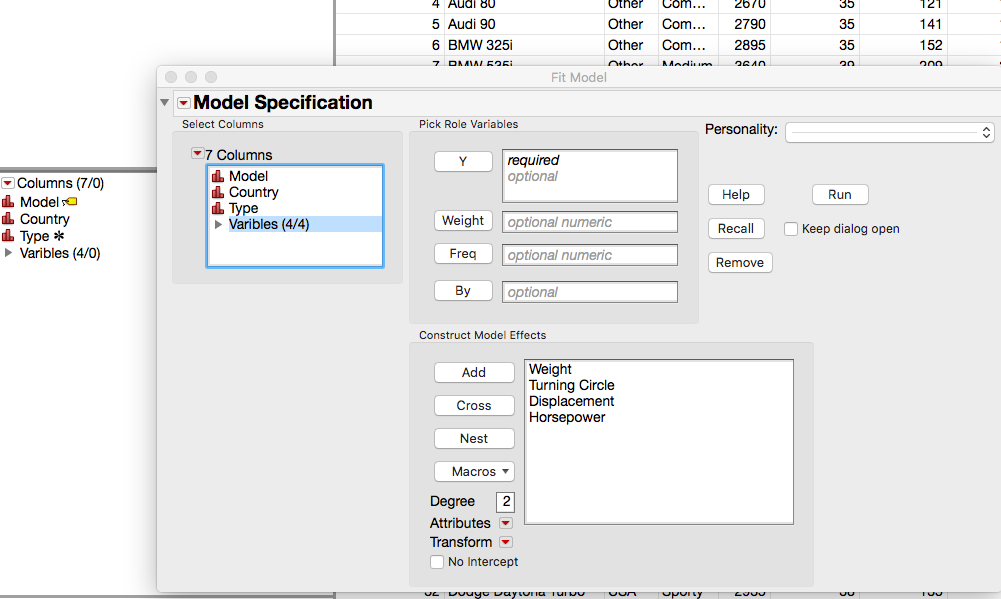
Dans les grands tableaux, le regroupement des colonnes peut vous aider à organiser votre tableau et à accélérer la saisie des variables dans les boîtes de dialogue (par exemple, pour l'ajustement de modèles). Mettez en surbrillance les colonnes que vous souhaitez grouper dans le panneau de colonnes, cliquez avec le bouton droit de la souris sur le menu et sélectionnez Grouper les colonnes. Une fois groupé, vous pouvez cliquer sur le nom du groupe pour le renommer comme il convient.
Fonction d'édition dans le résumé des effets du modèle d'ajustement
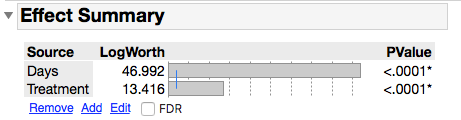
Le rapport récapitulatif des effets apparaît lorsque vous utilisez l'une des plates-formes modèles suivantes:
Standard des moindres carrésLogistique nominaleLogistique ordinaleRisque proportionnelSurvie paramétriqueModèle linéaire généraliséPour une réponse unique, le p Les valeurs correspondent à celles du tableau Tests d’effets. Pour les réponses multiples, le résumé des effets est un résumé général indiquant le minimum p -value entre les modèles pour cet effet. L'ajout ou la suppression d'un effet s'applique à tous les modèles. Mettez un effet en surbrillance et cliquez sur Supprimer pour le supprimer. Cliquez sur le bouton Ajouter pour ajouter des effets. Pour ajouter des interactions ou des termes croisés, utilisez le bouton Modifier. Ainsi, les boutons Ajouter et Modifier sont similaires, sauf que Ajouter se limite à ajouter des effets principaux au modèle.
Analyse des moyens
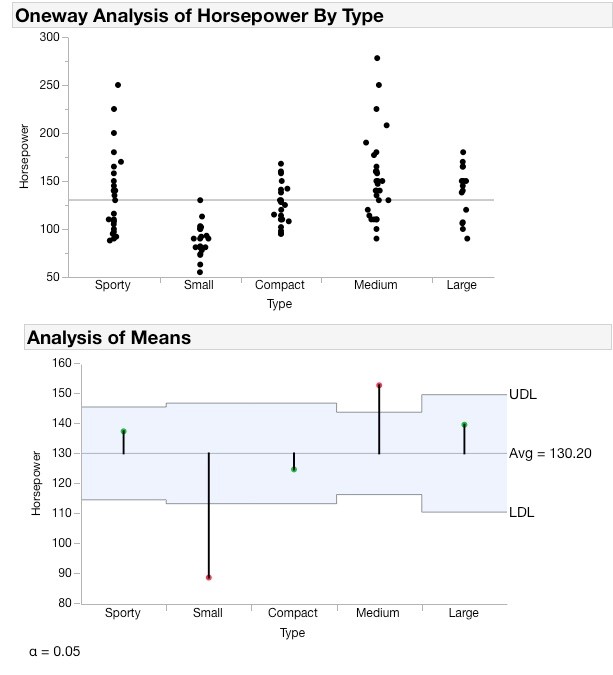
Bien que Graph Builder soit génial, ne négligez pas l'utilisation de la plate-forme Fit Y by X pour toutes les fonctionnalités d'analyse qui s'y trouvent. Par exemple, avec un x catégorique (groupes) et un y continu (mesures), l’analyse de moyennes (ANOM) peut être utilisée pour comparer les moyennes de groupes. ANOM est une technique de comparaison multiple qui compare la moyenne de chaque groupe à la moyenne globale avec les résultats affichés dans un graphique facile à lire. Si une moyenne de groupe dépasse les limites de décision, elle diffère de la moyenne globale. Ainsi, vous découvrez non seulement si les moyens diffèrent, mais également lesquels diffèrent, ainsi que la direction et l'ampleur de la différence. ANOM pour les proportions est une option pour les groupes catégoriels lorsque le résultat est dichotomique.

Pensez-vous qu'il devrait être là? Essayez un clic droit
Pour les options permettant de personnaliser les graphiques, d'ajuster un axe ou de formater un tableau, les options sont souvent accessibles par un clic droit. Placez votre curseur sur un graphique, un axe ou un tableau et cliquez avec le bouton droit de la souris pour afficher les options.
Créer une table de données combinée
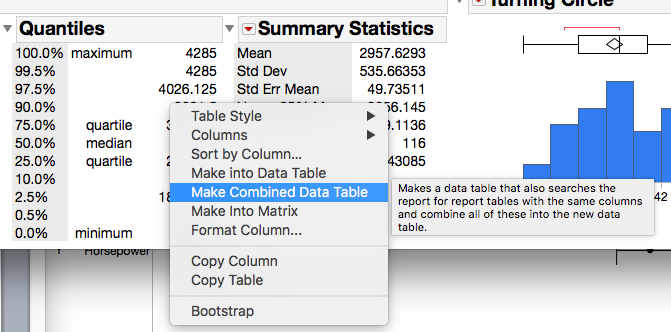
Make Data Table et Make Combined Data Table sont des options de clic droit pour les tables de résultats dans les plates-formes. L'option combinée trouvera tous les rapports du type sélectionné et constituera un seul tableau de données.
Comparaison de courbe non linéaire
La plate-forme non linéaire dispose d'une option permettant de comparer les estimations de paramètres d'un ensemble de courbes. Par exemple, les courbes d'étalonnage de trois lots sont-elles identiques ou différentes? Pour ce faire, utilisez une colonne de regroupement dans la plate-forme non linéaire. Ensuite, une fois que vous avez ajusté un modèle, l'option Comparer les estimations de paramètres apparaît sous le triangle rouge de ce modèle.


Column Viewer
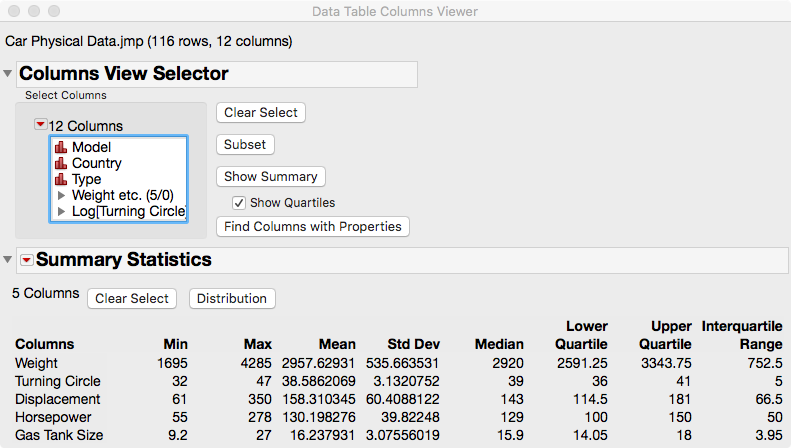
Pour obtenir rapidement des résumés numériques d'un groupe de colonnes, utilisez l'afficheur de colonnes dans le menu des colonnes. Notez qu'une fois que vous avez votre résumé numérique, vous pouvez facilement exécuter des distributions sur les colonnes sélectionnées. N'oubliez pas qu'un histogramme et / ou un graphique à barres vous donneront une bien meilleure compréhension de vos données qu'un tableau de résumés numériques.


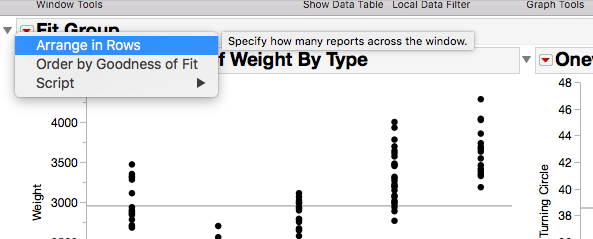
Organiser en rangées
Les plates-formes telles que Distribution et Fit Y by X ont une option pour Arranger en rangées lorsque vous avez plusieurs instances dans une seule fenêtre. Cette option vous permet de sélectionner le nombre de rapports à avoir dans chaque ligne. Cette capacité à organiser vos résultats est utile pour améliorer l'utilisation de votre espace écran (il existe également une option Trier par ordre de grandeur sur les plateformes de modélisation).
David Bosak a écrit:
Très beau résumé de la fonctionnalité, Karen. Merci!
John A. Wass a écrit:
C'était extrêmement utile, car je ne connaissais pas plusieurs de ces fonctions très utiles.
Trucs et astuces très utiles.
En effet! Très utile et merci!
