一位顧問建議,在為監管機構提交申請時,您應該對之前提交的申請進行“建模”(即,利用以前的成功工作為您帶來利益)。本著這種精神,我完全承認將這篇博客文章“建模”在Jeff Perkinson的博文上( 你不了解JMP的10件事和關於JMP你還不知道的10件事 )。
隨著每次發布,深度 JMP 增加。以下是您可能不知道可以使用JMP執行的10件事。其中一些選項相當新(首先出現在JMP 12中),而其他選項則更為過時(JMP 9及更早版本)。
新公式列 設置分位數增量組列 擬合模型效果總結中的編輯特徵手段分析認為應該在那裡?嘗試右鍵單擊製作組合數據表非線性曲線比較列查看器安排在行新公式列
在數據表中選擇一個或多個列,然後在表的列標題區域中右鍵單擊列菜單,然後選擇“新建公式列”。可用選項取決於所選列的類型(數字或字符)和所選列數(單個與多個)。選定公式的新列將添加到數據表中。這是連接字符列和轉換數據(例如日誌轉換)的好方法。

設置分位數增量
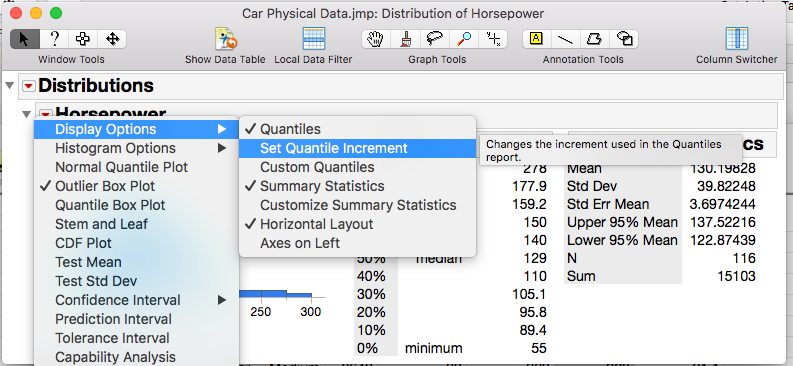
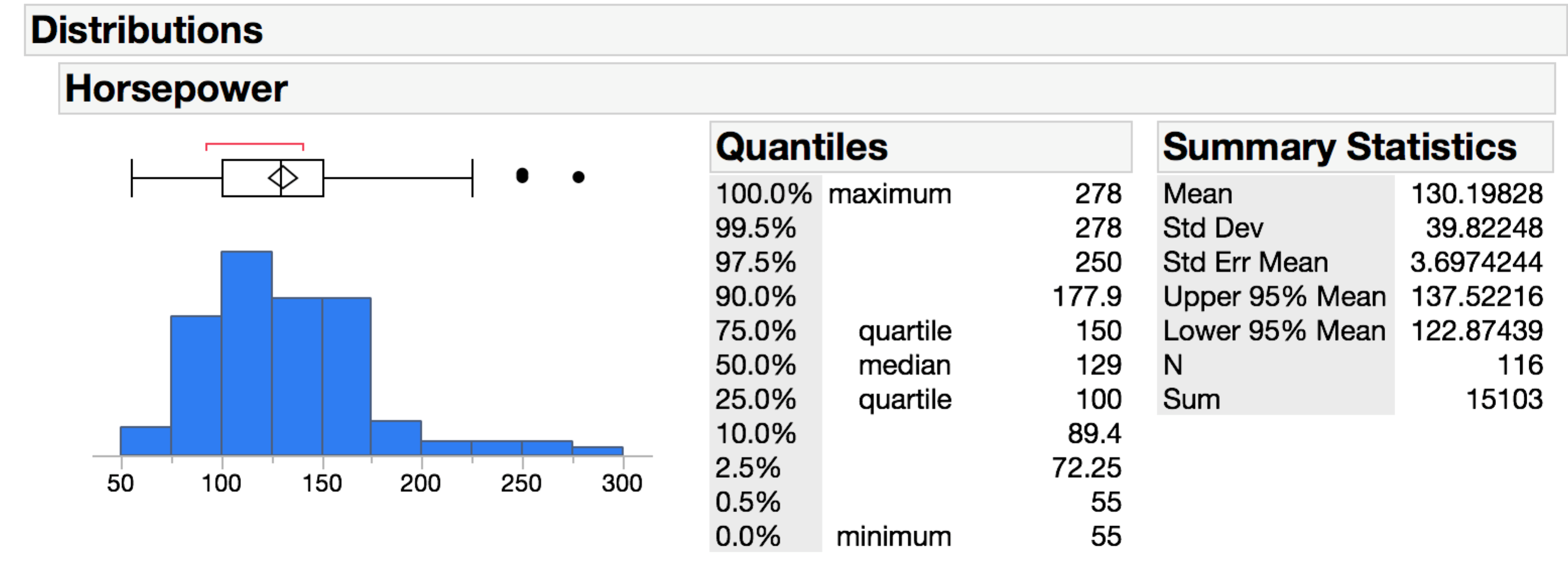
分發平台中的默認分位數為0,0.5,2.5,10,25,50,75,90,97.5,99.5和100%。這些很容易改變。在感興趣變量的紅色三角形菜單下,選擇顯示選項>設置分位數增量。這將彈出一個對話框,在其中輸入所需的增量(不可廣播)。另一方面,自定義分位數提供特定的分位數及其置信區間。
組列
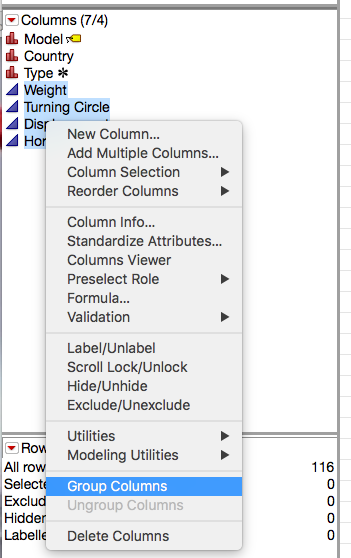
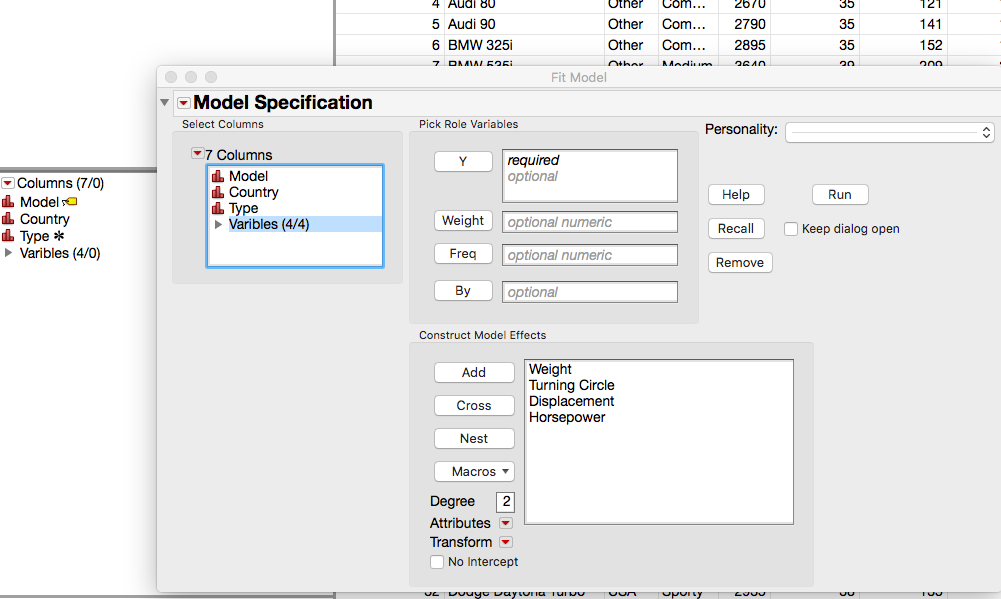
在大型表格中,分組列可以幫助您組織表格並加快將變量輸入到對話框中(例如用於擬合模型)。在列面板中突出顯示要分組的列,右鍵單擊菜單並選擇“組列”。分組後,您可以單擊分組名稱以根據需要重命名。
擬合模型效果總結中的編輯特徵
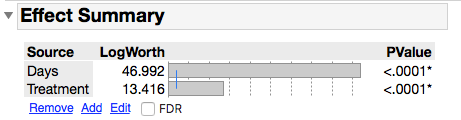
使用以下任何模型平台時,將顯示“效果摘要報告”:
標準最小二乘法名義後勤序數邏輯比例風險參數生存廣義線性模型對於單一的回應, p -values將與Effects Tests表中的值匹配。對於多個響應,“效果摘要”是報告最小值的總體摘要 p - 針對該效果的模型的價值。添加或刪除效果適用於所有模型。突出顯示效果,然後單擊“刪除”以刪除。單擊“添加”按鈕以添加效果。要添加交互或交叉術語,請使用“編輯”按鈕。因此,“添加”和“編輯”按鈕類似,只是“添加”僅限於向模型添加主效果。
手段分析
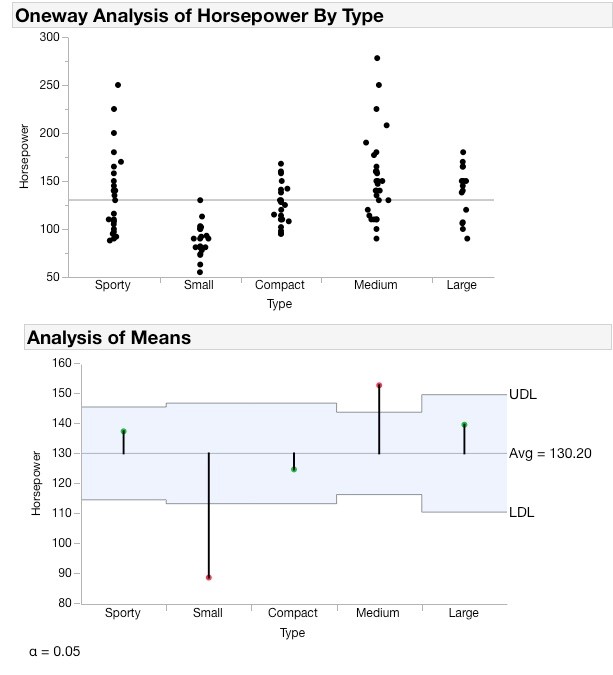
雖然Graph Builder很棒,但是不要忽視Fit Y by X平台對那裡發現的所有分析功能的使用。例如,對於分類x(即,組)和連續y(即,測量),均值分析(ANOM)可用於比較組均值。ANOM是一種多重比較技術,可將每組的平均值與總體平均值進行比較,結果顯示在易於閱讀的圖表中。如果組平均值超出決策限制,則它與總體平均值不同。因此,您不僅要發現手段是否有所不同,還要發現哪些手段不同,以及差異的方向和大小。當結果是二分的時,ANOM for Proportions是分類組的一個選項。

認為應該在那裡?嘗試右鍵單擊
對於自定義圖形,調整軸或格式化表格的選項,通常可以右鍵單擊選項。將光標放在圖形,軸或表上,然後右鍵單擊選項。
製作組合數據表
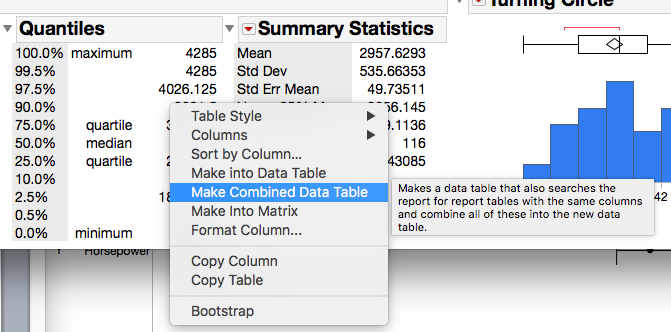
使數據表和組合數據表是平台中結果表的右鍵單擊選項。組合選項將查找所選類型的所有報告並創建一個數據表。
非線性曲線比較
非線性平台可以選擇比較一組曲線的參數估計值。例如,三個批次的校準曲線是相同還是不同?為此,請使用非線性平台中的分組列。然後,一旦您擬合模型,“比較參數估計”選項將位於該模型的紅色三角形下方。


列查看器
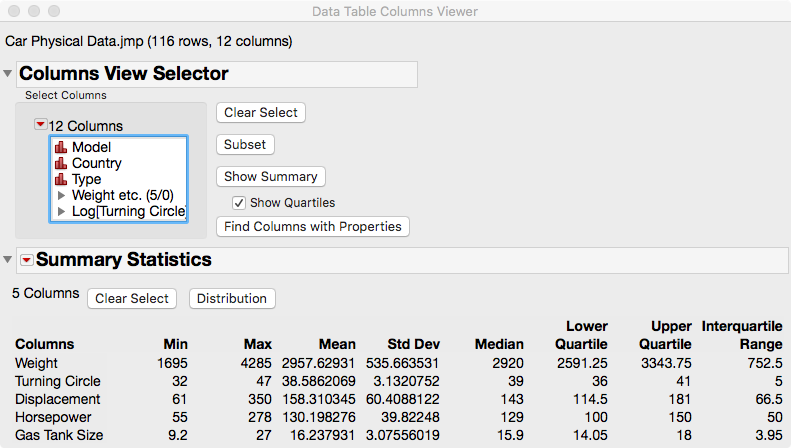
要快速獲取一組列的數字摘要,請使用列菜單中的“列查看器”。請注意,一旦獲得數字摘要,就可以輕鬆地在選定列上運行分佈。請記住,直方圖和/或框圖可以比數字摘要表更好地理解您的數據。


安排在行
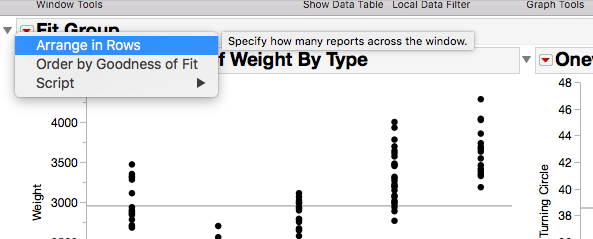
當您在單個窗口中有多個實例時,X等分佈和適合Y平台可以選擇排列行。此選項允許您選擇每行中的報告數。這種排列結果的能力有助於改善屏幕空間的使用(建模平台中還有一個“按安裝優度排序”選項)。
約翰A.瓦斯中寫道:
這非常有價值,因為我沒有意識到這些非常有用的功能。
