Excel 가져 오기 마법사는 Windows 용 JMP 11에 도입되었습니다. 마법사의 목표는 "1 행 헤더 포함, 2 행 데이터 시작"규칙을 따르지 않는 데이터 가져 오기 작업을 단순화하는 것이 었습니다. 우리가받은 피드백은 우리가 성공했다는 것을 암시합니다.
이 블로그 게시물은 마법사 사용 방법을 자세히 설명하지 않습니다. 그만큼 선적 서류 비치 Chuck Pirrello의 비디오 " Excel 데이터로 작업하기. "오히려 JMP 12에서 Excel 가져 오기 마법사의 변경 사항에 대한 개요를 제공하고 Excel 데이터를 JMP로 가져 오는 것이 얼마나 쉬운지를 보여줄 것입니다.
먼저 JMP 12의 Mac에서 마법사를 사용할 수 있습니다. 지연에 대해 사과드립니다. 그러나 JMP의 Windows 릴리스에있는 모든 기능을 이제 Mac에서 사용할 수 있습니다. 이 글에서 설명한 모든 새로운 기능은 Mac 버전의 마법사에 있습니다. Mac 사용자의 경우 더욱 중요한 의미가 있습니다. 마법사를 사용하면 .XLSX 형식의 파일을 열 수 있습니다. XLSX는 Excel 2007에서 소개 된 새로운 Excel 형식입니다. 이전 버전의 JMP에서는 Mac 사용자가 ODBC 드라이버를 통해 .XLSX 파일을 열어야했기 때문에 성 가실 수 있습니다.
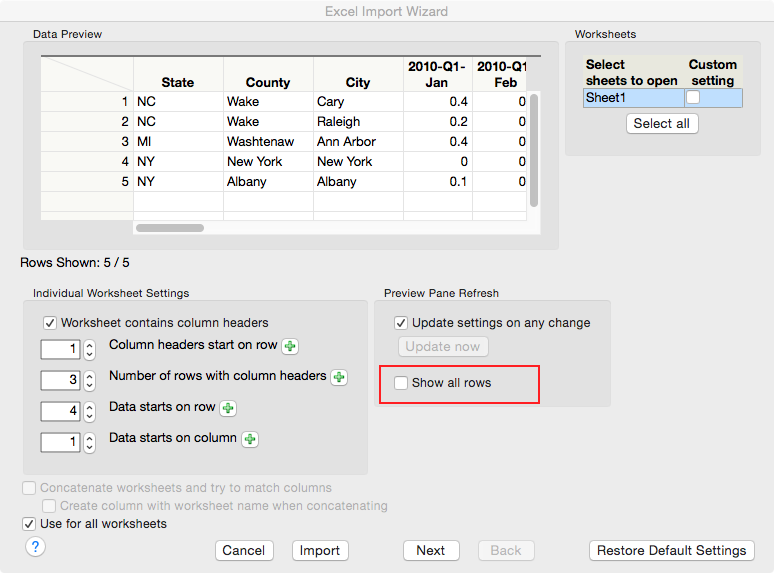
Mac 지원은 최신 버전의 가장 큰 뉴스입니다. JMP . 사용자 피드백으로 인해 몇 가지 기능이 추가되었습니다. 첫 번째는 "Show all rows"지원입니다. 이것은 두 가지 요청을 처리하는 것을 목표로합니다. 일부 사용자는 처음 100 개의 행뿐만 아니라 큰 테이블의 모든 데이터를보고 싶어합니다. 이 상자를 선택하면 전체 워크 시트의 미리보기가 표시됩니다. 이것은 또한 당신이 볼 수없는 또 하나의 중요한 조정을합니다. 열의 모든 데이터를 사용하여 열의 데이터 유형을 추측합니다. 사용자는 행 수가 많고 마지막 행에 몇 가지 문자 데이터가 들어있는 경우가 있습니다. JMP는 처음 100 개의 행을 사용하여 데이터 유형을 추측하므로 숫자 유형을 추측 할 수 있습니다. 205 행에 문자 데이터가 포함 된 경우 문자 데이터를 숫자 셀에서 표현할 수 없기 때문에 워크 시트를 가져올 때이 문자가 손실 될 수 있습니다. "모든 행 표시"옵션을 선택하면 열에서 맨 아래로 발견 된 문자 데이터로 인해 열이 문자로 입력되어 모든 데이터가 보존됩니다. 이 옵션을 선택하면 큰 테이블을로드하는 데 상당한 시간이 걸릴 수 있습니다.
설정 라벨 옆에있는 녹색 더하기 기호는 JMP 12의 새로운 기능입니다. 행 또는 열을 먼저 선택한 다음 원하는 설정 옆에있는 녹색 더하기 단추를 누르면 JMP가 설정의 올바른 행 또는 열 번호를 계산합니다. 숨겨진 행이나 열이 있거나 데이터가 두 번째 행에서 시작하지 않지만 데이터 시작 전에 빈 행을 더 이상 볼 수없는 경우 중요 할 수 있습니다.
녹색 플러스를 사용하는 예는 아래의 데이터입니다. 마지막 국가 인 케냐 아래에는 JMP로 가져오고 싶지 않은 관측과 텍스트가 있습니다. 케냐를 강조하는 행을 선택할 수 있습니다.
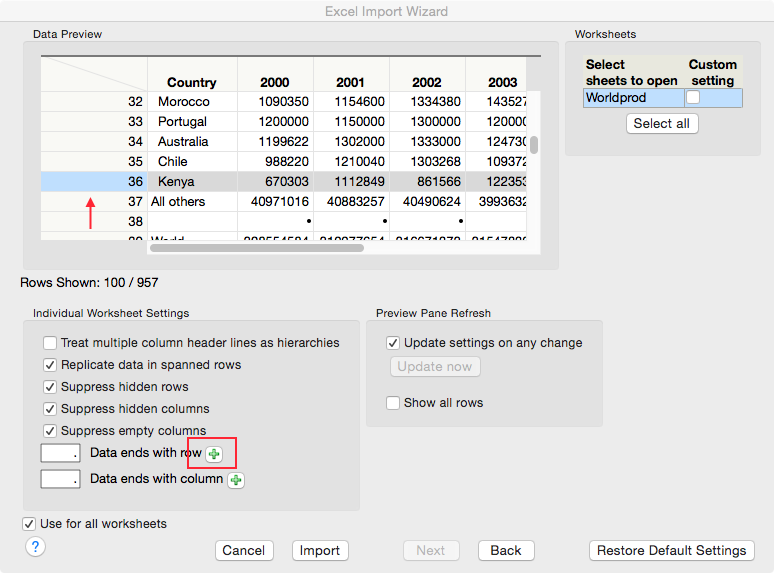
JMP는 해당 행이 실제로 행 40인지 파악하고 필드를 채우고 디스플레이를 업데이트합니다.
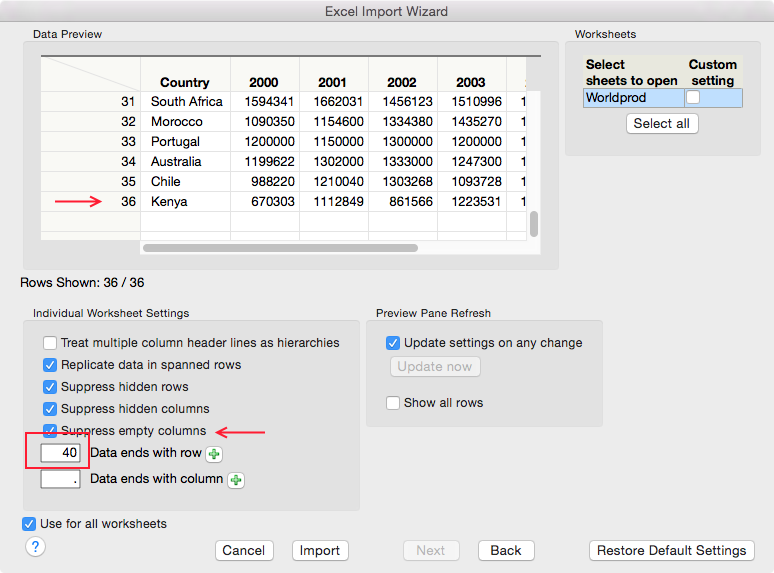
마지막으로, 위의 스크린 샷도 최종 옵션 하나를 보여줍니다. 때때로 통합 문서에는 비어있는 열이 포함되지만 열 머리글 자체는 중요한 정보를 전달합니다. "빈 열 숨기기"옵션의 선택을 취소하면 빈 열을 가져옵니다. 기본적으로 JMP는이 유형의 열을 제거하려고 시도합니다.
노트 : 이 블로그 게시물의 버전 Brian의 JMP 사용자 커뮤니티 블로그 인 The Rest of the World에서 처음 등장했습니다.
