Excelインポートウィザードは、Windows用のJMP 11で導入されました。ウィザードの目的は、「1行目にはヘッダーが含まれ、2行目からはデータが開始される」という規則に従わないことが多いデータのインポート作業を簡素化することでした。
このブログ記事では、ウィザードの使用方法については詳しく説明しません。のドキュメンテーション Chuck Pirrelloのビデオがそうであるように、これは良いリソースです。 Excelデータを操作する。そうではなく、JMP 12のExcelインポートウィザードの変更点の概要を説明し、ExcelデータをJMPにインポートするのがいかに簡単かを説明します。
まず、ウィザードはJMP 12のMac上で利用可能です。私達はこれの遅れをお詫び申し上げます、しかしあなたがJMPのWindowsリリースで持っていた機能性の全てが現在Macで利用可能であることを知っていてください。この記事で説明する新機能はすべて、Mac版のウィザードにあります。 Macユーザーにとってさらに重要なことは、ウィザードで.XLSX形式のファイルを開くことができるということです。XLSXは、Excel 2007で導入された新しいExcel形式です。以前のバージョンのJMPでは、MacユーザーはODBCドライバを介して.XLSXファイルを開く必要がありましたが、これは面倒です。
Macのサポートは、最新バージョンの最大のニュースです。 JMP 。ユーザーからのフィードバックにより、さらにいくつかの機能が追加されました。1つ目は「Show all rows」のサポートです。これは2つの要求に対処することを目的としています。一部のユーザーは、最初の100行だけでなく、大きなテーブル内のすべてのデータを表示したいと考えています。このボックスをチェックすると、ワークシート全体のプレビューが表示されます。これはまたあなたが見ることができないもう一つの重要な調整をします。列のデータ型を推測するために、列のすべてのデータが使用されます。ユーザーが大量の行を持ち、最後の数行に文字データが含まれている場合が発生しました。JMPは最初の100行を使用してデータ型を推測するので、数値型を推測する可能性があります。行205に文字データが含まれていると、文字データを数値セルで表すことができないため、ワークシートのインポート時に失われる可能性があります。[すべての行を表示]オプションをオンにすると、列のはるか下にある文字データが検出され、列はすべてのデータを保持するために文字として入力されます。このオプションを選択すると、大きなテーブルをロードするのにかなりの時間がかかる可能性があります。
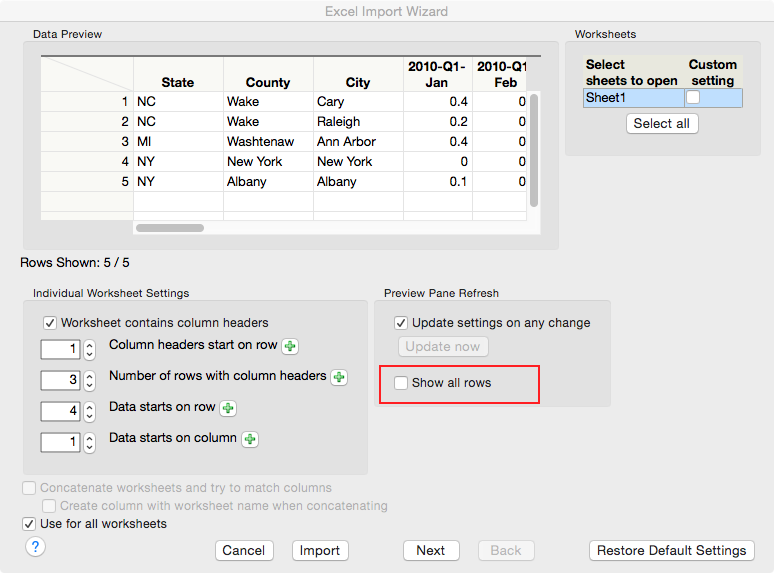
設定ラベルの横に表示される緑色のプラス記号は、JMP 12の新機能です。最初に行または列を選択してから目的の設定の横にある緑色のプラスボタンを押すと、JMPはその設定の正しい行番号または列番号を計算します。これは、行または列が隠されている場合、またはデータが2行目から始まっていないがデータの開始前に空の行を表示していない場合に重要になります。
緑色のプラス記号の使用例は以下のデータです。最後の国、ケニアの下には、JMPにインポートしたくないという観察やテキストがあります。ケニアを強調する行を選択できます。
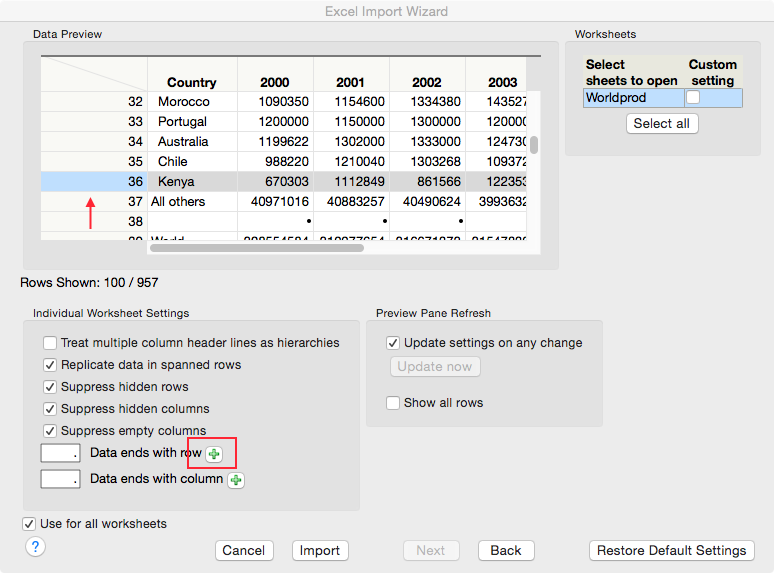
JMPは、問題の行が実際には行40であることを把握し、フィールドに入力して表示を更新します。
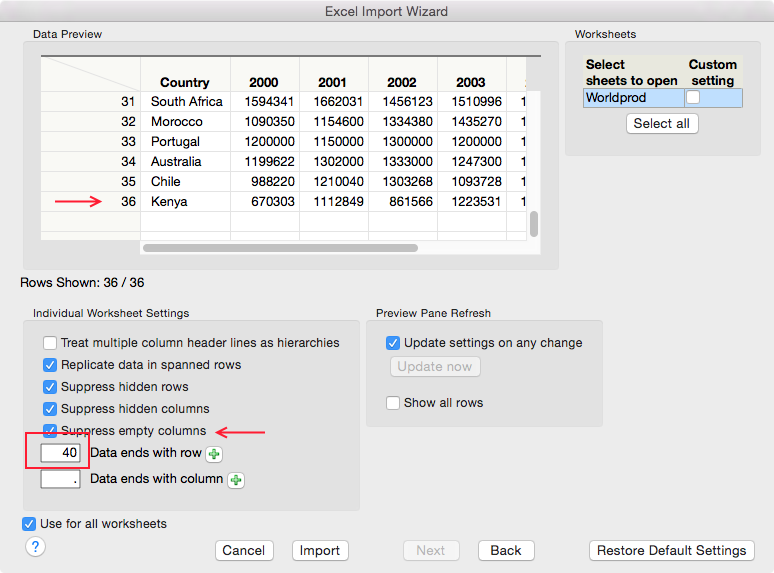
最後に、上のスクリーンショットには最後の選択肢も表示されています。ワークブックに空の列が含まれていることがありますが、列ヘッダー自体に重要な情報が含まれています。[空の列を表示しない]オプションをオフにすると、空の列がインポートされます。デフォルトでは、JMPはこのタイプの列を削除しようとします。
注意 : このブログ記事のバージョンはBrianのJMPユーザーコミュニティブログ、The Rest of the Worldで最初に登場しました。
