L'Importazione guidata di Excel è stata introdotta in JMP 11 per Windows. L'obiettivo del Wizard era semplificare il compito di importare i dati che spesso non seguivano la regola "la riga 1 contiene le intestazioni, la riga 2 inizia i dati". Il feedback che abbiamo ricevuto suggerisce che abbiamo avuto successo.
Questo post non specifica in dettaglio come utilizzare la procedura guidata. Il documentazione è una buona risorsa per questo, così come il video di Chuck Pirrello " Lavorare con dati Excel. "Piuttosto, cercherò di darti una panoramica delle modifiche all'Importazione guidata di Excel in JMP 12 e mostrarti quanto è facile importare i dati di Excel in JMP.
Innanzitutto, la procedura guidata è disponibile su Mac in JMP 12. Ci scusiamo per il ritardo con questo, ma per favore sappiate che tutte le funzionalità che avete avuto nella versione Windows di JMP sono ora disponibili su Mac. Tutte le nuove funzionalità che descrivo in questo post sono nella versione Mac della procedura guidata. Potenzialmente di maggiore importanza per gli utenti Mac è che la procedura guidata consente di aprire file in formato .XLSX. XLSX è il nuovo formato Excel introdotto con Excel 2007. Le versioni precedenti di JMP richiedevano agli utenti Mac l'apertura di file .XLSX tramite un driver ODBC, che poteva essere ingombrante.
Il supporto Mac è la più grande novità nell'ultima versione di JMP . A causa del feedback degli utenti, abbiamo aggiunto alcune altre funzionalità. Il primo è il supporto "Mostra tutte le righe". Questo mira a rispondere a due richieste. Alcuni utenti vogliono vedere tutti i dati in tabelle grandi, non solo le prime 100 righe. Selezionando questa casella, otterrai un'anteprima dell'intero foglio di lavoro. Questo rende anche un altro aggiustamento importante che non puoi vedere. Utilizza tutti i dati nella colonna per indovinare il tipo di dati per la colonna. Gli utenti si sono imbattuti in casi in cui avevano un numero elevato di righe e le ultime righe contenevano alcuni dati di carattere. Poiché JMP utilizzava le prime 100 righe per indovinare il tipo di dati, poteva indovinare un tipo numerico. Se la riga 205 conteneva i dati dei caratteri, potrebbe essere persa quando il foglio di lavoro è stato importato perché i dati dei caratteri non potevano essere rappresentati in una cella numerica. Selezionando l'opzione "Mostra tutte le righe", i dati di carattere che vengono scoperti in fondo alla colonna causeranno la digitazione della colonna come Carattere per conservare tutti i dati. Tieni presente che se selezioni questa opzione, i tavoli di grandi dimensioni potrebbero richiedere molto tempo per essere caricati.
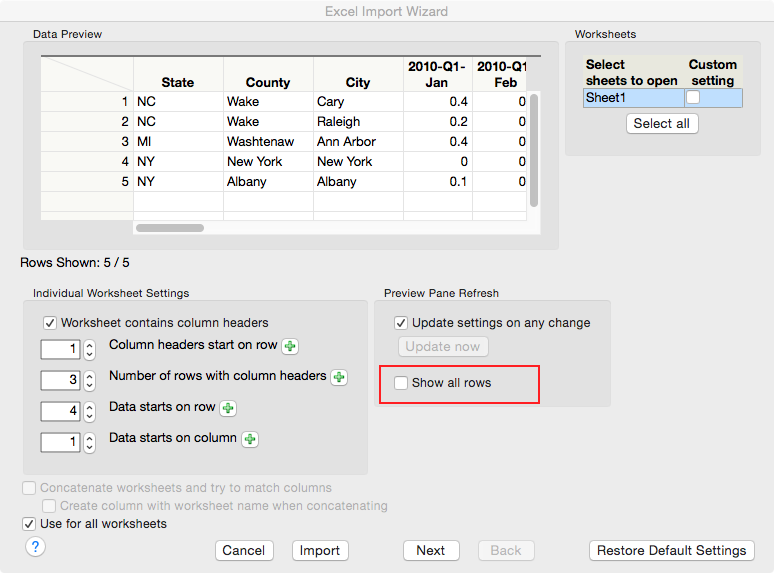
I segni più verdi che vedi accanto alle etichette delle impostazioni sono nuovi in JMP 12. Se si seleziona per prima una riga o una colonna, quindi si preme il pulsante più verde accanto all'impostazione desiderata, JMP calcola il numero corretto di righe o colonne per l'impostazione. Questo può essere importante se hai righe o colonne nascoste, o dove i dati non iniziano sulla seconda riga ma non stai più visualizzando le righe vuote prima dell'inizio dei dati.
Un esempio di utilizzo del plus verde sono i seguenti. Ci sono osservazioni e testo sotto l'ultimo paese, il Kenya, che non voglio importare in JMP. Posso selezionare la riga che evidenzia il Kenya.
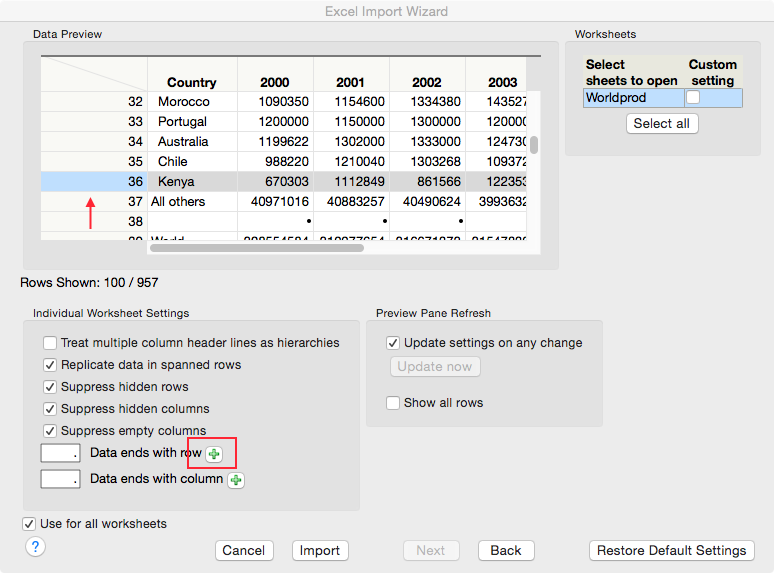
JMP capirà che la riga in questione è in effetti la riga 40 e riempirà il campo e aggiornerà il display.
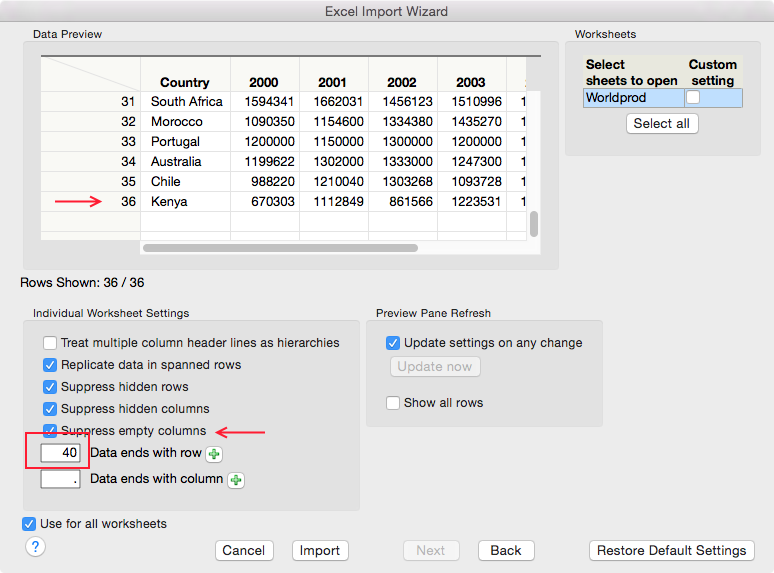
Infine, lo screenshot in alto mostra anche un'opzione finale. A volte le cartelle di lavoro contengono colonne vuote, ma l'intestazione della colonna trasmette informazioni importanti. Deselezionando l'opzione "Elimina colonne vuote", la colonna vuota verrà importata. Per impostazione predefinita, JMP tenta di rimuovere questo tipo di colonna.
Nota : Una versione di questo post del blog è apparso per la prima volta nel blog della community utente JMP di Brian, The Rest of the World.
