Der Excel-Import-Assistent wurde in JMP 11 für Windows eingeführt. Ziel des Assistenten war es, den Import von Daten zu vereinfachen, die häufig nicht der Regel "Zeile 1 enthält Kopfzeilen, Zeile 2 enthält die Daten" folgten.
In diesem Blogbeitrag wird nicht detailliert beschrieben, wie der Assistent verwendet wird. Das Dokumentation ist eine gute Quelle dafür, ebenso wie das Video von Chuck Pirrello. “ Arbeiten mit Excel-Daten Ich möchte Ihnen vielmehr einen Überblick über die Änderungen am Excel-Import-Assistenten in JMP 12 geben und Ihnen zeigen, wie einfach es ist, Ihre Excel-Daten in JMP zu importieren.
Zunächst ist der Assistent auf dem Mac in JMP 12 verfügbar. Wir entschuldigen uns für die Verzögerung, wissen jedoch, dass jetzt alle Funktionen, die Sie in der Windows-Version von JMP hatten, jetzt auf dem Mac verfügbar sind. Alle neuen Funktionen, die ich in diesem Beitrag beschreibe, befinden sich in der Mac-Version des Assistenten. Für Mac-Benutzer ist es möglicherweise noch wichtiger, dass Sie mit dem Assistenten .XLSX-Dateien öffnen können. XLSX ist das neuere Excel-Format, das mit Excel 2007 eingeführt wurde. Bei früheren JMP-Versionen mussten Mac-Benutzer .XLSX-Dateien über einen ODBC-Treiber öffnen, was mühsam sein kann.
Die Mac-Unterstützung ist die größte Neuigkeit in der neuesten Version von JMP . Aufgrund von Benutzer-Feedback haben wir einige weitere Funktionen hinzugefügt. Die erste ist die Unterstützung "Alle Zeilen anzeigen". Damit sollen zwei Anfragen beantwortet werden. Einige Benutzer möchten alle Daten in großen Tabellen anzeigen, nicht nur in den ersten 100 Zeilen. Durch Aktivieren dieses Kontrollkästchens erhalten Sie jetzt eine Vorschau des gesamten Arbeitsblatts. Dadurch wird auch eine weitere wichtige Einstellung vorgenommen, die Sie nicht sehen können. Es verwendet alle Daten in der Spalte, um den Datentyp für die Spalte zu erraten. Die Benutzer hatten Fälle, in denen sie eine große Anzahl von Zeilen hatten, und die letzten Zeilen enthielten einige Zeichendaten. Da JMP die ersten 100 Zeilen verwenden würde, um den Datentyp zu erraten, könnte er einen numerischen Typ erraten. Wenn Zeile 205 Zeichendaten enthielt, konnten sie beim Importieren des Arbeitsblatts verloren gehen, da die Zeichendaten nicht in einer numerischen Zelle dargestellt werden konnten. Durch Aktivieren der Option "Alle Zeilen anzeigen" werden bei Zeichendaten, die weit unten in der Spalte erkannt werden, die Spalte als Zeichen eingegeben, um alle Daten zu erhalten. Bitte beachten Sie, dass bei Auswahl dieser Option das Laden großer Tabellen längere Zeit in Anspruch nehmen kann.
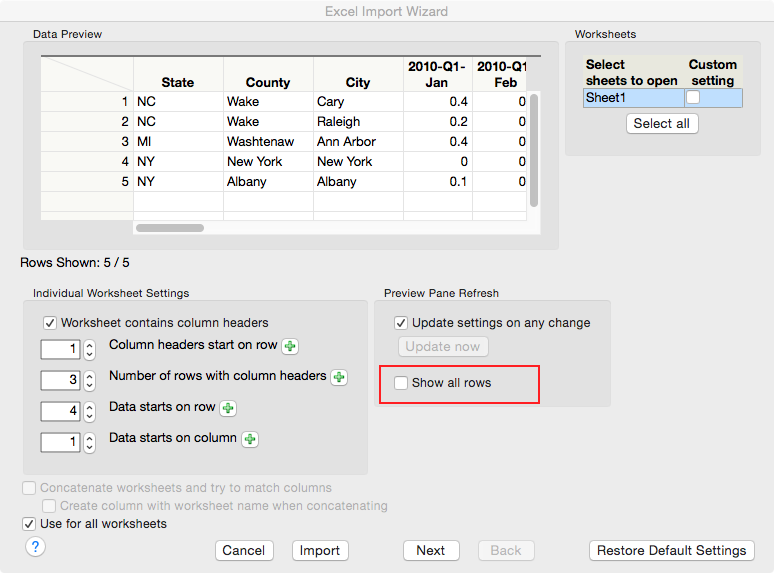
Die grünen Pluszeichen neben den Einstellungsbeschriftungen sind neu in JMP 12. Wenn Sie zuerst eine Zeile oder Spalte auswählen und dann die grüne Plus-Schaltfläche neben der gewünschten Einstellung drücken, berechnet JMP die richtige Zeilen- oder Spaltennummer für die Einstellung. Dies kann wichtig sein, wenn Zeilen oder Spalten ausgeblendet sind oder wenn die Daten nicht in der zweiten Zeile beginnen, Sie jedoch nicht mehr die leeren Zeilen vor dem Start der Daten anzeigen.
Ein Beispiel für die Verwendung des grünen Plus sind die folgenden Daten. Unter dem letzten Land, Kenia, gibt es Beobachtungen und Text, den ich nicht in JMP importieren möchte. Ich kann die Zeile auswählen, die Kenia hervorhebt.
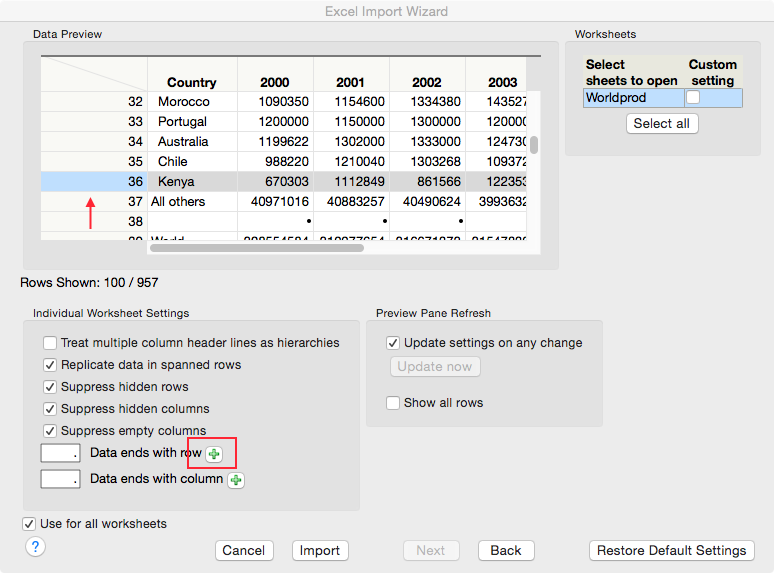
JMP stellt fest, dass es sich bei der betreffenden Zeile tatsächlich um Zeile 40 handelt, und das Feld wird ausgefüllt und die Anzeige aktualisiert.
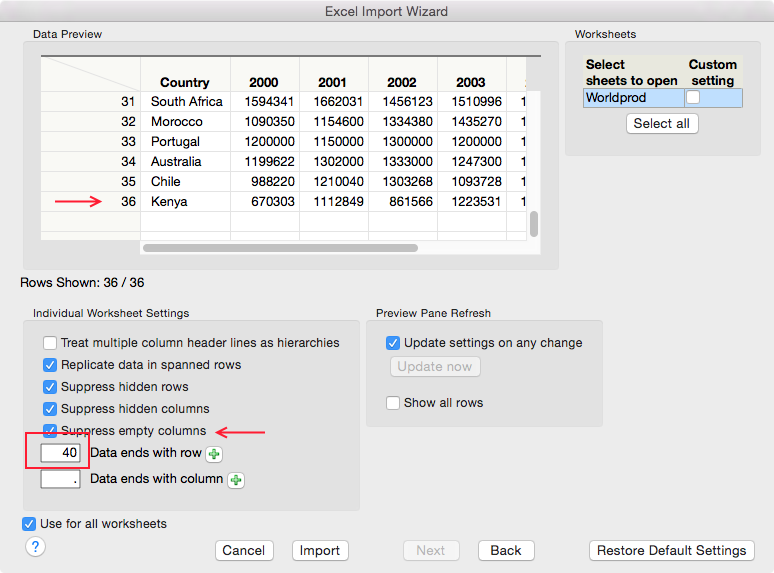
Schließlich zeigt der Screenshot oben noch eine letzte Option. Arbeitsmappen enthalten manchmal leere Spalten, aber der Spaltenkopf selbst enthält wichtige Informationen. Durch Deaktivieren der Option "Leere Spalten unterdrücken" wird die leere Spalte importiert. Standardmäßig versucht JMP, diesen Spaltentyp zu entfernen.
Hinweis : Eine Version dieses Blogbeitrags erschien zuerst in Brians JMP-User-Community-Blog "Der Rest der Welt".
