L’assistant d’importation Excel a été introduit dans JMP 11 pour Windows. L’objectif de l’Assistant était de simplifier la tâche d’importation de données qui, souvent, ne suivaient pas la règle «La ligne 1 contient des en-têtes, la ligne 2 commence les données».
Ce billet de blog ne détaille pas comment utiliser l'Assistant. le Documentation est une bonne ressource pour cela, tout comme la vidéo de Chuck Pirrello “ Travailler avec Excel Data. ”Je vais plutôt tenter de vous donner un aperçu des modifications apportées à l'assistant d'importation Excel dans JMP 12 et de vous montrer à quel point il est facile d'importer vos données Excel dans JMP.
Tout d’abord, l’assistant est disponible sur le Mac dans JMP 12. Nous nous excusons pour ce retard, mais sachez que toutes les fonctionnalités de la version Windows de JMP sont désormais disponibles sur Mac. Toutes les nouvelles fonctionnalités que je décris dans ce post sont dans la version Mac de l’assistant. Ce qui est encore plus important pour les utilisateurs de Mac est que l’Assistant vous permet d’ouvrir des fichiers au format .XLSX. XLSX est le nouveau format Excel introduit avec Excel 2007. Les versions précédentes de JMP obligeaient les utilisateurs de Mac à ouvrir les fichiers .XLSX via un pilote ODBC, ce qui pouvait être fastidieux.
Le support Mac est la plus grosse nouveauté de la dernière version de JMP . En raison des commentaires des utilisateurs, nous avons ajouté quelques fonctionnalités supplémentaires. Le premier est le support «Afficher toutes les lignes». Cela vise à répondre à deux demandes. Certains utilisateurs souhaitent voir toutes les données dans de grandes tables, pas seulement les 100 premières lignes. En cochant cette case, vous aurez maintenant un aperçu de la feuille de calcul complète. Cela fait aussi un autre ajustement important que vous ne pouvez pas voir. Il utilise toutes les données de la colonne pour deviner le type de données de la colonne. Les utilisateurs étaient confrontés à un grand nombre de lignes et les dernières lignes contenaient des données de caractères. Étant donné que JMP utiliserait les 100 premières lignes pour deviner le type de données, il pourrait deviner un type numérique. Si la ligne 205 contenait des données de caractère, elle pourrait être perdue lors de l'importation de la feuille de calcul car les données de caractère ne pourraient pas être représentées dans une cellule numérique. En cochant l'option «Afficher toutes les lignes», les données de caractère découvertes très loin dans la colonne font que la colonne doit être saisie en tant que caractère pour conserver toutes les données. Sachez que si vous sélectionnez cette option, le chargement des tables volumineuses peut prendre un temps considérable.
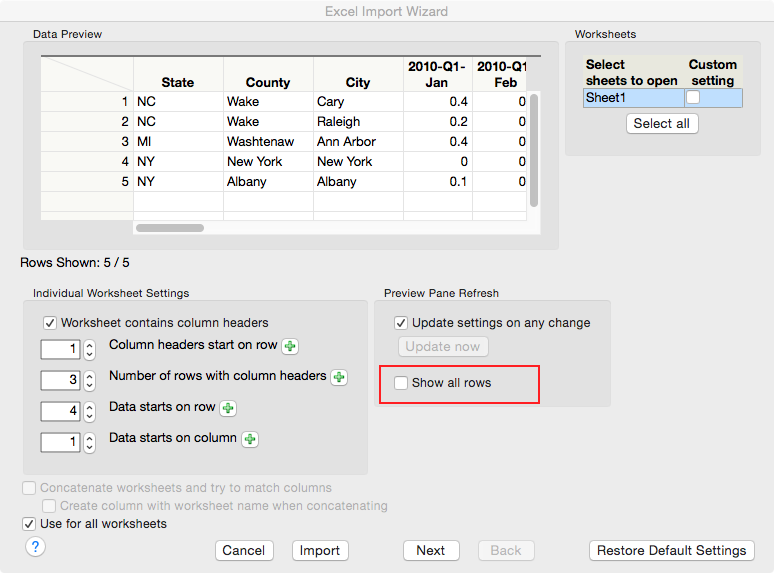
Les signes plus verts que vous voyez à côté des étiquettes de paramètres sont nouveaux dans JMP 12. Si vous sélectionnez d'abord une ligne ou une colonne, puis que vous appuyez sur le bouton vert en regard du paramètre souhaité, JMP calcule le numéro de ligne ou de colonne correct pour le paramètre. Cela peut être important si vous avez des lignes ou des colonnes masquées ou si les données ne commencent pas sur la deuxième ligne mais que vous ne visualisez plus les lignes vides avant le début des données.
Les données ci-dessous sont un exemple d'utilisation du signe plus vert. Il y a des observations et un texte sous le dernier pays, le Kenya, que je ne souhaite pas importer dans JMP. Je peux sélectionner la ligne qui met en évidence le Kenya.
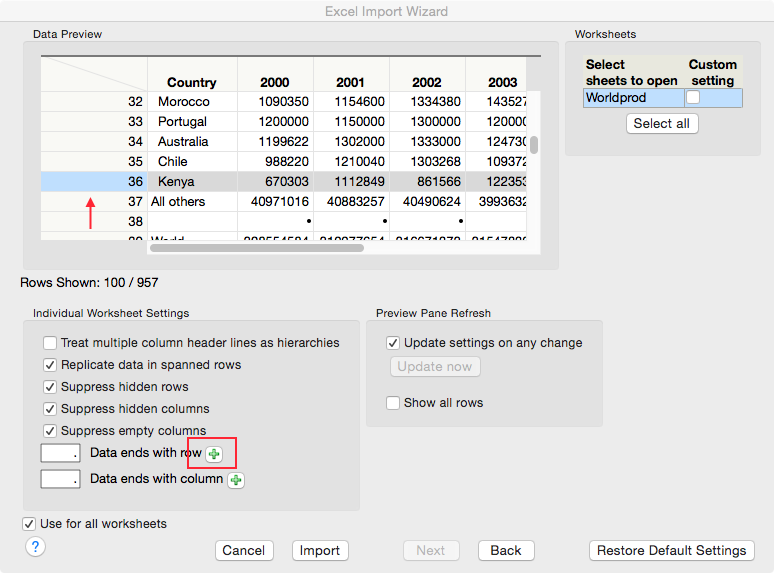
JMP déterminera que la ligne en question est en fait la ligne 40 et remplira le champ et mettra à jour l'affichage.
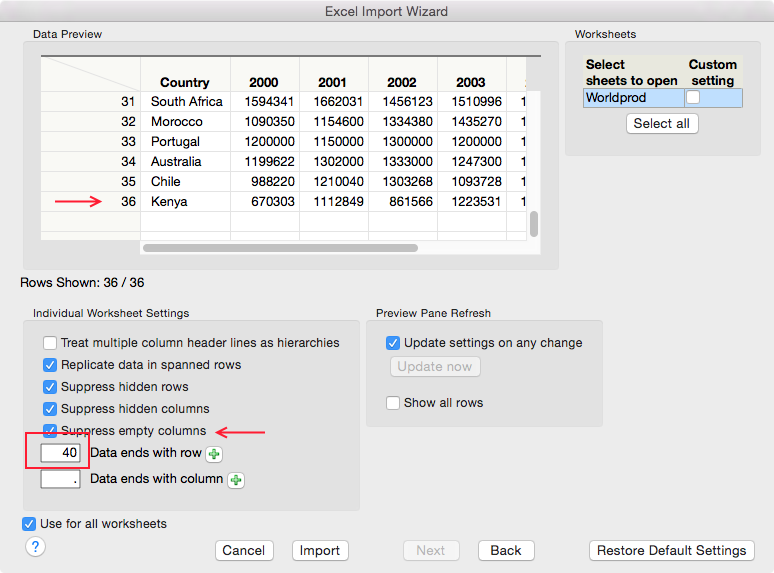
Enfin, la capture d'écran ci-dessus montre également une dernière option. Parfois, les classeurs contiennent des colonnes vides, mais l'en-tête de colonne lui-même transmet des informations importantes. En décochant l'option «Supprimer les colonnes vides», la colonne vide sera importée. Par défaut, JMP tente de supprimer ce type de colonne.
Remarque : Une version de ce blog est apparu en premier sur le blog de Brian, JMP User Community, Le Reste du Monde.
