Excel導入嚮導是在JMP 11 for Windows中引入的。嚮導的目標是簡化導入數據的任務,這些數據通常不遵循“第1行包含標題,第2行啟動數據”的規則。我們收到的反饋表明我們成功了。
此博客文章沒有詳細說明如何使用嚮導。該文件這是一個很好的資源,Chuck Pirrello的視頻“ 使用Excel數據。 “相反,我的目的是向您概述JMP 12中Excel導入嚮導的更改,並向您展示將Excel數據導入JMP是多麼容易。
首先,該嚮導在JMP 12中的Mac上可用。我們對此延遲表示歉意,但請注意,您在Windows版本的JMP中擁有的所有功能現在都可在Mac上使用。我在本文中描述的所有新功能都在嚮導的Mac版本中。 Mac用戶可能具有更重要的意義,該嚮導允許您打開.XLSX格式的文件。XLSX是Excel 2007中引入的較新的Excel格式。早期版本的JMP要求Mac用戶通過ODBC驅動程序打開.XLSX文件,這可能很麻煩。
Mac支持是最新版本中最大的新聞 JMP 。由於用戶反饋,我們添加了一些功能。第一個是“顯示所有行”支持。這旨在解決兩個請求。有些用戶希望查看大表中的所有數據,而不僅僅是前100行。通過選中此框,您現在可以預覽整個工作表。這也是您無法看到的另一項重要調整。它使用列中的所有數據來猜測列的數據類型。用戶遇到了大量行的情況,最後幾行包含一些字符數據。由於JMP將使用前100行來猜測數據類型,因此可以猜測數字類型。如果行205包含字符數據,則在導入工作表時可能會丟失,因為字符數據無法在數字單元格中表示。通過選中“顯示所有行”選項,在列中遠處發現的字符數據將使列鍵入為字符以保留所有數據。請注意,如果選擇此選項,則大型表可能需要相當長的時間才能加載。
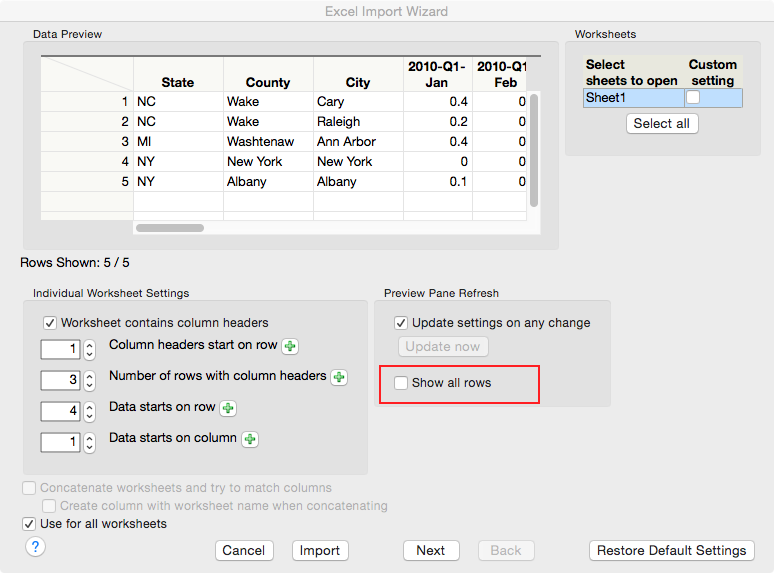
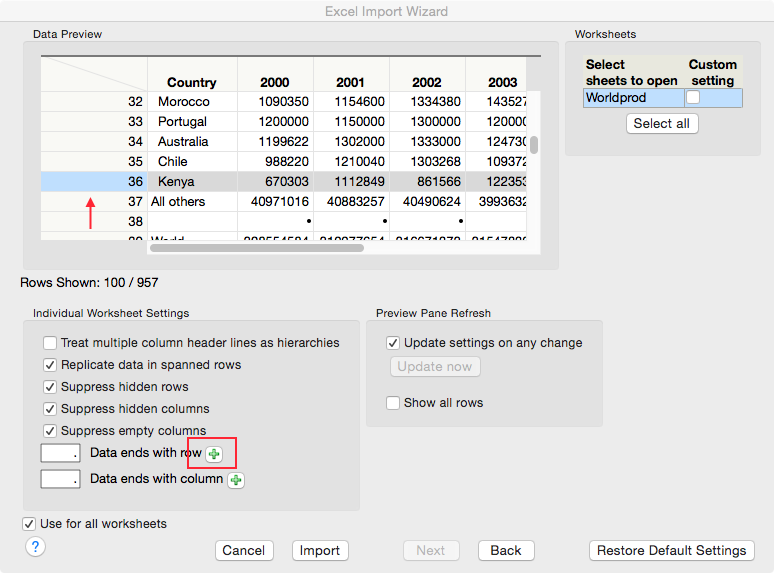
您在設置標籤旁邊看到的綠色加號是JMP 12中的新標誌。如果首先選擇行或列,然後按所需設置旁邊的綠色加號按鈕,JMP將為該設置計算正確的行號或列號。如果有隱藏的行或列,或者數據沒有在第二行開始但您不再在數據開始之前查看空行,這可能很重要。
使用綠色加號的示例是以下數據。最後一個國家肯尼亞下面有觀察和文字,我不想將其導入JMP。我可以選擇突出肯尼亞的那一行。
JMP會發現有問題的行實際上是第40行,它將填寫字段並更新顯示。
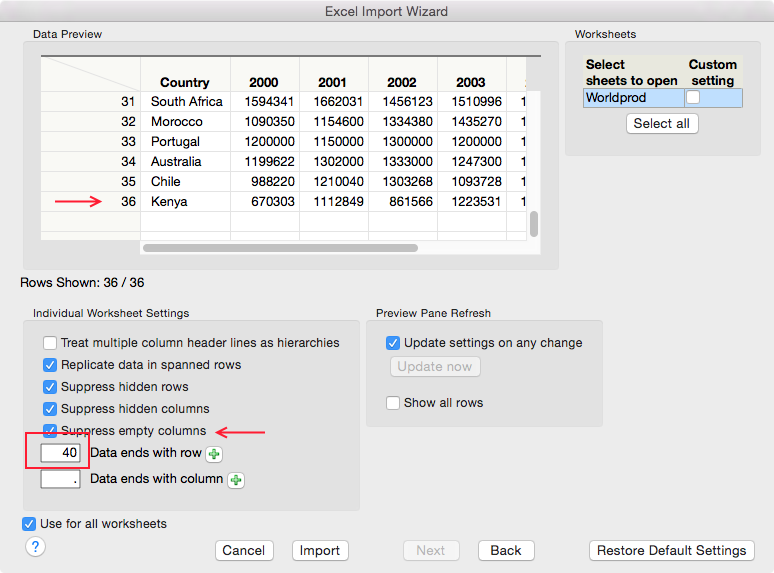
最後,上面的屏幕截圖還顯示了一個最終選項。有時工作簿包含空列,但列標題本身傳達了重要信息。通過取消選中“禁止空列”選項,將導入空列。默認情況下,JMP嘗試刪除此類型的列。
注意 : 此博客文章的一個版本首先出現在Brian的JMP用戶社區博客The Rest of the World中。
