Usando imágenes para agregar contexto a tus datosEn más de una ocasión, me preguntaron por qué agregamos la funcionalidad de imagen a JMP. Después de todo, JMP es un paquete de software estadístico . ¿Cuál es el valor de las imágenes y qué puedes hacer con las imágenes en JMP? Bueno, hay varias razones para agregar la funcionalidad y hay muchas cosas que puedes hacer con las imágenes en JMP. La razón más básica, sin embargo, es simplemente que una imagen puede agregar contexto a sus datos. Déjame explicarte a través de un ejemplo.
Empecemos, como solemos hacer en JMP, con nuestros datos. Usaré una tabla de datos llamada Chicago Wind. Los datos, como su nombre lo indica, capturan grabaciones de la velocidad y dirección del viento. En esta tabla de datos, hay un script que genera un ajuste bivariado y muestra los datos del viento como flechas.
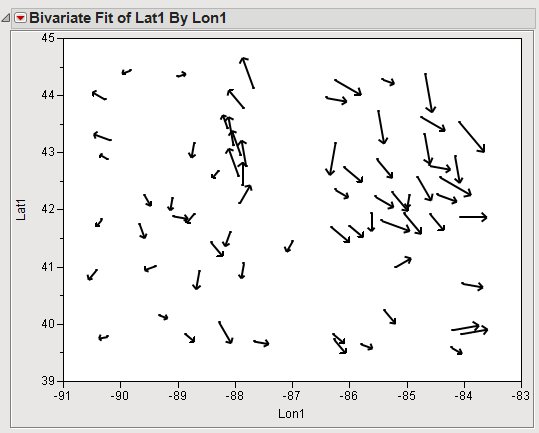
Si alguna vez ha visto un informe meteorológico en su canal de noticias local, este tipo de gráfico será fácil de entender. Las flechas apuntan en la dirección del viento, y el tamaño de la flecha indica la magnitud o velocidad del viento. Junto con estos datos, me dieron un archivo de imagen llamado windmap.png. La imagen muestra un mapa del lago Michigan y el área alrededor. Está cubierto con pequeños puntos, indicando la ubicación de las estaciones de observación.
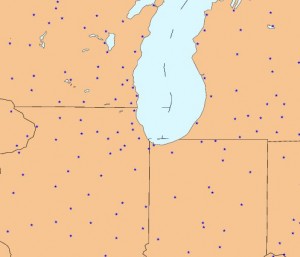
Si esto le resulta familiar, puede ser porque demostré este ejemplo en el JMP Cumbre del descubrimiento en septiembre. Puedo arrastrar y soltar la imagen en mi gráfico. Entonces puedo reposicionar y estirar interactivamente la imagen para que se ajuste a los datos. Incluso puedo hacer clic con el botón derecho del ratón para acceder al submenú de imagen y aplicar algo de transparencia a la imagen. Esto suavizará la imagen lo suficiente como para que todavía esté visible y agregue contexto a mis datos sin tener que dominar los datos en sí.
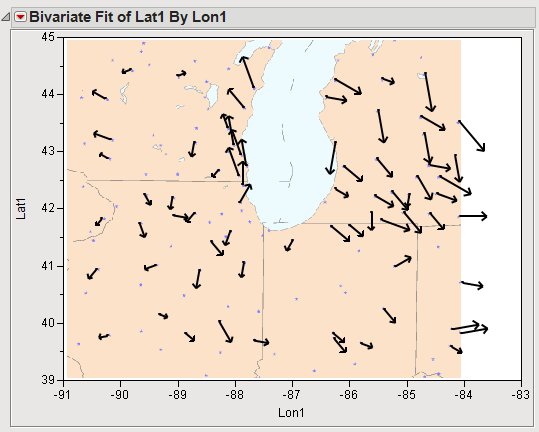
Ahora tengo una visualización que puedo usar para sacar algunas conclusiones sobre por qué las flechas varían en tamaño y dirección. Si miras hacia atrás en el gráfico anterior sin imagen, verás muchas flechas. Pero todo lo que puedes decir es que el viento varía. No hay ninguna señal de por qué. Una vez que agregas la imagen, tu gráfica tiene algún contexto. Este contexto ayuda a explicar por qué el viento varía tanto en dirección como en magnitud en un área relativamente pequeña. ¿Sabes por qué?
JMP Scripting Language: incrustación de imágenes en scripts JSL con ... JMP Scripting Language: incrustación de imágenes en scripts JSL escribió:
[...] se estaba llevando a cabo una discusión sobre la incorporación de imágenes al mismo tiempo que escribía mi última publicación en el blog, Uso de imágenes para agregar contexto a sus datos. Así que vamos a empezar donde lo dejó [...]
John Ponte escribió: Tengo dos respuestas para ti. Primero tú... John Ponte escribió:
Tengo dos respuestas para ti.
Primero, puedes copiar la imagen junto con los ejes. Utilice la selección "fat plus" para copiar, ya sea seleccionando el icono en la barra de herramientas o usando el atajo de tecla 's'. Una vez que esté en el modo de selección (indicado por el cursor gordo más), haga clic en la esquina inferior izquierda. Esto seleccionará el gráfico, así como los dos ejes. Luego cntrl-C para copiar y cntrl-V para pegar.
Segundo, puedes usar el menú Archivo-> Guardar como ... que abrirá una ventana de diálogo de archivo. En la parte inferior del cuadro de diálogo puede especificar un nombre de archivo, así como un tipo de Guardar como. Guardar como tipo ofrece muchos formatos de imagen y de no imagen para guardar (incluidos los dos formatos de imagen que mencionó).
Michael S. Bereman escribió: ¿Cómo exportar "manuscrito q ... Michael S. Bereman escribió:
¿Cómo exportar figuras de "calidad manuscrita" de jmp? Digamos que quiero exportar el gráfico en esta página, ¿cómo hago eso? ¿Hay alguna exportación a la imagen tiff? jpeg Sé que puedo copiar la imagen pero no copia los ejes X e Y, lo cual es bastante inútil. Por favor ayuda
