En mi reciente entrada de blog discutiendo los resultados de mi Aventuras con huevos duros. , un lector me preguntó cómo creé las cifras con los intervalos de confianza para las estimaciones de parámetros del modelo Fit. Normalmente uso Graph Builder siempre que puedo para la visualización, y la gráfica siguiente con las estimaciones de los parámetros para el atractivo de los huevos como respuesta no fue la excepción.

Al ver que necesitaba algunos pasos adicionales para producir este gráfico, parecía que valía la pena escribir un blog que explicara cómo lo hice. La pieza más importante es poder utilizar Graph Builder, lo que me brinda la flexibilidad de agregar la personalización que desee.
Obtención de los valores fuera del modelo de ajuste
Asumiré que el modelo ya ha sido ajustado usando Fit Model; En este ejemplo, estoy usando el atractivo del huevo como respuesta. Puedes encontrar el conjunto de datos sobre el Intercambio de archivos JMP . Nuestro primer paso es obtener el intervalo de confianza para las estimaciones de los parámetros. Haga clic con el botón derecho en la tabla bajo Estimaciones de parámetros, seleccione Columnas y elija agregar el 95% inferior a la tabla, y luego repita para el 95% superior. Alternativamente, puede hacer clic en el triángulo rojo al principio del informe y elegir Informes de regresión -> Mostrar todos los intervalos de confianza.
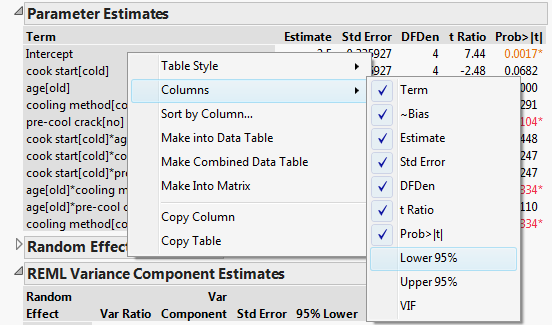
Otro clic con el botón derecho en esa tabla nos da la opción de "Convertir en tabla de datos", que es lo que elegimos. Esta tabla de datos contiene una fila para cada término en el modelo, así como las columnas de las estimaciones de parámetros en el Modelo de ajuste, particularmente los límites inferior y superior. Es esta tabla de datos que utilizaremos para crear el gráfico.
En Graph Builder, puede mover el Término al eje Y a la izquierda (podría ponerlo en el eje X, pero la longitud de los nombres de los términos se ve mejor en la Y), seleccionar Inferior 95% y Superior 95%, y Mueve estos al eje X.
Dibujando los intervalos de confianza
Para obtener los intervalos, hago lo siguiente:
- Haga clic con el botón derecho en el gráfico y elija Agregar-> Barra.
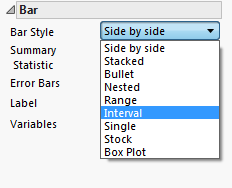
- En el lado izquierdo, vaya a la sección Barra, y cambie el estilo de Barra de "Lado a lado" a Intervalo (vea la figura a continuación). Alternativamente, haga clic con el botón derecho en el gráfico y presione Barra-> Estilo de barra-> Intervalo.
- En la parte superior de Graph Builder, deseleccione el botón "Puntos" para dejar solo los intervalos.
En este punto, tu gráfica debería verse algo como esto:

Ajuste del orden de los términos
Si observa el gráfico, observará que los términos se han colocado en orden alfabético, y no el orden que teníamos en las estimaciones de los parámetros. También está el término de intercepción, que puede o no estar interesado en incluir. Si volvemos a la tabla de datos y excluimos la fila de intercepción, Graph Builder actualizará el gráfico automáticamente.
Si desea que los términos aparezcan en el mismo orden que la tabla original, puede regresar a la tabla de datos de estimaciones de parámetros (dejando abierto el Generador de gráficos):
- Haga clic con el botón derecho en la columna Término y seleccione "Información de columna".
- En el menú desplegable Propiedades de columna, seleccione "Orden de valor".
- Reorganizar las etiquetas de término al orden deseado.
- Elija revertir esto después de que todo haya terminado (el término más alto en el eje Y en Graph Builder corresponde al valor más grande).
¡Graph Builder se actualizará con el nuevo pedido de términos!
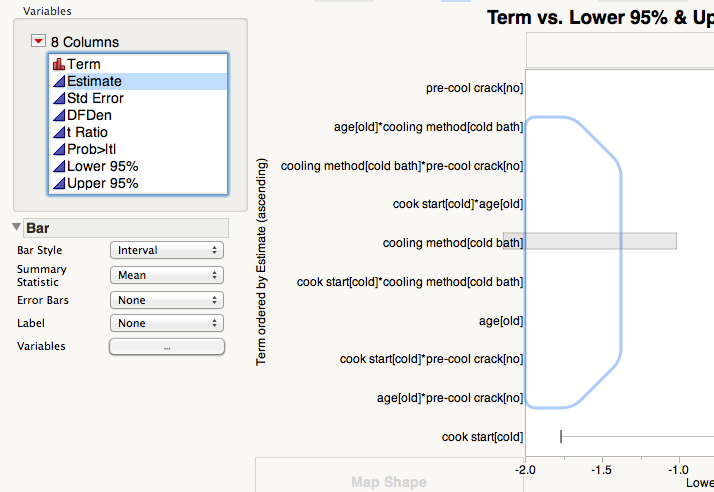
¿Qué pasa si no le importó que el orden coincidiera con la tabla de estimaciones de parámetros? Por ejemplo, tal vez prefiera tener los términos ordenados por la estimación real. Esto es aún más fácil: simplemente seleccione Estimar y arrástrelo a la derecha del eje Y.
Obteniendo la línea de referencia en 0
Añadir la línea de referencia es bastante fácil:
- Haga doble clic en el eje X donde están los valores (o haga clic con el botón derecho y elija Configuración del eje).
- En Líneas de referencia, seleccione un color y haga clic en el botón Agregar.
Pensamientos finales
Incluso puede agregar puntos al centro de los intervalos (es decir, la estimación) agregando la columna de estimación al eje X seleccionándola y moviéndola allí. Los ejes y el título ahora se pueden ajustar con un simple doble clic. Hay muchas opciones en Graph Builder para personalizarlo a tu gusto. ¡Con suerte, has encontrado útil esta publicación de blog!
