내 최근 블로그 항목에서 내 결과를 논의 단단한 삶은 계란과 모험 한 독자는 Fit Model의 매개 변수 추정치에 대한 신뢰 구간을 사용하여 수치를 작성한 방법을 묻습니다. 나는 시각화를 위해 할 수있을 때마다 그래프 빌더를 사용하며 응답으로 달걀의 매력에 대한 매개 변수 추정치를 가진 그래프는 예외가 아닙니다.

이 그래프를 작성하기 위해 몇 가지 추가 단계가 필요하다는 것을 알았 기 때문에 내가 이것을 어떻게했는지 설명하는 블로그를 작성하는 것이 좋습니다. 가장 큰 부분은 그래프 빌더를 사용할 수있어서 필자가 원하는대로 맞춤 설정을 추가 할 수있는 유연성을 제공합니다.
적합 모델의 가치 얻기
모델이 Fit Model을 사용하여 이미 적합하다고 가정합니다. 이 예에서는 계란의 매력을 응답으로 사용하고 있습니다. 찾을 수 있습니다. 데이터 세트 ~에 JMP 파일 교환 . 첫 번째 단계는 매개 변수 추정에 대한 신뢰 구간을 얻는 것입니다. Parameter Estimates 아래의 테이블을 마우스 오른쪽 버튼으로 클릭하고 Columns를 선택하고 Lower 95 %를 테이블에 추가하도록 선택한 다음 상위 95 %에 대해 반복합니다. 또는 보고서의 시작 부분에있는 빨간색 삼각형을 클릭하고 회귀 보고서 -> 모든 신뢰 구간 표시를 선택할 수 있습니다.
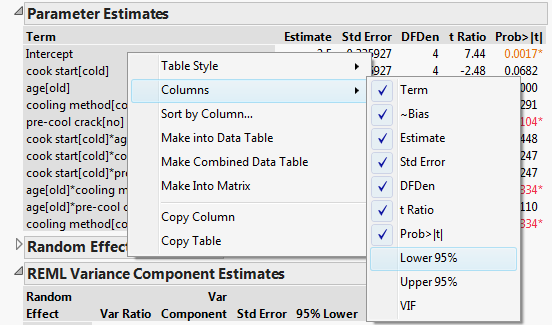
이 테이블을 마우스 오른쪽 버튼으로 클릭하면 "Make Data Table"옵션을 선택할 수 있습니다. 이 데이터 테이블에는 모델의 각 용어에 대한 행과 모델에 대한 매개 변수 추정의 열 (특히 상한 및 하한)이 들어 있습니다. 그래프를 만드는 데 사용할 데이터 테이블입니다.
그래프 빌더에서 Term을 왼쪽의 Y 축으로 옮길 수 있습니다. (나는 X 축에 넣을 수 있지만 Y에서 더 좋아 보이는 용어 이름의 길이), Lower 95 %와 Lower 95 %를 선택하십시오. 이것을 X 축으로 이동하십시오.
신뢰 구간 그리기
간격을 확보하기 위해 다음을 수행합니다.
- 그래프를 마우스 오른쪽 버튼으로 클릭하고 추가 -> 막대를 선택하십시오.
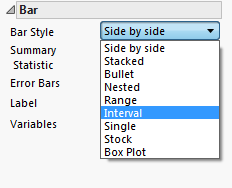
- 왼쪽에서 Bar 섹션으로 이동하여 Bar 스타일을 "Side by side"에서 Interval로 변경하십시오 (아래 그림 참조). 또는 그래프를 마우스 오른쪽 버튼으로 클릭하고 막대 -> 막대 스타일 -> 간격을 클릭합니다.
- 그래프 빌더 맨 위에 "Points"버튼의 선택을 해제하여 간격 만 남겨 둡니다.
이 시점에서 그래프는 다음과 같이 보일 것입니다 :

약관의 주문 조정
그래프를 보면 용어가 알파벳 순서로 배치되어 있고 매개 변수가 추정 한 순서가 아니라는 것을 알 수 있습니다. 인터셉트 용어도 있습니다. 인터셉트 용어는 당신이 포함 할 수도 있고 그렇지 않을 수도 있습니다. 데이터 테이블로 돌아가서 가로 채기 행을 제외하면 그래프 작성기가 그래프를 자동으로 업데이트합니다.
용어가 원본 테이블과 동일한 순서로 나타나게하려면 그래프 빌더를 열어두고 매개 변수 추정 데이터 테이블로 돌아 가면됩니다.
- 용어 열을 마우스 오른쪽 버튼으로 클릭하고 "열 정보"를 선택하십시오.
- 열 속성 드롭 다운에서 '값 주문'을 선택하십시오.
- 모든 작업이 완료된 후이 작업을 취소하려면 선택하십시오 (그래프 빌더에서 Y 축의 맨 위 항목이 가장 큰 값에 해당).
그래프 빌더는 새로운 주문서로 업데이트됩니다!
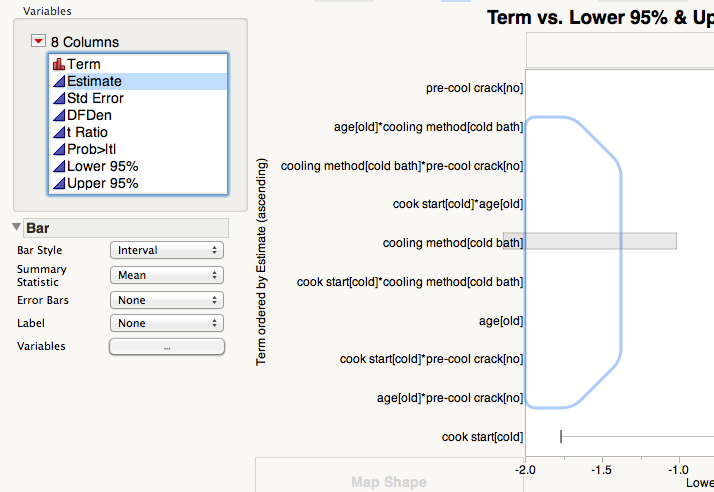
주문이 매개 변수 추정 표와 일치하는지 상관하지 않는다면 어떻게 될까요? 예를 들어 어쩌면 용어를 실제 추정치로 정렬하는 것을 선호 할 수 있습니다. 이것은 더 쉽습니다. 단순히 Estimate를 선택하고 Y 축 오른쪽으로 드래그하십시오.
0에서 참조 선 얻기
참조 선을 추가하는 것만으로도 충분합니다.
- 값이있는 X 축을 두 번 클릭하거나 마우스 오른쪽 버튼을 클릭하고 축 설정을 선택합니다.
- 참조 선 아래에서 색상을 선택하고 추가 버튼을 클릭합니다.
마지막 생각들
구간을 선택하여 X 축에 추정 열을 추가하여 간격의 중심 (예 : 예상)에 점을 추가 할 수도 있습니다. 이제 축과 제목을 간단한 두 번 클릭으로 조정할 수 있습니다. 그래프 빌더에는 원하는대로 사용자 정의 할 수있는 많은 옵션이 있습니다. 바라기를, 당신은이 블로그 포스트를 유용했던 찾아 냈다!
