私の最近のブログ記事で私の結果について議論していますゆで卵の冒険ある読者は、Fit Modelからのパラメータ推定値の信頼区間を使ってどのように数値を作成したかを尋ねました。私は視覚化のためにできる限りいつでもGraph Builderを使います。そして下のグラフは卵の魅力のためのパラメータ推定値です。応答は例外ではありませんでした。

このグラフを作成するためにいくつかの追加手順が必要であることを確認したので、これをどのようにして行ったかを説明するブログを書くことは価値があるようです。最大の要素はGraph Builderを使用できることです。これにより、必要なカスタマイズを柔軟に追加できます。
適合モデルからの値の取得
モデルはすでにFit Modelを使ってフィットされていると思います。この例では、応答として卵の魅力を利用しています。発見できるデータセットに JMPファイル交換 。最初のステップは、パラメーター推定値の信頼区間を取得することです。[パラメータ推定値]の下のテーブルを右クリックして[列]を選択し、テーブルに下限95%を追加することを選択してから、上限95%について繰り返します。あるいは、レポートの先頭にある赤い三角形をクリックして、[回帰レポート] - > [すべての信頼区間を表示]を選択します。
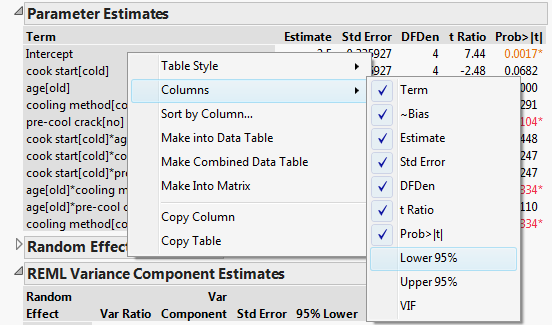
そのテーブルをもう一度右クリックすると、「データテーブルにする」という選択肢が表示されます。これを選択します。このデータテーブルには、モデル内の各項の行、およびFit Modelのパラメーター推定値の列(特に下限と上限)が含まれています。グラフを作成するために使用するのはこのデータテーブルです。
Graph Builderでは、Termを左側のY軸に移動することができます(X軸に置くこともできますが、Yの方が用語名の長さがよく見えます)。これらをX軸に移動します。
信頼区間を描く
間隔を取得するには、次のようにします。
- グラフを右クリックして、「追加」 - >「棒」を選択します。
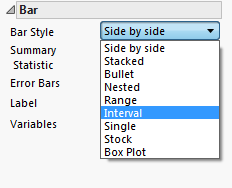
- 左側にある「小節」セクションに移動し、「小節のスタイル」を「並べて表示」から「間隔」に変更します(下図を参照)。あるいは、グラフを右クリックして、[バー] - > [バーのスタイル] - > [間隔]を選択します。
- グラフビルダーの上部にある[ポイント]ボタンをオフにすると、間隔だけが残ります。
この時点で、グラフは次のようになっているはずです。

用語の順序を調整する
グラフを見てみると、用語はアルファベット順に並べられており、パラメータの見積もりの順番ではありません。傍受という用語もあります。これは、含めることに関心がある場合とない場合があります。データテーブルに戻って切片の行を除外すると、Graph Builderは自動的にグラフを更新します。
元のテーブルと同じ順序で用語を表示する場合は、(Graph Builderを開いたまま)パラメータ推定データテーブルに戻ることができます。
- [用語]列を右クリックして[列情報]を選択します。
- [列のプロパティ]ドロップダウンから、[値の順序]を選択します。
- すべて終了したら、これを逆にすることを選択します(Graph BuilderのY軸の最上位の用語が最大値に対応します)。
グラフビルダーは、新しい用語の順序で更新されます。
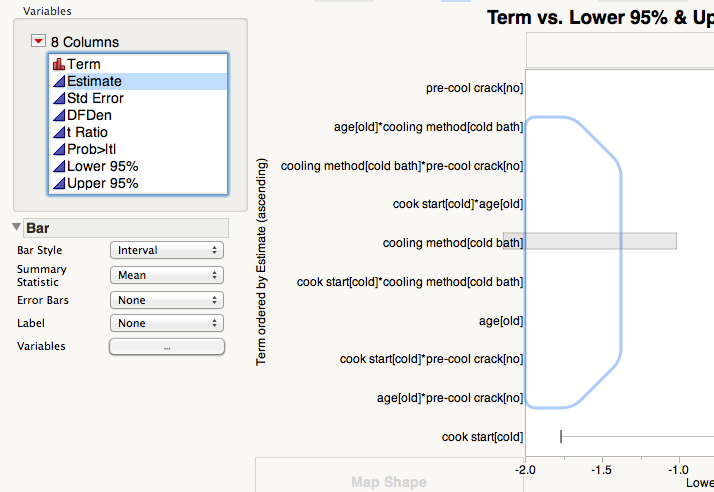
順序がパラメータ推定値テーブルと一致することを気にしない場合はどうなりますか?たとえば、実際の見積もりで用語を並べ替えることをお勧めします。これはもっと簡単です - 単にEstimateを選択してY軸の右側にドラッグするだけです。
参照線を0にする
参照線を追加するのは簡単です。
- 値があるX軸をダブルクリックします(または右クリックしてAxis Settingsを選択します)。
- [参照線]で色を選択し、[追加]ボタンをクリックします。
最終的な考え
推定列を選択してそこに移動することで、推定列をX軸に追加することで、区間の中心(推定値)に点を追加することもできます。軸とタイトルは簡単なダブルクリックで調整できます。Graph Builderには、好みに合わせてカスタマイズするためのたくさんのオプションがあります。うまくいけば、あなたはこのブログ記事が役に立ちました!
