Nel mio recente post sul blog discutendo i risultati del mio avventure con uova sode , un lettore aveva chiesto come ho creato le figure con gli intervalli di confidenza per le stime dei parametri da Fit Model. Di solito uso Graph Builder ogni volta che posso per la visualizzazione, e il grafico sottostante con le stime dei parametri per l'attrattiva delle uova poiché la risposta non ha fatto eccezione.

Visto che avevo bisogno di qualche passo in più per produrre questo grafico, mi è sembrato utile scrivere un blog per spiegare come l'ho fatto. Il pezzo più grande è la possibilità di usare Graph Builder, dandomi la possibilità di aggiungere la personalizzazione che potrei volere.
Ottenere il modello fuori misura
Suppongo che il modello sia già stato adattato utilizzando Fit Model; in questo esempio, sto usando l'attrattiva dell'uovo come risposta. Potete trovare il set di dati sul Scambio file JMP . Il nostro primo passo è ottenere l'intervallo di confidenza per le stime dei parametri. Fare clic con il tasto destro del mouse sulla tabella sotto Stime dei parametri, selezionare Colonne e scegliere di aggiungere il 95% inferiore alla tabella, quindi ripetere per il 95% superiore. In alternativa, è possibile fare clic sul triangolo rosso all'inizio del report e selezionare Rapporti regressione -> Mostra tutti gli intervalli di confidenza.
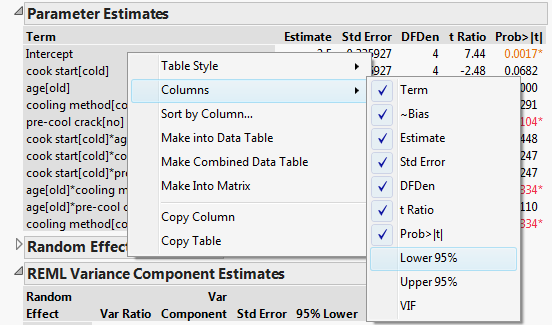
Un altro tasto destro del mouse su quella tabella ci dà la possibilità di "Creare nella tabella dati", che è ciò che scegliamo. Questa tabella di dati contiene una riga per ogni termine nel modello, nonché le colonne delle stime dei parametri in Fit Model, in particolare i limiti inferiore e superiore. È questa tabella di dati che useremo per creare il grafico.
In Graph Builder, puoi spostare Term sull'asse Y sulla sinistra (potrei metterlo sull'asse X, ma la lunghezza dei nomi dei termini appare migliore sulla Y), selezionare Bassa 95% e Superiore 95%, e spostali sull'asse X.
Disegnare gli intervalli di confidenza
Per ottenere gli intervalli, faccio quanto segue:
- Fai clic con il tasto destro del mouse sul grafico e scegli Aggiungi-> Barra.
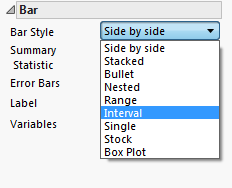
- Sul lato sinistro, vai alla sezione Bar e cambia lo stile Bar da "Side by side" a Interval (vedi figura sotto). In alternativa, fare clic con il tasto destro del mouse sul grafico e scegliere Bar-> Stile barra-> Intervallo.
- Nella parte superiore di Graph Builder, deselezionare il pulsante "Punti" da lasciare con solo gli intervalli.
A questo punto, il tuo grafico dovrebbe apparire in questo modo:

Modifica dell'ordine dei termini
Se guardi il grafico, noterai che i termini sono stati posizionati in ordine alfabetico e non nell'ordine che avevamo nelle stime dei parametri. C'è anche il termine Intercept, che potresti o non potresti essere interessato a includere. Se torniamo alla tabella dei dati ed escludiamo la riga di intercettazione, Graph Builder aggiornerà automaticamente il grafico.
Se si desidera che i termini vengano visualizzati nello stesso ordine della tabella originale, è possibile tornare alla tabella dei dati delle stime dei parametri (lasciando aperto Graph Builder):
- Fai clic con il tasto destro del mouse sulla colonna Term e seleziona "Informazioni colonna".
- Dal menu a discesa Proprietà colonna, seleziona "Ordinamento valore".
- Riorganizzare le etichette dei termini nell'ordine desiderato.
- Scegli di invertire questa operazione dopo che è stata completata (il termine superiore sull'asse Y in Graph Builder corrisponde al valore più grande).
Graph Builder si aggiornerà con il nuovo ordine per i termini!
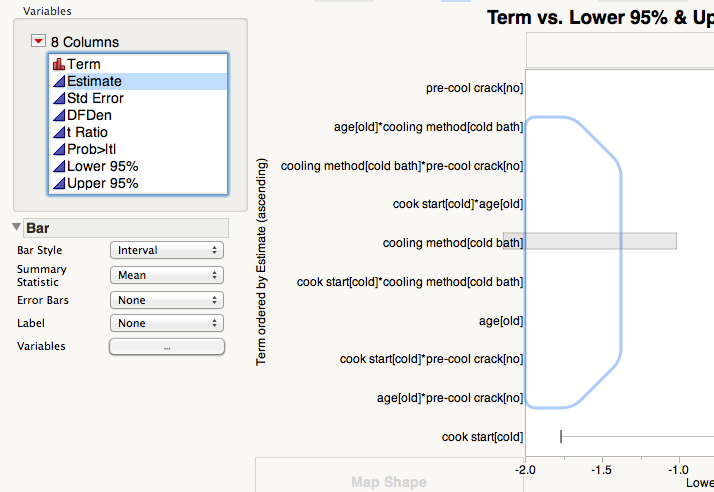
Cosa succede se non ti importa che l'ordine corrisponda alla tabella delle stime dei parametri? Ad esempio, potresti preferire che i termini siano ordinati in base alla stima effettiva. Questo è ancora più semplice: basta selezionare Stima e trascinarlo a destra dell'asse Y.
Ottenere la linea di riferimento a 0
Aggiungere la linea di riferimento è abbastanza facile:
- Fare doppio clic sull'asse X in cui si trovano i valori (o fare clic con il tasto destro e selezionare Impostazioni asse).
- Sotto Linee di riferimento, selezionare un colore e fare clic sul pulsante Aggiungi.
Pensieri finali
È anche possibile aggiungere punti al centro degli intervalli (cioè la stima) aggiungendo la colonna di stima all'asse X selezionandolo e spostandolo lì. Ora gli assi e il titolo possono essere regolati con un semplice doppio clic. Ci sono molte opzioni in Graph Builder per personalizzarlo a tuo piacimento. Spero che tu abbia trovato utile questo post sul blog!
