In meinem letzten Blogeintrag, der die Ergebnisse meiner diskutiert Abenteuer mit hart gekochten Eiern hatte ein Leser gefragt, wie ich die Zahlen mit den Konfidenzintervallen für die Parameterschätzungen von Fit Model erstellt habe. Normalerweise verwende ich Graph Builder, wann immer ich kann, und die untenstehende Grafik mit den Parameterschätzungen für die Attraktivität der Eier, da die Antwort keine Ausnahme war.

Als ich sah, dass ich einige zusätzliche Schritte brauchte, um diese Grafik zu erstellen, erschien es mir lohnend, einen Blog zu schreiben, in dem erklärt wurde, wie ich das gemacht habe. Der größte Teil ist, Graph Builder verwenden zu können, was mir die Flexibilität gibt, die gewünschten Anpassungen hinzuzufügen.
Werte aus dem Fit-Modell herausholen
Ich gehe davon aus, dass das Modell bereits mit Fit Model angepasst wurde. In diesem Beispiel verwende ich die Attraktivität des Eies als Antwort. Sie können finden der Datensatz auf der JMP-Dateiaustausch . In einem ersten Schritt erhalten Sie das Konfidenzintervall für die Parameterschätzungen. Klicken Sie mit der rechten Maustaste auf die Tabelle unter Parameterschätzungen, wählen Sie Spalten aus, und fügen Sie der Tabelle den Wert für Unter 95% hinzu. Wiederholen Sie den Vorgang für die oberen 95%. Alternativ können Sie auf das rote Dreieck am Anfang des Berichts klicken und Regressionsberichte -> Alle Vertrauensintervalle anzeigen auswählen.
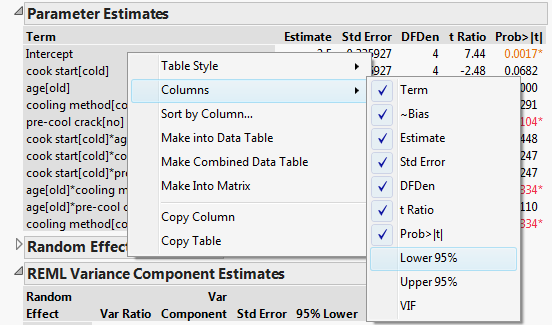
Ein weiterer Rechtsklick auf diese Tabelle gibt uns die Option "In Datentabelle erstellen", was wir wählen. Diese Datentabelle enthält eine Zeile für jeden Ausdruck im Modell sowie die Spalten aus den Parameterschätzungen in Fit Model - insbesondere die untere und die obere Grenze. Diese Datentabelle verwenden wir zum Erstellen des Diagramms.
Im Graph Builder können Sie Term auf die linke Y-Achse verschieben (ich könnte es auf die X-Achse setzen, aber die Länge der Termnamen sieht im Y besser aus), wählen Sie Lower 95% und Upper 95% und Verschieben Sie diese auf die X-Achse.
Zeichnen der Vertrauensintervalle
Um die Intervalle zu erhalten, mache ich Folgendes:
- Klicken Sie mit der rechten Maustaste in das Diagramm und wählen Sie Hinzufügen-> Leiste.
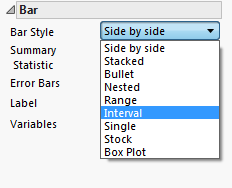
- Gehen Sie auf der linken Seite in den Bar-Bereich und ändern Sie den Bar-Stil von „Side by Side“ in Interval (siehe Abbildung unten). Alternativ können Sie auch mit der rechten Maustaste auf die Grafik klicken und auf Bar-> Balkenstil-> Intervall klicken.
- Deaktivieren Sie oben im Graph Builder die Schaltfläche "Punkte", um nur die Intervalle zu verlassen.
Zu diesem Zeitpunkt sollte Ihr Diagramm ungefähr so aussehen:

Anpassen der Bestellung der Bedingungen
Wenn Sie sich das Diagramm anschauen, werden Sie feststellen, dass die Begriffe in alphabetischer Reihenfolge angeordnet wurden und nicht in der Reihenfolge, in der wir die Parameterschätzungen verwenden. Es gibt auch den Begriff Intercept, an dem Sie vielleicht interessiert sind oder nicht. Wenn wir zur Datentabelle zurückkehren und die Intercept-Zeile ausschließen, aktualisiert der Graph Builder die Grafik automatisch.
Wenn Sie möchten, dass die Begriffe in derselben Reihenfolge wie die ursprüngliche Tabelle angezeigt werden, können Sie zur Parameterschätzungsdatentabelle zurückkehren (wobei der Graph Builder geöffnet bleibt):
- Klicken Sie mit der rechten Maustaste auf die Spalte "Begriff" und wählen Sie "Spalteninfo" aus.
- Wählen Sie in der Dropdown-Liste "Spalteneigenschaften" die Option "Reihenfolge der Werte" aus.
- Ordnen Sie die Term-Beschriftungen in der gewünschten Reihenfolge an.
- Wählen Sie aus, ob Sie dies rückgängig machen möchten (der oberste Begriff auf der Y-Achse in Graph Builder entspricht dem größten Wert).
- Klicken Sie auf Übernehmen.
Graph Builder aktualisiert sich automatisch mit der neuen Reihenfolge der Bedingungen!
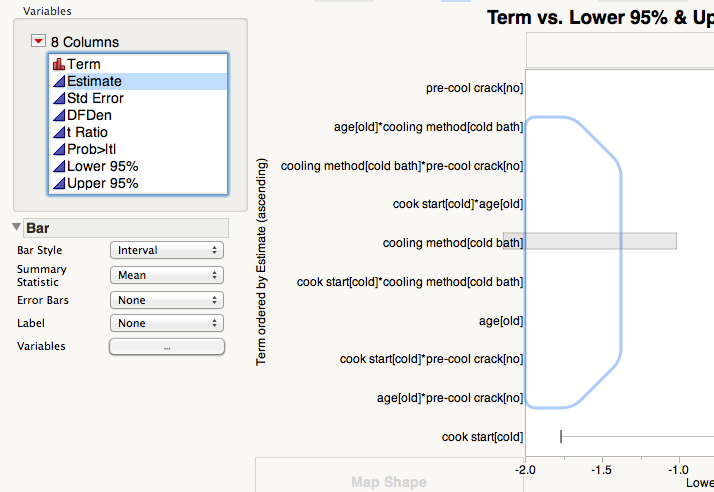
Was wäre, wenn es Ihnen egal wäre, dass die Bestellung mit der Parameterschätzertabelle übereinstimmt? Beispielsweise möchten Sie die Begriffe bevorzugt nach der tatsächlichen Schätzung sortieren lassen. Dies ist noch einfacher: Wählen Sie einfach Schätzen aus und ziehen Sie es nach rechts von der Y-Achse.
Bezugslinie auf 0 setzen
Das Hinzufügen der Referenzlinie ist einfach genug:
- Doppelklicken Sie auf die X-Achse, an der sich die Werte befinden (oder klicken Sie mit der rechten Maustaste und wählen Sie Achseneinstellungen).
- Wählen Sie unter Referenzzeilen eine Farbe aus und klicken Sie auf die Schaltfläche Hinzufügen.
Abschließende Gedanken
Sie können sogar Punkte in der Mitte der Intervalle (dh der Schätzung) hinzufügen, indem Sie die Schätzungsspalte zur X-Achse hinzufügen, indem Sie sie auswählen und dorthin verschieben. Achsen und Titel können jetzt mit einem einfachen Doppelklick eingestellt werden. Es gibt viele Optionen in Graph Builder, um es an Ihre Wünsche anzupassen. Hoffentlich fanden Sie diesen Blogbeitrag hilfreich!
