Dans mon récent article de blog traitant des résultats de ma aventures avec des œufs durs , un lecteur m'a demandé comment j'avais créé les chiffres avec les intervalles de confiance pour les estimations de paramètres de Fit Model. J'utilise généralement Graph Builder chaque fois que je le peux pour la visualisation, et le graphique ci-dessous avec le paramètre estime l'attractivité des œufs, car la réponse ne faisait pas exception.

Voyant que j'avais besoin de quelques étapes supplémentaires pour produire ce graphique, il semblait utile d'écrire un blog expliquant comment je l'avais fait. Le plus gros élément est de pouvoir utiliser Graph Builder, ce qui me permet d'ajouter la personnalisation que je souhaite.
Obtenir des valeurs hors modèle
Je suppose que le modèle a déjà été ajusté à l'aide de Fit Model; Dans cet exemple, j'utilise l'attrait de l'œuf comme réponse. Tu peux trouver le jeu de données sur le Echange de fichiers JMP . Notre première étape consiste à obtenir l'intervalle de confiance pour les estimations de paramètres. Cliquez avec le bouton droit sur le tableau sous Estimations de paramètres, sélectionnez Colonnes et choisissez d'ajouter les 95% inférieurs au tableau, puis répétez l'opération pour les 95% supérieurs. Vous pouvez également cliquer sur le triangle rouge au début du rapport et choisir Rapports de régression -> Afficher tous les intervalles de confiance.
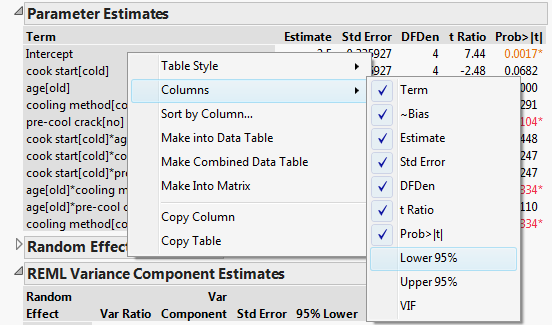
Un autre clic-droit sur cette table nous donne l'option «Transformer en table de données», ce que nous choisissons. Cette table de données contient une ligne pour chaque terme du modèle, ainsi que les colonnes des estimations de paramètres du modèle d’ajustement, en particulier les limites inférieure et supérieure. C'est cette table de données que nous allons utiliser pour créer le graphique.
Dans Graph Builder, vous pouvez déplacer Term sur l’axe Y situé à gauche (je pourrais le placer sur l’axe X, mais la longueur des noms de terme est meilleure sur Y), sélectionnez Lower 95% and Upper 95%, et déplacez-les vers l'axe X.
Dessiner les intervalles de confiance
Pour obtenir les intervalles, je fais ce qui suit:
- Cliquez avec le bouton droit de la souris sur le graphique et choisissez Ajouter-> Barre.
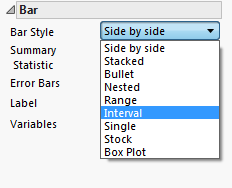
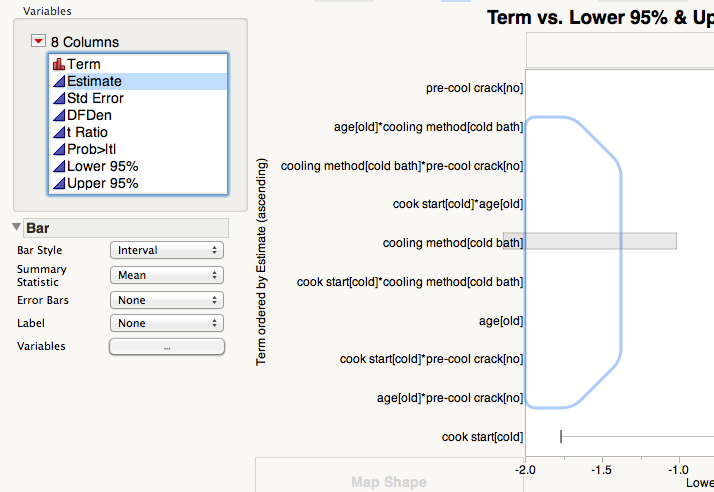
- Sur le côté gauche, accédez à la section Barres et changez le style de barre de «Côte à côte» en Intervalle (voir la figure ci-dessous). Vous pouvez également cliquer avec le bouton droit sur le graphique et sur Bar-> Bar Style-> Interval.
- En haut de Graph Builder, désélectionnez le bouton "Points" pour ne conserver que les intervalles.
À ce stade, votre graphique devrait ressembler à ceci:

Ajuster la commande des termes
Si vous regardez le graphique, vous remarquerez que les termes ont été placés dans l'ordre alphabétique et non dans l'ordre que nous avions dans les estimations de paramètres. Il y a aussi le terme d'interception, que vous pouvez être intéressé ou non à inclure. Si nous revenons à la table de données et excluons la ligne d'interception, Graph Builder mettra à jour le graphique automatiquement.
Si vous souhaitez que les termes apparaissent dans le même ordre que le tableau d'origine, vous pouvez revenir au tableau de données d'estimations de paramètres (tout en laissant le Générateur de graphes ouvert):
- Cliquez avec le bouton droit sur la colonne Terme et sélectionnez «Informations sur la colonne».
- Dans la liste déroulante Propriétés de la colonne, sélectionnez «Ordre des valeurs».
- Réorganisez les étiquettes de termes dans l'ordre souhaité.
- Choisissez d'inverser cela une fois que tout est terminé (le terme le plus haut sur l'axe des ordonnées dans Graph Builder correspond à la valeur la plus grande).
Graph Builder se mettra à jour avec la nouvelle commande de termes!
Que faire si vous ne vous souciez pas que l'ordre corresponde au tableau d'estimation des paramètres? Par exemple, vous préférez peut-être que les termes soient triés en fonction de l'estimation réelle. C'est encore plus facile - sélectionnez simplement Estimation et faites-le glisser à droite de l'axe des ordonnées.
Obtenir la ligne de référence à 0
Ajouter la ligne de référence est assez simple:
- Double-cliquez sur l'axe X où se trouvent les valeurs (ou cliquez avec le bouton droit de la souris et choisissez Paramètres de l'axe).
- Sous Lignes de référence, sélectionnez une couleur, puis cliquez sur le bouton Ajouter.
Dernières pensées
Vous pouvez même ajouter des points au centre des intervalles (c.-à-d. L'estimation) en ajoutant la colonne de l'estimation à l'axe des X en la sélectionnant et en la déplaçant à cet endroit. Les axes et le titre peuvent maintenant être ajustés avec un simple double-clic. Graph Builder offre de nombreuses options pour le personnaliser à votre guise. J'espère que vous avez trouvé ce blog utile!
