在我最近的博客文章中討論我的結果用煮熟的雞蛋冒險 ,有一位讀者問我如何使用擬合模型的參數估計的置信區間創建數字。我通常使用Graph Builder來進行可視化,下面的圖表使用參數估計雞蛋的吸引力,因為響應也不例外。

看到我需要一些額外的步驟來製作這個圖表,寫一篇博客解釋我是如何做到這一點似乎是值得的。最大的部分是能夠使用Graph Builder,讓我可以靈活地添加我可能想要的定制。
從適合的模型中獲取價值
我假設模型已經適合使用Fit Model;在這個例子中,我使用雞蛋的吸引力作為回應。你可以找到數據集在...上 JMP文件交換 。我們的第一步是獲得參數估計的置信區間。右鍵單擊Parameter Estimates下的表,選擇Columns並選擇將Lower 95%添加到表中,然後重複上面的95%。或者,您可以單擊報告開頭的紅色三角形,然後選擇“回歸報告” - >“顯示所有置信區間”。
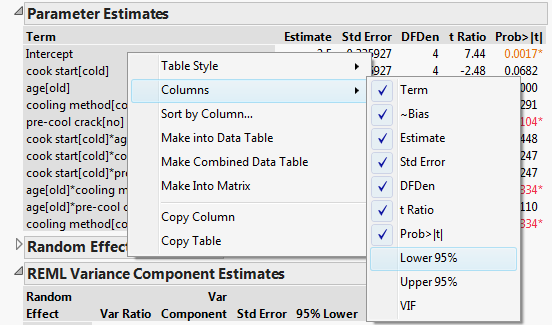
另一個右鍵單擊該表為我們提供了“Make into Data Table”選項,這是我們選擇的。此數據表包含模型中每個術語的行,以及擬合模型中參數估計的列 - 特別是下限和上限。我們將使用這個數據表來創建圖表。
在Graph Builder中,您可以將Term移動到左側的Y軸(我可以將它放在X軸上,但是術語名稱的長度在Y上看起來更好),選擇Lower 95%和Upper 95%,以及將它們移動到X軸。
繪製置信區間
為了獲得間隔,我執行以下操作:
- 在圖表中單擊鼠標右鍵,然後選擇“添加” - >“條形圖”。
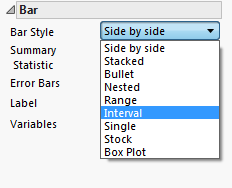
- 在左側,轉到條形部分,將條形樣式從“並排”更改為間隔(參見下圖)。或者,右鍵單擊圖形,然後選擇Bar-> Bar Style-> Interval。
- 在Graph Builder的頂部,取消選擇“Points”按鈕,只留下間隔。
此時,您的圖形應如下所示:

調整條款的訂購
如果您查看圖表,您會注意到這些術語按字母順序排列,而不是我們在參數估算中的順序。還有攔截術語,您可能會或可能不會感興趣包括。如果我們返回數據表並排除攔截行,Graph Builder將自動更新圖表。
如果您希望術語以與原始表相同的順序出現,則可以返回參數估計數據表(同時保持Graph Builder打開):
- 右鍵單擊Term列並選擇“Column Info”。
- 從Column Properties下拉列表中,選擇“Value Ordering”。
- 選擇完成後將其反轉(圖表生成器中Y軸上的頂部項對應於最大值)。
Graph Builder將使用新的條款訂單更新自己!
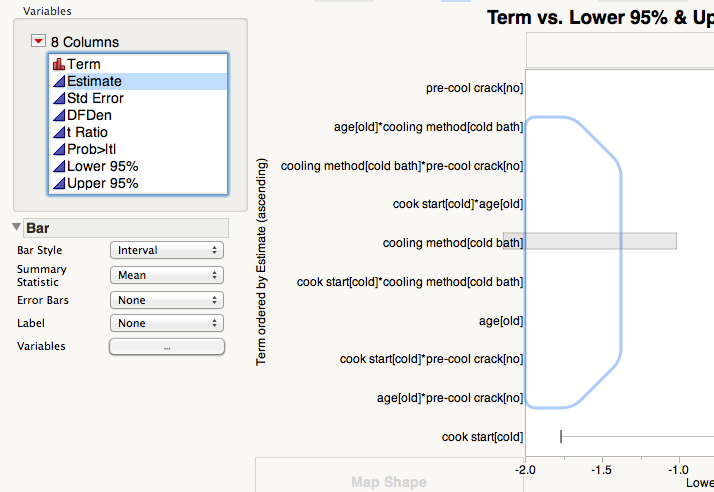
如果您不關心訂單是否與參數估算表相匹配怎麼辦?例如,您可能希望將這些術語按實際估算值排序。這更容易 - 只需選擇Estimate並將其拖動到Y軸的右側。
使參考線為0
添加參考線很容易:
- 在“參考線”下,選擇一種顏色,然後單擊“添加”按鈕。
最後的想法
您甚至可以通過將估計列添加到X軸並將其移動到X軸來在間隔的中心(即估計)添加點。現在可以通過簡單的雙擊調整軸和標題。Graph Builder中有很多選項可以根據您的喜好自定義它。希望你發現這篇博文很有用!
