La sortie du profileur HTML interactif est nouvelle pour la dernière version de JMP . Il est destiné à remplacer et à améliorer les sorties interactives fournies par la fonction d'exportation Flash (SWF) des versions précédentes de JMP, l'un des principaux avantages étant que la technologie HTML5 utilisée est prise en charge sur les appareils mobiles tels que l'iPad, contrairement à Flash.
Si vous ne connaissez pas bien la plate-forme Profiler, voici ce que vous devez savoir: Elle vous permet d’explorer différentes sections des réponses prédites en fonction de plusieurs facteurs. le Profiler Le guide de la documentation JMP fournit des détails supplémentaires sur l’utilisation de cette plate-forme. Le HTML interactif est une fonctionnalité que nous avons introduite dans JMP 11 et qui est prise en charge par la plupart des navigateurs modernes. Pour plus d'informations sur les capacités d'exportation Interactive HTML en général, voir Enregistrer le rapport au format HTML interactif .
Essayez-le vous-même! Exportez un profileur HTML interactif et ouvrez-le dans un navigateur Web. Vous verrez que vous pouvez déplacer votre souris sur les lignes de référence ou les courbes elles-mêmes sur le bureau afin d'afficher des info-bulles indiquant les valeurs à ce moment-là en mode d'identification (voir Récente publication de Heman Robinson pour une description de l'interface mobile et des différents modes). Cet exemple a été préparé en utilisant le Diamonds Data.jmp échantillon de données.
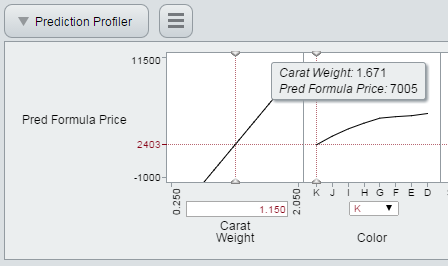
Un profileur HTML interactif affichant une info-bulle pour la courbe Pred Formula Price pour le facteur continu Carat Weight.
Interagir avec une courbe du profileur HTML interactif définit sa variable de référence et met à jour toutes les courbes de profil associées. En cliquant n'importe où dans le graphique (ou en touchant sur un appareil mobile), vous déplacez la variable de référence sur cette valeur. Vous pouvez également cliquer et faire glisser une ligne de référence pour mettre à jour les courbes. Le profileur se comporte un peu différemment des autres graphiques HTML interactifs en ce qu'il entraîne le glissement des lignes de référence dans les modes d'identification et de brossage.
Vous pouvez également cliquer sur la zone d'édition pour les variables continues ou sur la liste déroulante pour les variables catégorielles sous le graphique à modifier manuellement. Cela vous permet d'entrer une valeur précise ou, pour les variables continues, d'explorer la courbe en dehors de la plage de valeurs affichée. Pour les appareils mobiles, cette méthode de saisie est particulièrement utile car une valeur précise est plus difficile à obtenir avec un doigt qu'avec une souris.
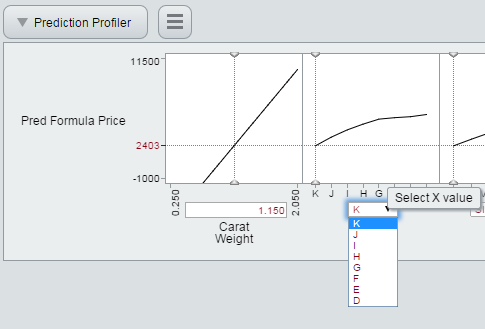
Sélection d'une valeur pour un facteur catégoriel à partir du contrôle déroulant.
En plus de ces deux types de données, Interactive HTML Profiler peut gérer des contraintes de mélange simples issues de JMP, tout comme Flash. Lorsque ce type de données est présent, des contrôles supplémentaires sont présents pour verrouiller et déverrouiller une variable contrainte. Le Profiler suivant utilisant le Plasticizer.jmp les données de l'échantillon ont une contrainte de mélange que les trois facteurs doivent totaliser à 1.
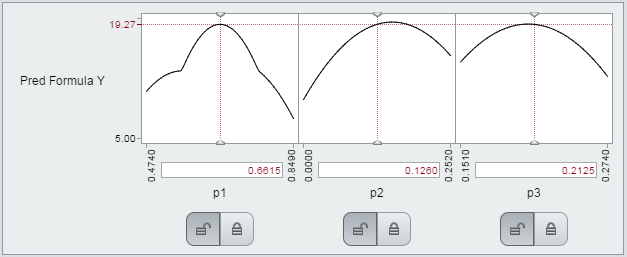
Profileur de contrainte de mélange affichant les commandes à bascule facteur de déverrouillage / facteur de verrouillage.
Les paires de boutons à bascule déverrouiller / verrouiller vous permettent de verrouiller un facteur dans ce mélange à sa valeur actuelle, de sorte que lors du changement des autres facteurs, il ne change pas. Par exemple, si vous cliquez sur le bouton de verrouillage situé sous le facteur p1, la ligne de référence devient une ligne rouge continue et le bouton de verrouillage est désactivé pour indiquer que ce facteur est verrouillé. Notez que la plage des courbes pour p2 et p3 devient encore plus restreinte puisque p1 est verrouillé sur 0,6615 - mais que les trois doivent encore totaliser 1 (voir la figure ci-dessous).
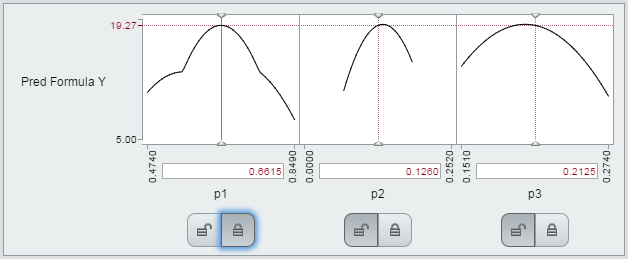
En cliquant sur le bouton de verrouillage, le facteur passe à l'état verrouillé.
Vous pouvez toujours cliquer et faire glisser p1, mais les autres facteurs seront limités avec p1 fixé à la nouvelle valeur.
Le profileur fournit un menu à côté de sa zone de contour réductible, qui vous permet de réinitialiser le profileur à son état initial. Ceci est particulièrement utile dans le nouveau profileur intégré (décrit sous Nouvelles fonctionnalités ci-dessous) si vous avez réduit d'autres sections du rapport ou sélectionné des marqueurs dans d'autres graphiques et que vous ne voulez pas perdre ces modifications en actualisant votre navigateur. Cliquez simplement sur l'élément de menu à côté du profileur et sélectionnez «Réinitialiser».
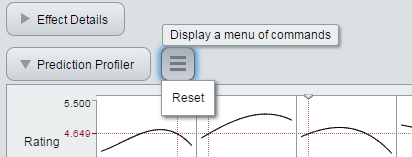
Réinitialiser un profileur est un moyen utile de revenir à l'état initial sans actualiser la page Web en entier.
Nouvelles fonctionnalités comparées à Flash
Les profileurs HTML interactifs couvrent les mêmes fonctionnalités que la version Flash (qui est toujours présente dans JMP 12). En plus d'utiliser HTML5, qui rend ces profilers disponibles sur les appareils mobiles, nous avons ajouté quelques nouvelles fonctionnalités qui n'étaient pas présentes dans Flash.
Interface utilisateur conviviale pour les mobiles
Un rapport interactif accessible sur mobile nécessite une interface utilisateur conviviale pour mobile. Les rapports HTML interactifs ont été conçus dans JMP 12 pour une utilisation aisée sur les tablettes et les téléphones. Voir Utilisation de rapports HTML interactifs JMP 12 sur des appareils mobiles pour plus de détails sur le fonctionnement de ces rapports sur mobile.
Profileur intégré dans la plateforme de moindres carrés modèle ajustement
Alors que Flash vous permettait d'exporter uniquement la plate-forme Profiler, le format HTML interactif vous permettait également d'exporter un rapport sur le modèle des moindres carrés avec un profileur interactif aux côtés des autres tableaux et graphiques interactifs.
Paramètres mémorisés
La photo Ajuster le modèle affichée ci-dessus montre également les paramètres exportés mémorisés, une autre nouvelle fonctionnalité du profileur HTML interactif. Lors de la préparation d'un profileur dans JMP, si vous trouvez une combinaison de facteurs intéressante, vous pouvez utiliser la fonction Mémoriser les paramètres sous Paramètres de facteur dans JMP pour les enregistrer dans un tableau situé sous le profileur. Dans le code HTML interactif exporté, ces valeurs peuvent être appliquées à votre profileur en cliquant sur le bouton Appliquer situé à gauche de la ligne de valeurs, comme indiqué dans l'image ci-dessous.
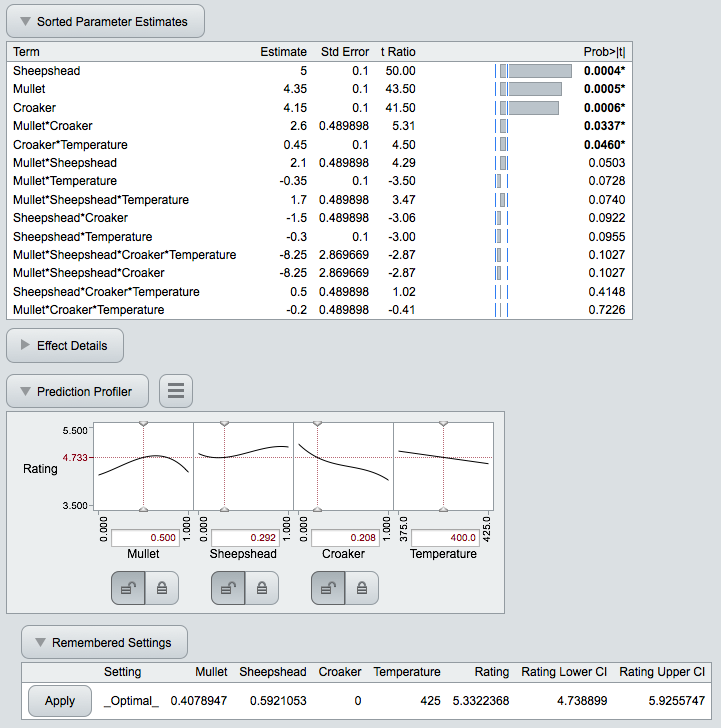
Ajuster les résultats du modèle pour une expérience de mélange célèbre.
Le profileur fournit une mine d'informations sur votre modèle. Et dans JMP 12, l'exportation vers Interactive HTML vous permet de communiquer avec des collègues qui ne disposent pas encore de JMP. Le meilleur moyen de vous familiariser avec cette nouvelle plateforme excitante sur le Web est d'essayer quelques exemples: Exemples de profileurs JMP 12 . Les images de ce blog sont disponibles ici sous forme de fichiers HTML interactifs en direct à explorer, ainsi que quelques autres exemples.
