Una de mis nuevas características favoritas en el diseño de experimentos de JMP 11 es el diseño de llenado rápido flexible (FFF) en la plataforma de diseño de llenado de espacios. Cuando el JMP 11 Avances fueron puestos en libertad, Brad Jones mostró un ejemplo del uso de diseños FFF colocar monitores de calidad del aire sobre el estado de Carolina del Norte. Esta publicación del blog demostrará cómo crear un diseño FFF para un mapa utilizando el estado de Georgia.
Para crear un diseño FFF para una forma de mapa, necesita un archivo XY con la latitud y longitud de los límites del mapa (consulte Crear mapas desde el Libro de graficación esencial en el menú de ayuda o documentación en línea para más detalles).
Obtener las coordenadas de la forma del mapa
Asumiré que no tiene un archivo XY de Georgia a su disposición. Vaya al directorio de Mapas (probablemente lo pueda encontrar en Windows: C: / Archivos de programa / SAS / JMP / 11 / Mapas o Macintosh: / Biblioteca / Soporte de aplicaciones / JMP / 11 / Mapas) y abra US-State-XY. jmp y US-State-Name.jmp. Aviso del archivo de nombres del Estado que Shape ID 11 corresponde a Georgia. Cree una nueva tabla de datos utilizando US-State-XY.jmp con las columnas X e Y para las filas correspondientes a Georgia. Puede obtener las coordenadas en un formato que pueda utilizar la Plataforma de diseño de llenado de espacio utilizando un simple script:
dt = current data table();
mymap = dt << obtener como matriz ({X, Y});
xx = mymap [0,1];
yy = mymap [0,2];
show (min (xx), max (xx));
show (min (yy), max (yy));
show (xx, yy);
El resultado en el registro para mostrar (xx, yy) es la pieza que necesita, y el mínimo y el máximo de latitud y longitud serán útiles en el siguiente paso.
Configuración para un diseño FFF con combinaciones no permitidas
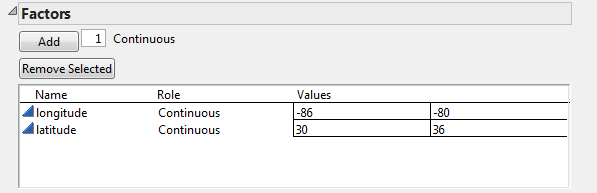
Ahora estamos listos para abrir la plataforma Space Filling Design. Tenga en cuenta que he cambiado el nombre de X1 y X2 de longitud y latitud. Basándome en los valores mínimos y máximos de la forma del mapa, elegí la longitud para variar de -86 a -80, y la latitud de 30 a 36. Asegúrese de que sus rangos definan un cuadro que contenga el mapa y que, por lo general, debería estar bien. Usted querrá asegurarse de no definir un rango demasiado grande para que la forma de su mapa solo constituya una pequeña fracción. Mi tabla de factores aparece en la figura de abajo.
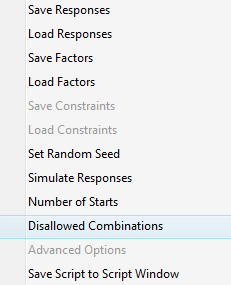
 Ahora tiene que declarar que los puntos solo deben aparecer dentro de la forma del mapa. La forma del mapa es un polígono definido por las coordenadas en el paso anterior, por lo que la función JSL "En Polígono" puede especificar los puntos que deben ocurrir dentro de la forma del mapa a través de combinaciones no permitidas. En el menú del triángulo rojo para Diseño de relleno de espacio, seleccione Combinaciones no permitidas.
JMP ahora proporciona un cuadro de edición donde puede pegar una expresión que descarta combinaciones de variables de entrada no factibles. Esta expresión debe devolver un valor distinto de cero para valores no factibles. El cuadro de diálogo Combinaciones no permitidas es el mismo que el utilizado en el Diseñador personalizado. Una forma de hacerlo es crear una expresión booleana que se evalúe como verdadera o falsa. Por ejemplo, si tiene factores X1 y X2 que van de -1 a 1 y desea que se produzcan puntos dentro del círculo unitario, debe especificar que las combinaciones no permitidas son X1 ^ 2 + X2 ^ 2> 1. Es decir, rechazar cualquier punto que caiga fuera del círculo unitario. Para este ejemplo, necesitamos una expresión que evalúe si un punto cae fuera de la forma del mapa.
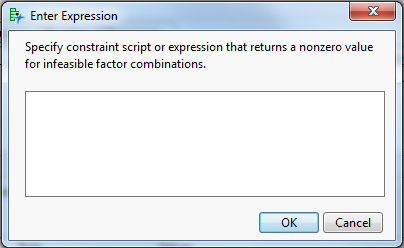
Necesitas los vectores para la forma del mapa, que puedes obtener de show (xx, yy) arriba, y! En Polygon ( longitud, latitud, xx, yy ) . Tenga en cuenta el "!" Delante de "! In Polygon", ya que desea no permitir ningún punto fuera de la forma del mapa. En este caso, la secuencia de comandos para copiar en la ventana para combinaciones no permitidas se ve así:
xx = [-83.108535, -83.3386899940506, -83.034712, -82.876864, -82.556835, -82.32448, -82.186154, -81.926336, -81.939737, -81.743835, -81.492253, -81.41866, -81.186829, -81.117234, -80.885517, -80.862814, -81.203572, -81.133493, -81.260076, -81.177254, -81.2884027924215, -81.493651, -81.444124, -81.949787, -82.043795, -82.036825, -82.165192, -82.214839, -84.864693, -85.002368, -85.107516, -85.041305, -85.140731, -85.061144, -84.890894303099, -85.007103, -84.96303, -85.1844, -85.605165, -84.321869];
YyPl. , 30.729641, 30.377884, 30.358035, 30.568591, 30.711542, 31.000682, 31.186451, 31.540987, 31.857461, 32.134065, 32.2615038439169, 32.328362, 32.462417, 34.7861317, 34.8843817, 3448620174, 32.861317.
! En Polígono (longitud, latitud, xx, yy)
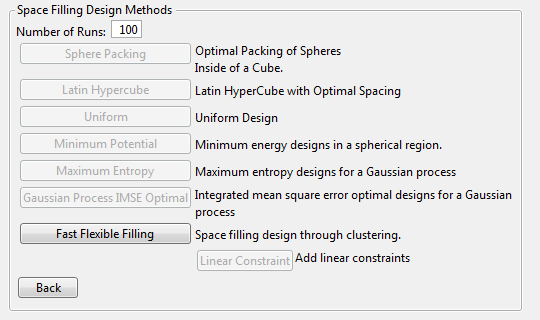
Haga clic en Aceptar y Continuar, y estamos listos para crear el diseño. Notará que debido a que existen combinaciones no permitidas, el llenado flexible rápido es la única opción disponible.
Crear el diseño
Cambie el número de carreras a 100 para visualizar mejor el resultado, y haga clic en el botón "Relleno flexible rápido" para crear el diseño.
Se mostrará el diseño y el botón Crear tabla creará una tabla de datos que contiene el diseño. Ahora puedes echar un vistazo al diseño a través de Graph Builder. Usando la opción Mapa de fondo, debería obtener algo similar a la figura a continuación.
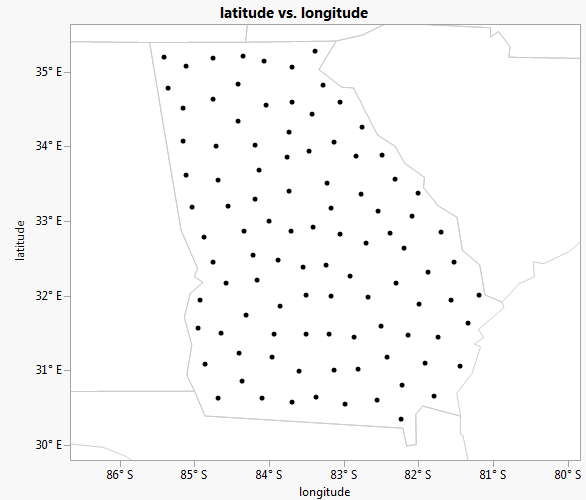
El JSL para recrear esto es:
Generador de gráficos (
Mostrar panel de control (0),
Variables (X (: longitud), Y (: latitud)),
Elementos (puntos (X, Y, Leyenda (1), Jitter (1)))
SendToReport (
Envío(
{},
"longitud",
ScaleBox,
{Escala ("Estados Unidos Geodésicos"), Formato ("DDD de Latitud", 12, 0),
Min (-86.66255), Max (-79.83745), Inc (1),
Garrapatas menores (0)}
)
Envío(
{},
"latitud",
ScaleBox,
{Escala ("Estados Unidos geodésicos"), Formato ("DDD de longitud", 12, 0),
Mín. (29.9), Máx. (35.6), Inc (1),
Garrapatas menores (0)}
)
Envío(
{},
"Graph Builder",
FrameBox,
{Mapa de fondo (Límites ("Estados de los EE. UU.)), Orden de línea de cuadrícula (2),
Orden de línea de referencia (3)}
)
)
);
Pensamientos finales
Si está tratando con mapas que vienen en partes separadas (como estados que tienen múltiples números de ID de Parte), recomendaría crear diseños FFF para cada pieza individualmente. Sobre un mapa, un diseño FFF es diferente a tomar una muestra aleatoria simple de puntos sobre la forma del mapa. Un diseño FFF tiene la intención de hacer una distribución más uniforme de los puntos de diseño, para lograr una mejor cobertura sobre el mapa.
