Una delle mie nuove caratteristiche preferite nel design degli esperimenti di JMP 11 è il design Fast Flexible Filling (FFF) nella piattaforma Space Filling Design. Quando il JMP 11 Anteprime sono stati rilasciati, ha mostrato Brad Jones un esempio di utilizzo di disegni FFF posizionare monitor di qualità dell'aria sullo stato della Carolina del Nord. Questo post sul blog mostrerà come creare un progetto FFF per una mappa utilizzando lo stato della Georgia.
Per creare un progetto FFF per una forma di mappa, è necessario un file XY con latitudine e longitudine dei confini della mappa (vedere Crea mappe dal Libro di grafi essenziale nel menu Aiuto o documentazione online per ulteriori dettagli).
Ottieni le coordinate della forma della mappa
Immagino che tu non abbia a disposizione un file XY della Georgia. Vai nella directory di Maps (probabilmente lo trovi su Windows: C: / Programmi / SAS / JMP / 11 / Maps o Macintosh: / Libreria / Application Support / JMP / 11 / Maps) e apri US-State-XY. jmp e US-State-Name.jmp. Si noti dal file dei nomi di stato che l'ID di forma 11 corrisponde a Georgia. Crea una nuova tabella di dati usando US-State-XY.jmp con le colonne X e Y per le righe corrispondenti a Georgia. È possibile ottenere le coordinate in una forma utilizzabile dalla Space Filling Design Platform utilizzando un semplice script:
dt = current data table();
mymap = dt << get as matrix ({X, Y});
xx = mymap [0,1];
yy = mymap [0,2];
mostra (min (xx), max (xx));
mostra (min (yy), max (yy));
spettacolo (xx, yy);
Il risultato nel log per show (xx, yy) è il pezzo che ti serve, e il minimo e il massimo per latitudine e longitudine saranno utili nel passaggio successivo.
Installazione per un progetto FFF con combinazioni non consentite
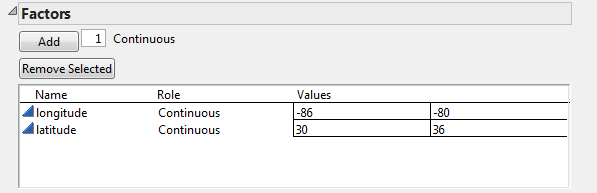
Ora siamo pronti per aprire la piattaforma Space Filling Design. Si noti che ho rinominato X1 e X2 longitudine e latitudine. Sulla base dei valori minimi e massimi della forma della mappa, ho scelto la longitudine per variare da -86 a -80 e la latitudine da 30 a 36. Assicurati che i tuoi intervalli definiscano una casella che contiene la mappa e in generale dovresti essere OK. Dovrai assicurarti di non definire un intervallo troppo grande che la forma della tua mappa ne rappresenti solo una piccola parte. La tabella dei miei fattori viene visualizzata nella figura seguente.
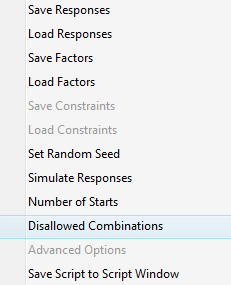
 Ora devi dichiarare che i punti dovrebbero avvenire solo all'interno della forma della mappa. La forma della mappa è un poligono definito dalle coordinate nel passaggio precedente, pertanto la funzione JSL "In poligono" può specificare i punti che devono verificarsi all'interno della forma della mappa attraverso combinazioni non consentite. Sotto il menu a triangolo rosso per lo Space Filling Design, seleziona Combined Disallowed.
JMP ora fornisce una casella di modifica in cui è possibile incollare un'espressione che esclude combinazioni di variabili di input non utilizzabili. Questa espressione dovrebbe restituire un valore diverso da zero per i valori non applicabili. La finestra di dialogo Combinazioni non consentite è uguale a quella utilizzata in Custom Designer. Un modo per farlo è creare un'espressione booleana che valuti su true o false. Ad esempio, se hai fattori X1 e X2 che vanno da -1 a 1 e vuoi che i punti avvengano all'interno del cerchio unitario, devi specificare che le combinazioni non consentite sono X1 ^ 2 + X2 ^ 2> 1. Cioè, non consentire alcun punto che cade al di fuori del cerchio unitario. Per questo esempio, abbiamo bisogno di un'espressione che valuti se un punto cade al di fuori della forma della mappa.
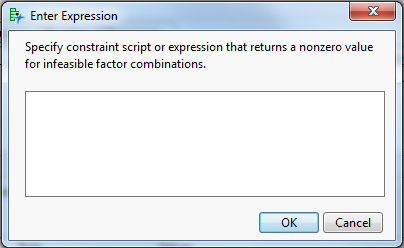
Hai bisogno dei vettori per la forma della mappa, che puoi ottenere da show (xx, yy) sopra, e! In Polygon ( longitudine, latitudine, xx, yy ) . Nota il simbolo "!" Davanti a "! In poligono", dal momento che vuoi disabilitare tutti i punti al di fuori della forma della mappa. In questo caso, lo script da copiare nella finestra per le combinazioni non consentite ha il seguente aspetto:
xx = [-83.108535, -83.3386899940506, -83.034712, -82.876864, -82.556835, -82.32448, -82.186154, -81.926336, -81.939737, -81.743835, -81.492253, -81.41866, -81.186829, -81.117234, -80.885517, -80.862814, -81.203572, -81.133493, -81.260076, -81.177254, -81.2884027924215, -81.493651, -81.444124, -81.949787, -82.043795, -82.036825, -82.165192, -82.214839, -84.864693, -85.002368, -85.107516, -85.041305, -85.140731, -85.061144, -84.890894303099, -85.007103, -84.96303, -85.1844, -85.605165, -84.321869];
yy = [35.000771, 34.6820015115479, 34.483495, 34.475303, 33.945353, 33.820033, 33.62088, 33.462937, 33.344941, 33.14145, 33.009342, 32.629392, 32.464086, 32.117605, 32.0346, 31.969346, 31.719448, 31.623348, 31.54828, 31.517074, 31.211065104271, 30.977528, 30.709714, 30.827493 , 30.729641, 30.377884, 30.358035, 30.568591, 30.711542, 31.000682, 31.186451, 31.540987, 31.857461, 32.134065, 32.2615038439169, 32.328362, 32.424244, 32.861317, 34.984678, 34.988408];
! In Poligono (longitudine, latitudine, xx, aa)
Fai clic su OK e continua e siamo pronti per creare il design. Noterai che poiché ci sono combinazioni non consentite, il riempimento flessibile veloce è l'unica scelta disponibile.
Crea il design
Modificare il numero di esecuzioni su 100 per visualizzare meglio il risultato e fare clic sul pulsante "Riempimento flessibile veloce" per creare il disegno.
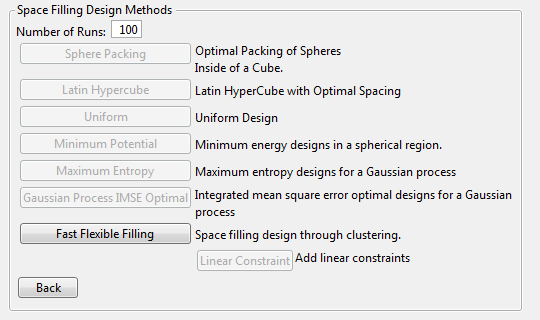
Il disegno verrà visualizzato e il pulsante Crea tabella creerà una tabella di dati contenente il disegno. Ora puoi dare un'occhiata al design attraverso Graph Builder. Usando l'opzione Mappa sfondo, dovresti ottenere qualcosa di simile alla figura seguente.
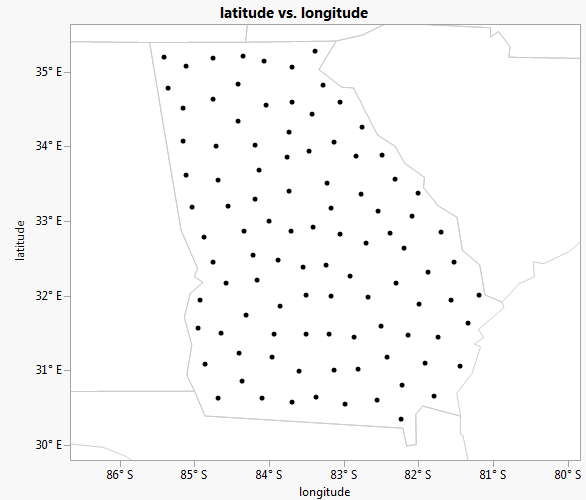
Il JSL per ricreare questo è:
Graph Builder (
Mostra Pannello di controllo (0),
Variabili (X (: longitudine), Y (: latitudine)),
Elementi (Punti (X, Y, Legenda (1), Jitter (1))),
SendToReport (
Spedizione(
{},
"longitudine",
scalebox,
{Scala ("Stati geodetici"), Formato ("Latitude DDD", 12, 0),
Min (-86.66255), Max (-79.83745), Inc (1),
Tick minori (0)}
),
Spedizione(
{},
"latitudine",
scalebox,
{Scala ("Stati geodetici"), Formato ("Longitudine DDD", 12, 0),
Min (29,9), Max (35,6), Inc (1),
Tick minori (0)}
),
Spedizione(
{},
"Costruttore di grafici",
framebox,
{Mappa di sfondo (confini ("Stati Uniti")), ordine della linea della griglia (2),
Ordine della linea di riferimento (3)}
)
)
);
Pensieri finali
Se hai a che fare con mappe che si trovano in parti separate (come gli stati che hanno numeri di Part ID multipli), ti consiglio di creare disegni FFF per ogni pezzo singolarmente. Su una mappa, un design FFF è diverso rispetto a un semplice campione casuale di punti sulla forma della mappa. Un design FFF ha lo scopo di rendere più uniforme la diffusione dei punti di progettazione, rendendo la copertura migliore sulla mappa.
