Opciones de salida gráfica usando JMPLa mejor manera de generar impacto al compartir sus descubrimientos estadísticos es con resultados gráficos convincentes, un área en la que el paradigma de visualización de datos de JMP es ideal.
 Esta serie de blogs de cuatro partes analizará algunas de las opciones que tiene para exportar sus visualizaciones creadas en JMP a archivos gráficos que se adapten idealmente a sus necesidades.
Este primer artículo analizará las opciones de salida gráfica que están disponibles.El segundo se centrará en preparar gráficos creados en JMP para su publicación. El tercero será un vídeo tutorial paso a paso que explica el proceso de salida. Finalmente, en la cuarta entrega de esta serie, destacaré algunas opciones interesantes que estarán disponibles en la próxima versión de JMP 10 con respecto a la salida gráfica. ¡No querrás perderte eso!
JMP tiene muchas opciones para tomar las visualizaciones generadas en varias plataformas y guardarlas para usarlas en otros medios, ya sea un informe, una página web, un documento impreso o una presentación.
Debido a que los objetivos de estos diferentes destinos de salida son variados, es importante comprender las opciones de salida gráfica en JMP y saber qué tipos de archivos son los más apropiados para su destino de salida.
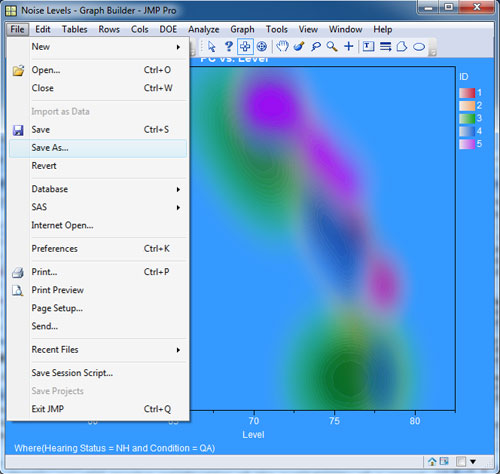
JMP facilita guardar una figura usando la herramienta de selección. Simplemente seleccione la parte del gráfico que desea generar desde JMP y luego haga clic en Archivo -> Guardar como . Esto se muestra en la siguiente figura: Los elementos resaltados en azul se enviarán a un archivo cuando los guarde.Puede guardar la selección dentro de un informe que elija resaltar en una variedad de formatos de salida gráfica.
Éstas incluyen:
Además, puede guardar la selección como JMP Journal, JMP Report, archivo de texto, archivo HTML, archivo RTF o archivo Microsoft Word 2000+. Dado que vamos a asumir por el bien de este artículo que usted está interesado en utilizar la salida en otra cosa (ya sea un informe, una presentación o un documento impreso), nos ocuparemos de las opciones para la salida gráfica estándar enumeradas en la lista anterior. En la siguiente figura, verá las opciones disponibles cuando seleccione Guardar como tipo en JMP.
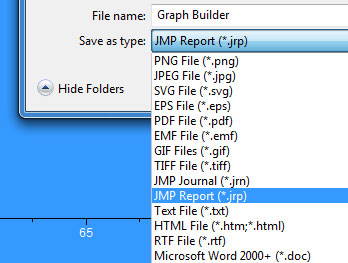
Generalmente hay dos formatos de archivo en los que genero mis gráficos desde JMP. El primero es un archivo .tiff y el segundo es un archivo .eps. Utilizo los archivos .eps para cualquier gráfico que deba imprimirse en alta resolución. Explicaré por qué elijo este formato sobre las otras opciones en la segunda entrega de esta serie de blogs.
Los detalles de cada formato de archivo están fuera del alcance de este artículo de descripción general, pero existen básicamente dos tipos de formatos de salida gráfica: formatos vectoriales escalables y formatos de mapa de bits de escala fija. Los archivos guardados como .png, .gif, .jpg y .tiff son formatos de mapa de bits que tienen pérdida (.gif o .jpg) o sin pérdida (.png y .tiff). Con pérdida significa que el formato del archivo se comprime para minimizar el requisito de almacenamiento de datos de un archivo individual a expensas de descartar parte del mismo. Mientras que una imagen .jpg guardada desde JMP puede tener un tamaño de 29 KB, una imagen .tiff de las mismas dimensiones puede tener un tamaño de 336 KB, o 11 veces mayor.
Estas diferencias de tamaño se convierten en un problema cuando genera archivos para mostrarlos en una presentación o en línea. Puede tener problemas de memoria rápidamente si tiene usuarios que intentan ver una página web que tiene varios archivos sin comprimir.
Las imágenes vectoriales se pueden escalar a cualquier tamaño sin pérdida de claridad porque se basan en ecuaciones matemáticas para representar la imagen según el tamaño y la resolución deseados. Este se convertirá en un concepto importante cuando analicemos la creación de documentos para imprimir en la próxima entrega de esta serie.
El problema con el uso de imágenes vectoriales como .eps es que ningún navegador web puede mostrarlas, porque ese tipo de archivo de imagen no es compatible. Ciertos formatos de imágenes vectoriales son compatibles con los navegadores web, por ejemplo el formato .svg.
En general, como mencioné anteriormente en el artículo, me gusta generar cualquier gráfico destinado a una página web, presentación o pantalla de computadora en el formato de archivo .tiff. Debido a que .tiff guarda el gráfico en un formato sin pérdidas, puedo modificar el aspecto de salida del gráfico en cualquier software de edición de imágenes de terceros y guardar el resultado tantas veces como sea necesario sin degradar más el archivo de imagen. Cuando estoy satisfecho con el resultado, puedo guardar la imagen en un formato comprimido, como .jpeg, y luego colocar el archivo de imagen final en una presentación o en la Web.
Estas opciones de salida son las que mejor me funcionan, pero te recomiendo que pruebes también algunos de los otros formatos de archivo y experimentes.
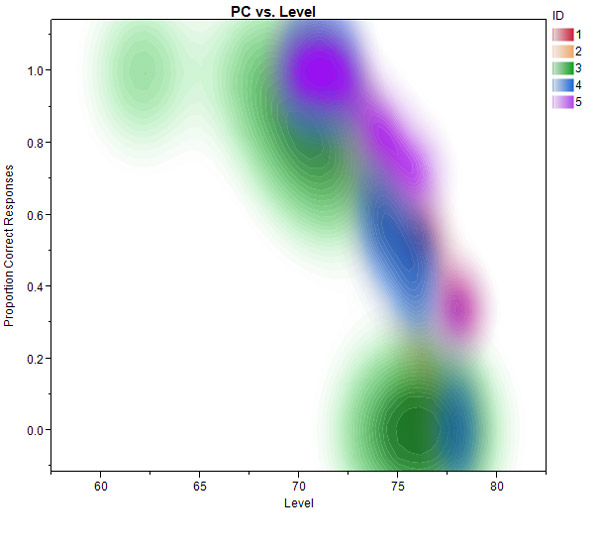
PD Para aquellos de ustedes que se preguntan acerca de los datos presentados en esta publicación de blog, hice este gráfico en la plataforma Graph Builder de JMP. Graph Builder hace que sea muy fácil arrastrar y soltar variables y cambiar el tipo de visualización que se muestra. En este caso, elegí un gráfico de contorno para este conjunto de datos.
Lo que estamos viendo es un experimento en el que recopilé qué tan bien los sujetos eran capaces de repetir frases reproducidas con auriculares al mismo tiempo que se reproducía un ruido de fondo enmascarador en varios niveles. Estaba interesado en recopilar un umbral para un nivel específico de rendimiento; en este caso, esa relación señal-ruido (nivel fijo de la voz, el nivel de ruido) necesaria para que 3 de 5 palabras clave sean correctas, el 71% de las veces. tiempo. Pero en el proceso de recopilar esos umbrales, también tengo acceso a los datos prueba por prueba de cómo el sujeto llegó a ese umbral (el ruido comienza en un nivel bajo y luego se vuelve progresivamente más fuerte según reglas de decisión fijas – 2 respuestas correctas y el ruido aumenta, 1 respuesta incorrecta y el ruido disminuye.Estas reglas convergen en la relación señal-ruido requerida para un 71% de criterios correctos).
Las pruebas individuales para cada sujeto que se muestran en un color diferente me dan una buena idea de la pendiente de la disminución del rendimiento a medida que las condiciones de escucha se vuelven progresivamente más difíciles. Lo que puedes ver en la primera figura es que cuando el nivel de ruido es bajo, el sujeto se desempeña cerca del 100% correcto; A medida que el nivel de ruido aumenta, el rendimiento en la tarea disminuye drásticamente hasta el punto en que el sujeto no puede identificar correctamente ninguna palabra de la oración. Usar Contour Plot en Graph Builder es una excelente manera de visualizar estos datos de rendimiento en múltiples sujetos para ver si tuve valores atípicos y también la concentración de pruebas en diferentes niveles de ruido.
Re: Opciones de salida gráfica usando JMPHola, ¿cómo puedo describir o analizar la siguiente figura?
gracias

Daniel Valente escribió: Hola. Quizás quieras leer mi...Daniel Valente escribió:
Hola. Quizás quieras leer mi artículo sobre opciones de salida para gráficos en JMP 10 . Contiene detalles sobre cómo guardar imágenes rasterizadas de 300 ppp, que pueden estar en formato .tiff según lo desee. El problema con los perfiladores de superficie (y otros objetos que usan OpenGL) es que no generan una resolución más alta como otros gráficos en JMP. Como resultado, obtienes un archivo de 300 ppp, pero ampliado sin pérdidas. La mejor solución es aumentar el tamaño de Surface Profiler, aumentar el tamaño de fuente y aumentar el ancho de línea y luego la salida. De esta manera obtendrá gráficos de la más alta calidad provenientes de JMP. Entonces, el primer paso sería cambiar el tamaño de Surface hasta que ocupe la mayor parte de la pantalla. Luego haga clic derecho y haga clic en configuración. Aumente el tamaño del texto y el ancho de línea. Luego use su herramienta de selección para seleccionar la superficie. Finalmente edite> guarde la selección y envíela como un archivo .tiff.
Rabia El-hawaz escribió: Hola, tengo el mismo problema con...Rabia El-hawaz escribió:
Hola, tengo el mismo problema con el perfil de superficie y estoy usando JMP 10. ¿Cómo puedo guardarlo como un archivo tiff con alta resolución 300 y más? Sigo lo que hiciste con JMP 11 pero no funcionó. ¿Usted me podría ayudar?
Daniel Valente escribió: Hola Florence. En Mac, intenta usar...Daniel Valente escribió:
Hola Florence: en Mac, intenta usar el flujo de trabajo que describí en un artículo de seguimiento . Básicamente, use la herramienta Selección (S), copie (CMD-C) y abra la aplicación Vista previa. Luego pegue desde el portapapeles (CMD-N) y guarde. Esto creará un PDF del resultado. Sin embargo, con Scatterplot 3D, o cualquier salida creada usando openGL, la salida no será una imagen vectorial. Es por eso que ves un lienzo en blanco cuando intentas generar un archivo EPS. En nuestro biblioteca de aprendizaje , tenemos una nueva guía de una página para generar gráficos de publicaciones en Mac que quizás desee consultar y que describe este flujo de trabajo con más detalle.
Florence escribió: Hola Dan, estoy usando JMP11.1 en un Mac OS X 1...Florencia escribió:
Hola Dan,
Estoy usando JMP11.1 en Mac OS X 10.7.5. Creé un diagrama de dispersión 3D que quiero guardar como un archivo .eps para usarlo en Adobe Illustrator. Vi tu tutorial e hice lo que explicaste:
-Seleccioné el gráfico con el plus gordo (solo el espacio fuera del gráfico se vuelve azul a pesar de que lo intenté un millón de veces),
-Creé un diario usando CMD + J,
-Exporté el diario como un archivo de imagen .eps.
Cuando abro el archivo en Illustrator, aparece un gráfico vacío con una leyenda pero sin eje ni puntos de datos.
¿Debería seleccionar el diagrama de dispersión de otra manera?
¡Gracias por tu ayuda!
Florencia
Daniel Valente escribió: Hola Gerulf -- Estás siguiendo...Daniel Valente escribió:
Hola Gerulf.
Estás siguiendo el flujo de trabajo correcto. Y cuando importas tus archivos EPS a Powerpoint, obtienes bonitas imágenes vectoriales que se pueden cambiar de tamaño o escalar sin perder calidad. Sin embargo, no creo (como usted ha dicho) que no pueda editar los componentes individuales del archivo vectorial, una vez que esté en Powerpoint (al menos en la versión para Mac). Poder editar cada punto y línea en un gráfico JMP es la razón exacta por la que me gusta generar mis gráficos en formato vectorial. En cuanto a consejos, te puedo decir lo que hago. Si genera un gráfico como un vector y luego lo abre en un software de edición de vectores (como Adobe Illustrator), puede desagrupar todo, editar todas las líneas y puntos y luego guardarlo como un PDF vectorial para insertarlo en su presentación de Powerpoint.
Sé que esto requiere agregar otra pieza de software a su flujo de trabajo, pero le brinda una gran flexibilidad en cómo modificar sus gráficos de salida sin procesar en los gráficos personalizados que necesita para su presentación determinada.
Diré que las nuevas versiones de JMP tienen multitud de formas de modificar y personalizar sus gráficos antes de generarlos desde el software. A menudo, ahora obtengo el gráfico de la forma que quiero en JMP, luego genero el archivo y lo importo a Powerpoint como un PDF vectorial sin necesidad de modificaciones adicionales. Y lo bueno es que en JMP, todas las personalizaciones pueden guardarse en las preferencias o guardarse como un script, de modo que si necesita volver a generar sus gráficos, no necesita perder más tiempo personalizándolos. nuevamente en el software de edición de vectores.
Gerulf Rieger escribió: Estimado Dan: Estas son excelentes explicaciones...Gerulf Rieger escribió:
Querido Dan,
Estas son excelentes explicaciones. Tengo una pregunta relacionada con lo anterior y espero que me puedan aconsejar.
Estoy trabajando en una Mac y he conservado una versión anterior de JMP (5) y una versión anterior de PowerPoint (2004) hasta ahora por una razón: con estas versiones puedo pegar gráficos JMP en PowerPoint y luego convertirlos. en objetos de dibujo de Microsoft (desagrupando los objetos). Esto permite una mayor edición de cada línea, lo cual es una gran ventaja para presentar gráficos. Con versiones posteriores de estos programas no pude encontrar una manera de hacerlo. Sin embargo, más temprano que tarde tendré que abandonar las versiones antiguas.
Después de su discusión, exporté (en JMP 10 para Mac) un gráfico en formato EPS e inserté este formato en Powerpoint (2011 para Mac). Leí en alguna parte que con Windows puedes desagruparlos y modificar los gráficos según sea necesario. Sin embargo, parece que en Mac esto no es posible.
¿Tienes algún consejo? Básicamente, me gustaría poder editar cada punto y línea de un gráfico JMP, una vez en PowerPoint, ya sea desagrupando el objeto o por otros medios.
Gracias,
Gerulfo
Daniel Valente escribió: Hola Curt, Gracias por el comentario...Daniel Valente escribió:
Hola curt,
Gracias por el comentario. Normalmente solo tomo las partes del gráfico que quiero que tenga mi gráfico final usando la herramienta Selección (fat plus) y luego diario los resultados (CMD-J). A partir de ese resultado registrado, continuaré y guardaré el archivo .eps (Archivo -> Exportar -> Imagen -> Formato: .eps). Esto asegura que solo tenga el gráfico que quiero en el archivo .eps y nada más. También significa mucho menos trabajo de posprocesamiento después de guardar el archivo .eps. Este flujo de trabajo siempre ha funcionado para mí, pero si necesita más información sobre el comportamiento que está viendo, le sugiero que se comunique con nuestro apoyo técnico .
-dan
Curt Pollman escribió: Hola, Daniel. Estoy usando Mac OS y...Curt Pollman escribió:
Hola, Daniel -
Estoy usando Mac OS y JMP 9 y 10. Con ambas versiones de JMP, cuando selecciono la parte del gráfico que quiero enviar a otro programa como un archivo .eps (usando ARCHIVO->EXPORTAR->IMAGEN->EPS), el archivo que se crea incluye toda la ventana del gráfico JMP. , y no solo la parte del gráfico que seleccioné. Esto parece un error. Sé que una solución es pegar el archivo eps en un programa de gráficos y recortar la imagen para incluir justo lo que quiero, pero parece que la función de exportación de JMP debería generar un archivo que incluya solo la parte de la imagen que seleccioné. .
Daniel Valente escribió: Hola Ping. Si ves mi publicación "Imprimir...Daniel Valente escribió:
Hola Ping, si ves mi publicación " Se revisan los gráficos listos para imprimir de JMP ", muestro el procedimiento para guardar gráficos en formato de archivo .eps en una máquina con Windows 7. Seguirías los mismos pasos descritos en ese video.
Ping escribió: Hola Dan, gracias por responder usando MAC. Pero...Silbido escribió:
Hola Dan,
Gracias por la respuesta usando MAC. Pero estamos usando JMP en Windows 7. ¿Cuál sería la solución en tal escenario?
Silbido
Gráficos listos para imprimir de JMP revisados escribió: [...] Grap...Se revisan los gráficos listos para imprimir de JMP escribió:
[...] Opciones de salida gráfica utilizando JMP [...]
Dan Valente escribió: Hola Ping. ¿Estás usando JMP en un Wind...?Dan Valente escribió:
Hola Ping: ¿estás usando JMP en un sistema operativo Windows o Mac? Si está utilizando una Mac, la forma de guardar archivos .eps desde JMP es un poco diferente. Utilice la herramienta de selección y resalte la parte del informe JMP que desea guardar como un archivo .eps, luego registre los resultados. Para guardar el archivo correctamente en una Mac, debe usar ARCHIVO->EXPORTAR->IMAGEN->EPS. Esto guardará el gráfico en el formato de archivo .eps adecuado que está buscando. Si ve mi video: "Gráficos listos para imprimir de JMP: video tutorial paso a paso" (vinculado arriba), sigo este procedimiento en una versión Mac de JMP.
Ping Hsu escribió: Al realizar el análisis de supervivencia, el...Ping Hsu escribió:
Al realizar el análisis de supervivencia, el resultado es un ajuste de supervivencia límite del producto y un gráfico de supervivencia. Al usar EDITAR-Seleccionar, podemos copiar y pegar el resultado en PALABRAS. Pero no vemos Guardar como como lo describe en este blog.
¿Nos perdemos algo? Se agradecería su ayuda para guiarnos a hacer lo que usted describió. Nuestro objetivo es obtener el archivo eps.
PH
Gráficos listos para imprimir de JMP: tutorial en vídeo paso a paso...Gráficos listos para imprimir de JMP: vídeo tutorial paso a paso escribió:
Si se perdió los dos últimos artículos de la serie, consulte los artículos sobre "Opciones de salida gráfica usando JMP" y "Preparación de gráficos listos para imprimir que lucen [...]
Preparando gráficos listos para imprimir que se ven geniales usando JMP...Preparando gráficos listos para imprimir que se ven geniales usando JMP - JMP Blog escribió:
[...] Nota: La primera parte de esta serie fue "Opciones de salida gráfica en JMP". etiquetas: imagen de mapa de bits, eps, JMP para publicación, gráficos JMP, png, imágenes listas para imprimir, imágenes vectoriales [...]
Daniel Valente escribió: Dave - La otra opción si eres...Daniel Valente escribió:
dave-
La otra opción si estás usando PP es copiar y pegar gráficos directamente en tu presentación. Si utiliza la herramienta de captura para seleccionar el gráfico que desea y luego lo copia y lo pega en su presentación PP, evitará el problema .tiff mencionado anteriormente al presentar en una máquina con Windows. También acabo de verificar esto, pero puedes arrastrar archivos .eps a una diapositiva de PowerPoint (probando con Microsoft PP en Mac). Si guarda un gráfico como un archivo .eps y luego lo arrastra a una diapositiva, lo tendrá en un formato cuyo tamaño se puede cambiar fácilmente sin pérdida de claridad.
Dave Garbutt escribió: Lo siento, la parte II de mi nombre se perdió en algún momento...David Garbutt escribió:
Lo siento, la parte II de mi nombre se perdió de alguna manera...
Dave escribió: Ligeramente OT, pero he tenido problemas para poner...dave escribió:
Ligeramente OT, pero he tenido problemas para colocar tiff en PP en Mac (a partir de 2008) porque se comprime y esa compresión no es compatible con Windows PP.
Es un problema cuando no llevas el Mac a la conferencia 
No creo que eps sea compatible con PP/Mac, por lo que png es la mejor alternativa, o debería considerarse PICT.
¿Puede JMP/mac crear PICT? Creo que no lo vi. Estoy usando JMP 9.
gracias, es un buen tema y espero con ansias los demás artículos.
Por cierto, ¿es posible recortar los contornos? Porque sombrear 0-1 parece un poco extraño...
(transformaciones logit para la configuración del eje;)
Daniel Valente escribió: Hola, gracias por los comentarios. Mientras...Daniel Valente escribió:
Hola -
Gracias por los comentarios. Si bien hay más opciones de tipos de archivos de salida en el software JMP para la plataforma Windows, los sistemas Mac tienen la opción de generar gráficos rasterizados sin comprimir con la extensión de archivo .tiff, así como imágenes vectoriales en formato .eps. El truco consiste en registrar primero los resultados (seleccionando lo que desea generar) y luego hacer clic en Archivo -> Exportar, y luego elegir .eps o .tiff. Próximamente mostraré una demostración en video paso a paso del proceso en Mac, pero si tiene alguna otra pregunta, no dude en enviarme un correo electrónico.
MS escribió: ¿Puedes compartir con nosotros si estas mejoras también...EM escribió:
¿Puedes compartir con nosotros si estas mejoras también se incluyen en la versión para Mac de JMP 10? Las opciones de exportación de gráficos son limitadas y más difíciles de usar en Mac en comparación con JMP 9 en Windows. ¡Gracias!
