JMP를 사용한 그래픽 출력 옵션통계적 발견을 공유할 때 영향력을 발휘하는 가장 좋은 방법은 강력한 그래픽 출력을 사용하는 것입니다. JMP 이상적입니다.
 4부로 구성된 이 블로그 시리즈에서는 JMP에서 생성한 시각화를 필요에 가장 적합한 그래픽 파일로 내보내는 데 사용할 수 있는 몇 가지 옵션을 살펴보겠습니다.
이 첫 번째 기사에서는 사용 가능한 그래픽 출력 옵션을 살펴보겠습니다.두 번째는 출판을 위해 JMP에서 생성된 그래픽을 준비하는 데 중점을 둡니다. 세 번째는 출력 과정을 설명하는 단계별 비디오 튜토리얼입니다. 마지막으로, 이 시리즈의 네 번째 기사에서는 그래픽 출력과 관련하여 곧 출시될 JMP 10에서 사용할 수 있는 몇 가지 흥미로운 옵션을 강조하겠습니다. 당신은 그것을 놓치고 싶지 않을 것입니다!
JMP에는 다양한 플랫폼에서 생성된 시각화를 보고서, 웹 페이지, 인쇄 문서, 프레젠테이션 등 다른 미디어에서 사용하기 위해 저장할 수 있는 다양한 옵션이 있습니다.
이러한 다양한 출력 대상에 대한 목표는 다양하므로 JMP의 그래픽 출력 옵션을 이해하고 출력 대상에 가장 적합한 파일 유형을 아는 것이 중요합니다.
JMP에서는 선택 도구를 사용하여 그림을 쉽게 저장할 수 있습니다. JMP에서 출력하려는 그래픽 부분을 선택한 다음 파일 -> 다른 이름으로 저장 . 이는 아래 그림과 같습니다. 파란색으로 강조 표시된 요소는 저장 시 파일로 출력됩니다.다양한 그래픽 출력 형식으로 강조 표시하기 위해 선택한 보고서 내에 선택 사항을 저장할 수 있습니다.
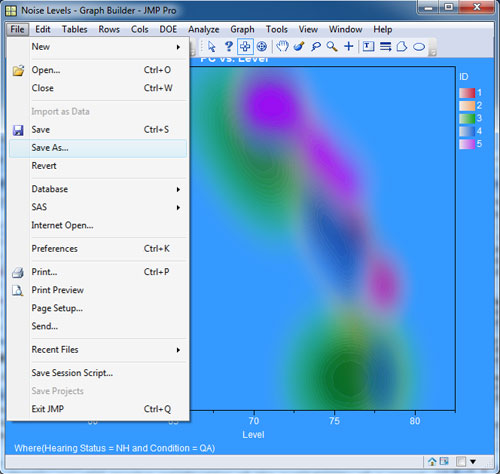
여기에는 다음이 포함됩니다.
또한 선택 항목을 JMP 저널, JMP 보고서, 텍스트 파일, HTML 파일, RTF 파일 또는 Microsoft Word 2000 + 파일로 저장할 수 있습니다. 이 기사에서는 출력을 다른 것(보고서, 프리젠테이션 또는 인쇄 문서 등)에서 사용하는 데 관심이 있다고 가정하므로 다음 항목에 나열된 표준 그래픽 출력에 대한 옵션에 관심을 가질 것입니다. 위 목록. 아래 그림에서는 선택할 때 사용할 수 있는 옵션을 볼 수 있습니다. 형식으로 저장 JMP에서.
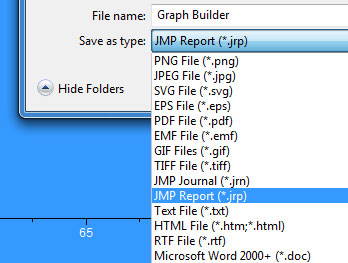
JMP에서 그래프를 출력하는 데 일반적으로 두 가지 파일 형식이 있습니다. 첫 번째는 .tiff 파일이고 두 번째는 .eps 파일입니다. 저는 고해상도로 인쇄해야 하는 그래픽에 .eps 파일을 사용합니다. 이 블로그 시리즈의 두 번째 기사에서는 다른 옵션 대신 이 형식을 선택한 이유를 설명하겠습니다.
각 파일 형식에 대한 자세한 내용은 이 개요 기사의 범위를 벗어나지만 기본적으로 그래픽 출력 형식에는 확장 가능한 벡터 형식과 고정 크기의 비트맵 형식이라는 두 가지 유형이 있습니다. .png, .gif, .jpg 및 .tiff로 저장된 파일은 손실(.gif 또는 .jpg) 또는 무손실(.png 및 .tiff)인 비트맵 형식입니다. 손실이 있다는 것은 파일 형식을 압축하여 일부 파일을 삭제하는 대신 개별 파일의 데이터 저장 요구 사항을 최소화한다는 의미입니다. JMP에서 저장된 .jpg 이미지는 29KB일 수 있지만 동일한 크기의 .tiff 이미지는 336KB, 즉 크기가 11배 더 클 수 있습니다.
이러한 크기 차이는 프레젠테이션이나 온라인에 표시하기 위해 파일을 출력할 때 문제가 됩니다. 사용자가 압축되지 않은 여러 파일이 있는 웹 페이지를 보려고 하면 메모리 문제가 빠르게 발생할 수 있습니다.
벡터 이미지는 수학 방정식을 사용하여 의도한 크기와 해상도에 따라 이미지를 렌더링하므로 선명도를 잃지 않고 어떤 크기로든 확장할 수 있습니다. 이는 이 시리즈의 다음 회에서 인쇄용 문서 작성을 살펴볼 때 중요한 개념이 될 것입니다.
.eps와 같은 벡터 이미지를 사용할 때의 문제점은 해당 이미지 파일 형식이 지원되지 않기 때문에 웹 브라우저에서 표시할 수 없다는 것입니다. 웹 브라우저에서는 특정 벡터 이미지 형식(예: .svg 형식)을 지원합니다.
일반적으로 기사 앞부분에서 언급했듯이 웹 페이지, 프리젠테이션 또는 컴퓨터 화면에 표시할 그래픽을 .tiff 파일 형식으로 출력하는 것을 좋아합니다. .tiff는 그래픽을 무손실 형식으로 저장하므로 타사 이미지 편집 소프트웨어에서 그래프의 출력 모양을 조정할 수 있으며 이미지 파일의 추가 저하 없이 필요한 만큼 결과를 저장할 수 있습니다. 결과가 만족스러우면 이미지를 .jpeg와 같은 압축 형식으로 저장한 다음 최종 이미지 파일을 프레젠테이션이나 웹에 올릴 수 있습니다.
이러한 출력 옵션은 나에게 가장 적합하다고 생각되는 것이지만 다른 파일 형식도 시도해 보고 실험해 보시기 바랍니다.
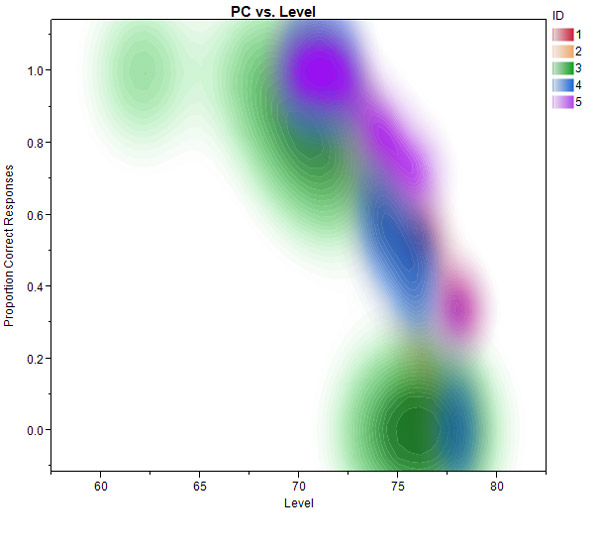
추신 이 블로그 게시물에 제시된 데이터가 궁금하신 분들을 위해 JMP의 그래프 빌더 플랫폼에서 이 그래프를 만들었습니다. 그래프 빌더를 사용하면 변수를 끌어다 놓거나 표시되는 시각화 유형을 변경하는 것이 매우 쉽습니다. 이 경우에는 이 데이터 세트에 대해 등고선 플롯을 선택했습니다.
우리가 보고 있는 것은 다양한 수준에서 마스킹 배경 소음이 재생되는 동시에 피험자가 헤드폰을 통해 재생되는 문장을 얼마나 잘 반복할 수 있는지 수집한 실험입니다. 나는 특정 성능 수준에 대한 임계값을 수집하는 데 관심이 있었습니다. 이 경우에는 3/5 키워드가 71%의 정확도를 달성하는 데 필요한 신호 대 잡음비(고정된 음성 수준 – 잡음 수준)입니다. 시간. 그러나 이러한 임계값을 수집하는 과정에서 피험자가 어떻게 해당 임계값에 도달했는지에 대한 시행별 데이터에도 접근할 수 있습니다(소음은 낮은 수준에서 시작된 다음 고정된 결정 규칙에 따라 점진적으로 커짐). 정답이 있으면 노이즈가 증가하고, 오답이 1개이면 노이즈가 감소합니다.이러한 규칙은 71% 정확한 기준에 필요한 신호 대 잡음비로 수렴됩니다.
서로 다른 색상으로 표시된 각 주제에 대한 개별 시험은 청취 조건이 점점 더 어려워짐에 따라 성능 저하의 기울기를 잘 보여줍니다. 첫 번째 그림에서 볼 수 있는 것은 소음 수준이 낮을 때 대상이 거의 100% 정확하게 수행하고 있다는 것입니다. 소음 수준이 커질수록 작업 수행 능력은 피험자가 문장의 어떤 단어도 올바르게 식별할 수 없을 정도로 급격히 감소합니다. Graph Builder에서 등고선 플롯을 사용하는 것은 여러 주제에 걸쳐 이 성능 데이터를 시각화하여 이상값이 있는지 확인하고 다양한 노이즈 수준에서 시험의 집중도를 확인하는 훌륭한 방법입니다.
Re: JMP를 사용한 그래픽 출력 옵션안녕하세요, 다음 그림을 어떻게 설명하거나 분석할 수 있나요?
감사합니다

Daniel Valente 님의 글: 안녕하세요. -- 제 글을 읽어보실 수도 있습니다.다니엘 발렌테 썼다:
안녕하세요. -- 다음에 관한 내 기사를 읽어 보세요. JMP 10의 그래픽 출력 옵션 . 여기에는 원하는 대로 .tiff 형식으로 사용할 수 있는 300dpi 래스터 이미지 저장에 대한 세부 정보가 나와 있습니다. 표면 프로파일러(및 OpenGL을 사용하는 기타 개체)의 문제는 JMP의 다른 플롯처럼 더 높은 해상도로 출력되지 않는다는 것입니다. 결과적으로 300dpi 크기의 파일을 얻을 수 있지만 손실이 있는 방식으로 확대되었을 뿐입니다. 가장 좋은 해결 방법은 Surface Profiler의 크기를 늘리고, 글꼴 크기를 늘리고, 선 너비를 늘린 다음 출력하는 것입니다. 이렇게 하면 JMP에서 나오는 최고 품질의 그래픽을 얻을 수 있습니다. 따라서 첫 번째 단계는 화면의 대부분을 차지할 때까지 Surface의 크기를 조정하는 것입니다. 그런 다음 마우스 오른쪽 버튼을 클릭하고 설정을 클릭합니다. 텍스트 크기와 줄 너비를 늘립니다. 그런 다음 선택 도구를 사용하여 표면을 선택합니다. 마지막으로 편집 > 선택 항목을 저장하고 .tiff 파일로 출력합니다.
Rabia El-hawaz 님의 글: 안녕하세요. 저도 같은 문제가 있습니다...라비아 엘하와즈 썼다:
안녕하세요. 저는 표면 프로파일에 동일한 문제가 있으며 JMP 10을 사용하고 있습니다. 고해상도 300 이상의 tiff 파일로 어떻게 저장할 수 있나요? JMP 11로 수행한 작업을 무시했지만 작동하지 않았습니다. 당신이 나를 도울 수?
Daniel Valente 님이 작성했습니다. 안녕하세요 Florence -- Mac에서 다음을 사용해 보세요...다니엘 발렌테 썼다:
안녕하세요, Florence -- Mac에서는 제가 설명드린 워크플로를 사용해 보세요. 후속 기사 . 기본적으로 선택 도구(S)를 사용하여 복사(CMD-C)한 후 미리보기 앱을 엽니다. 그런 다음 클립보드(CMD-N)에서 붙여넣고 저장합니다. 그러면 출력의 PDF가 생성됩니다. 그러나 산점도 3D 또는 OpenGL을 사용하여 생성된 출력의 경우 출력은 벡터 이미지가 아닙니다. 이것이 EPS 파일로 출력하려고 할 때 빈 캔버스가 나타나는 이유입니다. 우리의 학습 도서관 , Mac에서 발행물 그래픽을 출력하기 위한 새로운 한 페이지짜리 가이드가 있습니다. 이 가이드는 이 작업 흐름을 더 자세히 설명하고 있습니다.
Florence가 쓴 글: 안녕하세요 Dan. 저는 Mac OS X 1에서 JMP11.1을 사용하고 있습니다...피렌체 썼다:
안녕하세요 댄,
저는 Mac OS X 10.7.5에서 JMP11.1을 사용하고 있습니다. Adobe Illustrator에서 사용하기 위해 .eps 파일로 저장하고 싶은 산점도 3D를 만들었습니다. 나는 당신의 튜토리얼을 보고 당신이 설명한 대로 했습니다:
- 굵은 플러스가 있는 그래프를 선택했습니다. (백만번 시도해도 그래프 바깥쪽 공간만 파란색으로 변합니다.)
-CMD+J를 이용해 저널을 생성했는데,
-일지를 .eps 이미지 파일로 내보냈습니다.
일러스트레이터에서 파일을 열면 범례는 있지만 축이나 데이터 포인트는 없는 빈 그래프가 나타납니다.
산점도를 다른 방식으로 선택해야 합니까?
당신의 도움을 주셔서 감사합니다!
피렌체
Daniel Valente 님이 작성했습니다: 안녕하세요 Gerulf -- 귀하는 팔로우 중입니다...다니엘 발렌테 썼다:
안녕하세요 게룰프 --
올바른 작업 흐름을 따르고 있습니다. 그리고 EPS 파일을 Powerpoint로 가져오면 품질 저하 없이 크기를 조정하거나 크기를 조정할 수 있는 멋진 벡터 이미지를 얻을 수 있습니다. 그러나 나는 (당신이 말했듯이) 벡터 파일이 Powerpoint에 있는 경우(적어도 Mac 버전에서는) 벡터 파일의 개별 구성 요소를 편집할 수 없다고 생각합니다. JMP 그래프의 각 점과 선을 편집할 수 있다는 점이 제가 그래픽을 벡터 형식으로 출력하는 것을 좋아하는 정확한 이유입니다. 조언에 관해서는 제가 무엇을 하는지 말씀드릴 수 있습니다. 그래프를 벡터로 출력한 다음 벡터 편집 소프트웨어(Adobe Illustrator 등)에서 열면 모든 항목을 그룹 해제하고 모든 선과 점을 편집한 다음 벡터 PDF로 저장하여 Powerpoint 프레젠테이션에 삽입할 수 있습니다.
이를 위해서는 작업 흐름에 또 다른 소프트웨어를 추가해야 한다는 것을 알고 있지만 원시 출력 그래프를 주어진 프레젠테이션에 필요한 사용자 정의 그래프로 수정하는 방법에 큰 유연성을 제공합니다.
JMP의 새 버전에는 소프트웨어에서 그래프를 출력하기 전에 그래프를 수정하고 사용자 정의할 수 있는 다양한 방법이 있습니다. JMP에서 원하는 방식으로 그래프를 얻은 다음 추가 수정 없이 파일을 출력하고 Powerpoint에 벡터 PDF로 가져오는 경우가 종종 있습니다. 그리고 좋은 점은 JMP에서는 모든 사용자 정의 내용을 기본 설정에 저장하거나 스크립트로 저장할 수 있으므로 그래프를 다시 출력해야 하는 경우 그래프를 사용자 정의하는 데 추가 시간을 소비할 필요가 없다는 것입니다. 다시 벡터 편집 소프트웨어에서.
Gerulf Rieger 님의 글: Dan에게, 이것은 훌륭한 설명입니다...게룰프 리거 썼다:
친애하는 댄,
이것은 훌륭한 설명입니다. 위와 관련된 질문이 있는데 조언 부탁드립니다.
저는 Mac에서 작업하고 있으며 지금까지 이전 버전의 JMP(5)와 이전 버전의 PowerPoint(2004)를 사용하고 있는데 그 이유는 다음과 같습니다. 이러한 버전을 사용하면 JMP 그래프를 PowerPoint에 붙여넣은 다음 변환할 수 있습니다. Microsoft Drawing 개체로 변환합니다(개체 그룹 해제). 이를 통해 각 라인을 추가로 편집할 수 있으며 이는 그래프를 표시하는 데 큰 이점이 됩니다. 이 프로그램의 이후 버전에서는 이 작업을 수행하는 방법을 찾을 수 없습니다. 그러나 조만간 이전 버전을 포기해야 합니다.
귀하의 논의에 따라 그래프를 EPS 형식으로 내보내고(Mac용 JMP 10) 이 형식을 Powerpoint(Mac용 2011)에 삽입했습니다. Windows에서는 그룹을 해제하고 필요에 따라 그래프를 수정할 수 있다는 내용을 어딘가에서 읽었습니다. 하지만 Mac에서는 이것이 불가능한 것 같습니다.
조언이 있나요? 기본적으로 저는 PowerPoint에서 JMP 그래프의 각 점과 선을 편집할 수 있기를 원합니다. 개체 그룹 해제나 다른 방법을 통해 가능합니다.
감사합니다,
게룰프
Daniel Valente 님이 작성했습니다: 안녕하세요 Curt, 의견 감사합니다...다니엘 발렌테 썼다:
안녕 커트,
의견을 보내주셔서 감사합니다. 저는 일반적으로 선택 도구(Fat Plus)를 사용하여 최종 그래프에 포함할 그래프 부분을 잡은 다음 결과를 저널링합니다(CMD-J). 저널링된 결과에서 .eps 파일을 저장하겠습니다(파일 -> 내보내기 -> 이미지 -> 형식:.eps). 이렇게 하면 .eps 파일에 원하는 그래프만 있고 그 이상은 포함되지 않습니다. 또한 .eps 파일을 저장한 후 후처리 작업이 훨씬 줄어듭니다. 이 작업 흐름은 항상 저에게 효과적이었지만, 발생한 동작에 대한 추가 정보가 필요한 경우 당사에 문의해 주시기 바랍니다. 기술 지원 .
-단
Curt Pollman 님의 글: 안녕하세요, Daniel - 저는 Mac OS를 사용하고 있습니다...커트 폴먼 썼다:
안녕, 다니엘 -
저는 Mac OS와 JMP 9 및 10을 모두 사용하고 있습니다. 두 JMP 버전 모두에서 다른 프로그램에 .eps 파일로 출력하려는 그래프 부분을 선택하면(FILE->EXPORT->IMAGE->EPS 사용) 생성되는 파일에 전체 JMP 그래프 창이 포함됩니다. , 그리고 내가 선택한 그래프의 일부만이 아닙니다. 이것은 버그인 것 같습니다. 해결 방법은 EPS 파일을 그래픽 프로그램에 붙여넣고 내가 원하는 것만 포함하도록 이미지를 자르는 것이라는 것을 알고 있지만 JMP의 내보내기 기능은 내가 선택한 이미지의 해당 부분만 포함하는 파일을 생성해야 하는 것 같습니다. .
Daniel Valente는 다음과 같이 썼습니다. 안녕하세요 Ping - 내 게시물 "인쇄...다니엘 발렌테 썼다:
안녕하세요 핑 - 제 글을 보시면 " JMP의 인쇄용 그래픽 재검토 ", Windows 7 시스템에서 그래픽을 .eps 파일 형식으로 저장하는 절차를 보여줍니다. 해당 비디오에 설명된 것과 동일한 단계를 따르십시오.
Ping은 다음과 같이 썼습니다. 안녕하세요 Dan. MAC을 사용하여 답변해 주셔서 감사합니다. 하지만...핑 썼다:
안녕하세요 댄,
MAC을 사용하여 답변해 주셔서 감사합니다. 하지만 우리는 Window 7에서 JMP를 사용하고 있습니다. 그러한 상황에서 해결책은 무엇입니까?
핑
재검토된 JMP의 인쇄용 그래픽은 다음과 같습니다. [...] Grap...JMP의 인쇄용 그래픽 재검토 썼다:
[...] JMP를 사용한 그래픽 출력 옵션 [...]
Dan Valente 님의 글: 안녕하세요 Ping님, 바람에 JMP를 사용하고 계시나요?댄 발렌테 썼다:
안녕하세요 Ping - Windows나 Mac OS에서 JMP를 사용하고 계십니까? Mac을 사용하는 경우 JMP에서 .eps 파일을 저장하는 방법이 약간 다릅니다. 선택 도구를 사용하여 .eps 파일로 저장하려는 JMP 보고서 부분을 강조 표시한 다음 결과를 저널에 기록합니다. Mac에 파일을 올바르게 저장하려면 FILE->EXPORT->IMAGE->EPS를 사용해야 합니다. 그러면 원하는 적절한 .eps 파일 형식으로 그래프가 저장됩니다. 내 동영상: "JMP의 인쇄 가능한 그래픽: Strep별 단계별 동영상 튜토리얼"(위에 링크됨)을 보면 Mac 버전의 JMP에서 이 절차를 수행합니다.
Ping Hsu는 다음과 같이 썼습니다. 생존자 분석을 수행한 결과...핑 슈 썼다:
생존 분석을 수행하면 결과에 제품 한계 생존 적합도와 생존 플롯이 표시됩니다. EDIT--Select를 사용하여 출력을 WORDS에 복사하여 붙여넣을 수 있습니다. 하지만 이 블로그에 설명된 대로 다른 이름으로 저장이 표시되지 않습니다.
뭔가 그리워요? 설명하신 대로 수행하도록 안내해 주시면 감사하겠습니다. 우리의 목표는 EPS 파일을 얻는 것입니다.
PH
JMP의 인쇄용 그래픽: 단계별 동영상 튜토리얼...JMP의 인쇄용 그래픽: 단계별 동영상 튜토리얼 썼다:
[...] 시리즈의 마지막 두 기사를 놓쳤습니다. "JMP를 사용한 그래픽 출력 옵션" 및 "JMP를 사용하여 멋지게 인쇄할 수 있는 그래픽 준비 [...]에 대한 기사를 확인하세요.
JMP를 사용하여 인쇄 가능한 멋진 그래픽을 준비하는 중...JMP를 사용하여 인쇄 가능한 멋진 그래픽 준비하기 - JMP 블로그 썼다:
[...] 참고: 이 시리즈의 첫 번째 부분은 "JMP의 그래픽 출력 옵션"이었습니다. 태그: 비트맵 이미지, EPS, 출판용 JMP, JMP 그래픽, png, 인쇄용 이미지, 벡터 이미지 [...]
Daniel Valente가 쓴 글: Dave - 만약 당신이 다른 옵션이 있다면...다니엘 발렌테 썼다:
데이브 -
PP를 사용하는 경우 다른 옵션은 그래프를 프레젠테이션에 직접 복사하여 붙여넣는 것입니다. 그래버 도구를 사용하여 원하는 그래프를 선택한 다음 복사하여 PP 프리젠테이션에 붙여넣으면 Windows 시스템에서 프리젠테이션할 때 위에서 언급한 .tiff 문제를 피할 수 있습니다. 또한 방금 이것을 확인했지만 .eps 파일을 PowerPoint 슬라이드로 드래그할 수 있습니다(Mac에서 Microsoft PP로 테스트). 그래프를 .eps 파일로 저장한 다음 슬라이드로 드래그하면 선명도를 잃지 않고 쉽게 크기를 조정할 수 있는 형식이 됩니다.
Dave Garbutt 님의 글: 죄송합니다. 내 이름의 일부가 사라졌습니다...데이브 가버트 썼다:
미안 내 이름의 일부 II가 어떻게든 없어졌어...
Dave는 다음과 같이 썼습니다. 약간 OT - 하지만 퍼팅하는 데 문제가 있었습니다...데이브 썼다:
약간 OT - 그러나 tiff가 압축되고 Windows PP에서는 압축이 지원되지 않기 때문에 Mac(2008 제외)의 PP에 tiff를 넣는 데 문제가 있었습니다.
회의에 Mac을 가져가지 않을 때 문제가 됩니다 
PP/Mac에서는 EPS가 지원되지 않는다고 생각하므로 png가 최선의 대안입니다. 아니면 PICT를 고려해야 합니다.
JMP/mac에서는 PICT를 생성할 수 있나요? 못 본 것 같아요. JMP 9을 사용하고 있습니다.
감사합니다. 좋은 주제이고 다른 기사도 기대됩니다.
그런데 윤곽선을 자르는 것이 가능합니까? 0-1을 음영 처리하면 조금 이상해 보이기 때문입니다...
(축 설정에 대한 로짓 변환;)
Daniel Valente는 다음과 같이 썼습니다. 안녕하세요 - 의견을 보내주셔서 감사합니다. 하는 동안...다니엘 발렌테 썼다:
안녕 -
의견을 보내주셔서 감사합니다. Windows 플랫폼용 JMP 소프트웨어에는 더 많은 출력 파일 유형 옵션이 있지만 Mac 시스템에는 .tiff 파일 확장자를 사용하는 압축되지 않은 래스터 그래픽과 .eps 형식의 벡터 이미지를 모두 출력하는 옵션이 있습니다. 비결은 먼저 결과를 저널링하고(출력할 항목 선택) 파일 -> 내보내기를 클릭한 다음 .eps 또는 .tiff를 선택하는 것입니다. Mac에서 진행되는 프로세스에 대한 단계별 비디오 데모를 보여드릴 예정입니다. 다른 질문이 있으시면 언제든지 저에게 이메일을 보내주세요.
MS는 다음과 같이 썼습니다. 이러한 개선 사항이 다음과 같은 경우에도 공유해 주실 수 있나요?MS 썼다:
이러한 개선 사항이 Mac 버전의 JMP 10에도 적용되는지 공유해 주실 수 있나요? Windows의 JMP 9에 비해 Mac에서는 그래픽 내보내기 옵션이 제한되어 있고 사용하기가 더 어렵습니다. 감사해요!
