JMPを使用したグラフィック出力オプション統計上の発見を共有するときに影響を与える最善の方法は、説得力のあるグラフィック出力を使用することです。これは、データ視覚化パラダイムが適用される領域です。 JMPが理想的です。
 この 4 部構成のブログ シリーズでは、JMP で作成したビジュアライゼーションを、ニーズに最適なグラフィック ファイルにエクスポートするためのオプションのいくつかについて説明します。
この最初の記事では、使用可能なグラフィック出力オプションについて説明します。2 つ目は、JMP で作成されたグラフィックを公開用に準備することに焦点を当てます。 3 つ目は、出力プロセスを説明するステップバイステップのビデオ チュートリアルです。 最後に、このシリーズの第 4 回では、JMP 10 の次期リリースで利用可能になるグラフィック出力に関するいくつかの興味深いオプションを紹介します。 それを見逃すわけにはいきません。
JMP には、さまざまなプラットフォームで生成されたビジュアライゼーションを取得し、レポート、Web ページ、印刷ドキュメント、プレゼンテーションなど、他のメディアで使用するために保存するための多くのオプションがあります。
これらのさまざまな出力先の目的はさまざまであるため、JMP のグラフィカル出力のオプションを理解し、どのファイル タイプが出力先に最も適しているかを知ることが重要です。
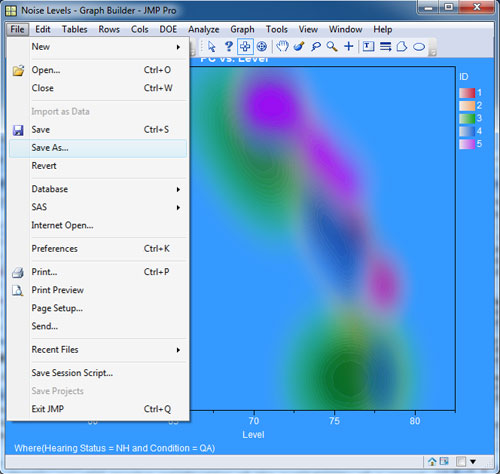
JMP では、選択ツールを使用して Figure を簡単に保存できます。 JMP から出力したいグラフィックの部分を選択し、 をクリックするだけです。ファイル -> 名前を付けて保存。 これを次の図に示します。 青で強調表示された要素は、保存時にファイルに出力されます。さまざまなグラフィック出力形式で強調表示することを選択したレポート内の選択内容を保存できます。
これらには次のものが含まれます。
さらに、選択内容を JMP ジャーナル、JMP レポート、テキスト ファイル、HTML ファイル、RTF ファイル、または Microsoft Word 2000 + ファイルとして保存できます。 この記事では、出力を他のもの (レポート、プレゼンテーション、印刷ドキュメントなど) で使用することに興味があると仮定するため、次のリストにリストされている標準のグラフィック出力のオプションに注目します。上記のリスト。 以下の図では、選択したときに利用可能なオプションが表示されます。ファイルの種類として保存JMPで。
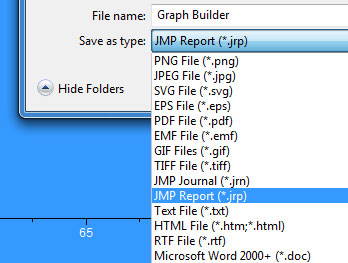
JMP からグラフを出力するファイル形式は通常 2 つあります。 1 つ目は .tiff ファイルで、2 つ目は .eps ファイルです。 高解像度で印刷する必要があるグラフィックスには .eps ファイルを使用します。 他のオプションではなくこの形式を選択する理由については、このブログ シリーズの第 2 回で説明します。
各ファイル形式の詳細については、この概要記事の範囲外ですが、グラフィック出力形式には基本的に 2 種類あります。スケーラブルなベクトル形式と、固定スケールのビットマップ形式です。 .png、.gif、.jpg、および .tiff として保存されたファイルは、非可逆 (.gif または .jpg) または可逆 (.png および .tiff) のいずれかのビットマップ形式です。 非可逆とは、ファイルの一部を破棄する代わりに、個々のファイルのデータ ストレージ要件を最小限に抑えるためにファイル形式が圧縮されていることを意味します。 JMP から保存された .jpg イメージは 29 KB ですが、同じサイズの .tiff イメージは 336 KB、つまり 11 倍のサイズになることがあります。
このサイズの違いは、プレゼンテーションやオンラインで表示するためにファイルを出力するときに問題になります。 ユーザーが複数の非圧縮ファイルを含む Web ページを見ようとすると、メモリの問題がすぐに発生する可能性があります。
ベクター イメージは、数式に依存して意図したサイズと解像度に基づいてイメージをレンダリングするため、鮮明さを損なうことなく任意のサイズに拡大縮小できます。 これは、このシリーズの次回の記事で印刷用ドキュメントの作成を検討する際に重要な概念になります。
.eps などのベクター イメージを使用する場合の問題は、そのイメージ ファイル タイプがサポートされていないため、どの Web ブラウザでも表示できないことです。 特定のベクター画像形式 (.svg 形式など) は Web ブラウザでサポートされています。
一般に、この記事の前半で述べたように、私は Web ページ、プレゼンテーション、またはコンピューター画面用のグラフィックスを .tiff ファイル形式で出力することを好みます。 .tiff はグラフィックをロスレス形式で保存するため、サードパーティの画像編集ソフトウェアでグラフの出力外観を調整し、画像ファイルをさらに劣化させることなく結果を必要なだけ何度でも保存できます。 結果に満足したら、画像を .jpeg などの圧縮形式で保存し、最終的な画像ファイルをプレゼンテーションまたは Web 上に配置できます。
これらの出力オプションは私にとって最適であることがわかりましたが、他のファイル形式も試して実験することをお勧めします。
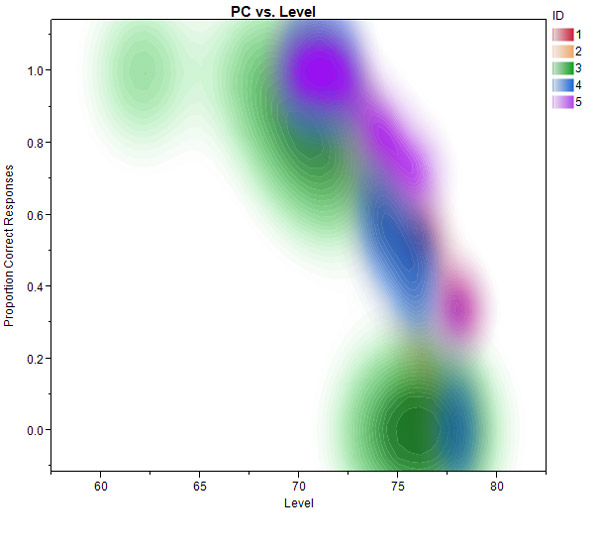
PS このブログ投稿に示されているデータについて疑問に思っている方のために – このプロットは JMP のグラフ ビルダー プラットフォームで作成しました。 グラフ ビルダーを使用すると、変数をドラッグ アンド ドロップしたり、表示される視覚化タイプを変更したりすることが非常に簡単になります。 この場合、このデータセットに対して等高線図を選択しました。
私たちが注目しているのは、さまざまなレベルでマスキング背景騒音を再生しながら、ヘッドフォンで再生した文を被験者がどれだけうまく繰り返すことができるかを収集した実験です。 私は、特定のパフォーマンス レベルのしきい値を収集することに興味がありました。この場合、3/5 のキーワードを 71% 正解するために必要な信号対雑音比 (音声の固定レベル – ノイズのレベル) です。時間。 しかし、それらの閾値を収集する過程で、被験者がその閾値にどのように到達したかを示す試行ごとのデータにもアクセスできます (騒音は低いレベルから始まり、固定された決定ルールに基づいて徐々に大きくなります – 2)正解するとノイズが増加し、1 つ不正解するとノイズが減少します。これらのルールは、71% の正しい基準に必要な信号対雑音比に収束します)。
各被験者の個別のテストが異なる色で表示されているため、リスニング条件が徐々に難しくなるにつれてパフォーマンスが低下する傾斜がよく分かります。 最初の図でわかるのは、ノイズ レベルが低い場合、被験者は 100% に近い正確なパフォーマンスを示しているということです。騒音レベルが大きくなるにつれて、課題のパフォーマンスは急激に低下し、被験者は文中の単語を正確に識別できなくなります。 グラフ ビルダーで等高線プロットを使用することは、複数の被験者にわたるこのパフォーマンス データを視覚化し、外れ値があるかどうか、またさまざまなノイズ レベルでの試験の集中度を確認する優れた方法です。
Re: JMP を使用したグラフィック出力オプションこんにちは、次の図をどのように説明または分析すればよいでしょうか。
ありがとう

ダニエル・ヴァレンテは次のように書いています: こんにちは -- 私の...ダニエル・ヴァレンテ書きました:
こんにちは -- 私の記事を読んでみてください。 JMP 10 のグラフィックスの出力オプション。 ここには 300 dpi のラスター イメージの保存に関する詳細が記載されており、必要に応じて .tiff 形式で保存できます。 サーフェス プロファイラ (および OpenGL を使用する他のオブジェクト) の問題は、JMP の他のプロットのように高解像度で出力されないことです。 結果として、サイズ 300 dpi のファイルが得られますが、それは損失を伴う方法で拡大されただけです。 最善の回避策は、Surface Profiler のサイズを大きくし、フォント サイズを大きくし、線幅を大きくして出力することです。 こうすることで、JMP から最高品質のグラフィックが得られます。 したがって、ステップ 1 は、画面の大部分を占めるまで Surface のサイズを変更することです。 次に、右クリックして「設定」をクリックします。 文字サイズと線幅を大きくします。 次に、選択ツールを使用してサーフェスを選択します。 最後に編集 > 選択範囲を名前を付けて保存し、.tiff ファイルとして出力します。
Rabia El-hawaz さんはこう書きました: こんにちは、私も同じ問題を抱えています...ラビア・エル・ハワズ書きました:
こんにちは。私は表面プロファイルに関して同じ問題を抱えており、JMP 10 を使用しています。 高解像度 300 以上の tiff ファイルとして保存するにはどうすればよいですか? JMP 11でやったことを参考にしましたが、うまくいきませんでした。 私たちを手伝ってくれますか?
Daniel Valente は次のように書いています: こんにちは、フローレンス -- Mac で、使ってみてください...ダニエル・ヴァレンテ書きました:
こんにちは、フローレンス -- Mac では、「」で説明したワークフローを使用してみてください。フォローアップ記事。 基本的には、選択ツール (S) を使用してコピー (CMD-C) し、プレビュー アプリを開きます。次に、クリップボード (CMD-N) から貼り付けて保存します。 これにより、出力の PDF が作成されます。 ただし、Scatterplot 3D、または openGL を使用して作成された出力では、出力はベクトル イメージになりません。 EPS ファイルとして出力しようとすると、空白のキャンバスが表示されるのはこのためです。 私たちの学習図書館、Mac で出版物グラフィックを出力するための新しい 1 ページのガイドがあり、このワークフローを詳しく説明しています。ぜひチェックしてください。
Florence さんはこう書きました: こんにちは、ダン、私は Mac OS X 1 で JMP11.1 を使用しています...フィレンツェ書きました:
こんにちは、ダンさん
Mac OS X 10.7.5でJMP11.1を使用しています。 Adobe Illustrator で使用するために .eps ファイルとして保存したい散布図 3D を作成しました。 私はあなたのチュートリアルを見て、あなたが説明したことを実行しました:
・ファットプラスのグラフを選択しました(100万回試してもグラフの外側の部分だけ青くなりました)
-CMD + Jを使用して日記を作成しました、
-ジャーナルを .eps 画像ファイルとしてエクスポートしました。
イラストレーターでファイルを開くと、凡例はあるものの軸やデータ ポイントのない空のグラフが表示されます。
散布図を別の方法で選択する必要がありますか?
ご協力いただきありがとうございます!
フィレンツェ
ダニエル・ヴァレンテは次のように書いています: こんにちは Gerulf -- あなたはフォローしています...ダニエル・ヴァレンテ書きました:
こんにちは、ゲルルフ --
正しいワークフローに従っています。 EPS ファイルを Powerpoint にインポートすると、品質を損なうことなくサイズ変更または拡大縮小できる素晴らしいベクター画像が得られます。 ただし、(あなたが述べたように)PowerPointで(少なくともMac版では)ベクターファイルの個々のコンポーネントを編集できないとは思いません。 JMP グラフ上の各点や線を編集できることが、私がグラフィックスをベクトル形式で出力することを好むまさにその理由です。 アドバイスという限りでは、私がやっている事をお話します。 グラフをベクトルとして出力し、ベクトル編集ソフトウェア (Adobe Illustrator など) で開く場合は、すべてのグループを解除し、すべての線と点を編集して、ベクトル PDF として保存し、Powerpoint プレゼンテーションに挿入できます。
これにはワークフローに別のソフトウェアを追加する必要があることは承知していますが、生の出力グラフを特定のプレゼンテーションに必要なカスタム グラフに変更する方法に大きな柔軟性が与えられます。
JMP の新しいバージョンには、ソフトウェアからグラフを出力する前にグラフを変更およびカスタマイズするためのさまざまな方法があると言いたいと思います。 多くの場合、JMP で希望通りのグラフを取得し、そのファイルを出力して、それ以上の修正を必要とせずにベクター PDF として Powerpoint にインポートできるようになりました。 素晴らしい点は、JMP ではすべてのカスタマイズを環境設定に保存することも、スクリプトとして保存することもできるため、グラフを再出力する必要がある場合でも、グラフのカスタマイズに余分な時間を費やす必要がないことです。もう一度ベクター編集ソフトウェアで実行します。
ゲルルフ・リーガーは次のように書いています: 親愛なるダン、これらは素晴らしい説明です...ゲルルフ・リーガー書きました:
親愛なるダン様
これらは素晴らしい説明です。 上記に関連して質問がありますので、アドバイスをいただければ幸いです。
私は Mac で作業していますが、今まで古いバージョンの JMP (5) と古いバージョンの PowerPoint (2004) を使用していました。その理由は 1 つあります。これらのバージョンを使用すると、JMP グラフを PowerPoint に貼り付けて変換できるからです。 Microsoft Drawing Objects に変換します (オブジェクトのグループ化を解除します)。 これにより、各行をさらに編集できるようになり、グラフを表示する場合に大きな利点になります。 これらのプログラムの新しいバージョンでは、これを行う方法が見つかりませんでした。 ただし、遅かれ早かれ古いバージョンを放棄する必要があります。
あなたのディスカッションに従って、グラフを EPS 形式にエクスポートし (Mac 用 JMP 10 で)、この形式を Powerpoint (Mac 用 2011) に挿入しました。 Windows では、必要に応じてグループを解除し、グラフを変更できるとどこかで読みました。 ただし、Mac ではこれは不可能のようです。
何かアドバイスはありますか? 基本的に、オブジェクトのグループ化を解除するか、その他の手段によって、PowerPoint で JMP グラフの各点と線を編集できるようにしたいと考えています。
ありがとう、
ゲルルフ
ダニエル・ヴァレンテは次のように書いています: こんにちは、カート、コメントありがとうございます...ダニエル・ヴァレンテ書きました:
こんにちは、カートさん
コメントありがとうございます。 通常、私は選択ツール (fat plus) を使用して最終的なグラフにしたいグラフ部分を取得し、結果をジャーナルに記録します (CMD-J)。 ジャーナルに記録された結果から、.eps ファイルを保存します ([ファイル] -> [エクスポート] -> [画像] -> [形式:.eps])。 これにより、.eps ファイルには必要なグラフのみが含まれ、それ以外は何も含まれないことが保証されます。 また、.eps ファイルを保存した後の後処理作業が大幅に軽減されることも意味します。 このワークフローは常にうまく機能していますが、発生している動作についてさらに詳しい情報が必要な場合は、弊社にお問い合わせいただくことをお勧めします。技術サポート。
-ダン
Curt Pollman はこう書きました: こんにちは、ダニエル - 私は Mac OS を使用しています...カート・ポールマン書きました:
こんにちは、ダニエル -
私は Mac OS と JMP 9 と 10 の両方を使用しています。 どちらの JMP バージョンでも、別のプログラムに .eps ファイルとして出力したいグラフの部分を選択すると ([ファイル] -> [エクスポート] -> [画像] -> [EPS] を使用)、作成されるファイルには JMP グラフ ウィンドウ全体が含まれます。選択したグラフの一部だけではありません。 これはバグのようです。 回避策は、eps ファイルをグラフィックス プログラムに貼り付け、必要なものだけを含むように画像をトリミングすることであることはわかっていますが、JMP からのエクスポート機能では、選択した画像の部分のみを含むファイルを生成する必要があるようです。 。
ダニエル・ヴァレンテは次のように書いています: こんにちは、ピン - 私の投稿「印刷...」をご覧になった方はダニエル・ヴァレンテ書きました:
こんにちは、Ping - 私の投稿を見たら " JMP の印刷可能グラフィックスを再訪「」では、Windows 7 マシンでグラフィックスを .eps ファイル形式で保存する手順を示します。 そのビデオで説明されているのと同じ手順に従います。
Ping はこう書きました: こんにちは Dan、MAC を使用した返信ありがとうございます。 しかし...ピン書きました:
こんにちは、ダンさん
MACさんからのご返信ありがとうございます。 ただし、Window 7 で JMP を使用しています。 このような設定での解決策は何でしょうか?
ピン
JMP revisited の印刷可能グラフィックスは次のように書きました: [...] Grap...JMP の印刷可能グラフィックスを再訪書きました:
[...] JMP を使用したグラフィック出力オプション [...]
Dan Valente は次のように書いています: こんにちは、Ping -- 風上で JMP を使用していますか...ダン・ヴァレンテ書きました:
こんにちは Ping -- Windows または Mac OS で JMP を使用していますか? Mac を使用している場合、JMP から .eps ファイルを保存する方法は少し異なります。 選択ツールを使用して、.eps ファイルとして保存する JMP レポートの部分を強調表示し、結果をジャーナルに記録します。 ファイルを Mac に正しく保存するには、[ファイル] -> [エクスポート] -> [画像] -> [EPS] を使用する必要があります。 これにより、グラフが探している適切な .eps ファイル形式で保存されます。 私のビデオ「JMP からの印刷可能グラフィックス: Strep ごとのビデオ チュートリアル」(上にリンク) を参照すると、Mac バージョンの JMP でこの手順を実行できます。
Ping Hsu は次のように書いています: 生存者分析を実行したところ、...スー・ピン書きました:
生存率分析を実行すると、出力には積限界生存フィットと生存プロットが含まれます。 EDIT--Select を使用すると、出力をコピーして WORDS に貼り付けることができます。 しかし、このブログで説明されているように、「名前を付けて保存」は表示されません。
何か見逃しているでしょうか? あなたが説明したように行うためのあなたの支援をいただければ幸いです。 私たちの目標は、eps ファイルを取得することです。
PH
JMP の印刷用グラフィックス: ステップバイステップのビデオチュートリアル...JMP の印刷可能グラフィックス: ステップバイステップのビデオチュートリアル書きました:
[...] このシリーズの最後の 2 つの記事を見逃した場合は、「JMP を使用したグラフィック出力オプション」および「[...] を使用した見栄えの良い印刷用グラフィックの準備」に関する記事をチェックしてください。
JMP を使用して見栄えの良い印刷用グラフィックを準備しています...JMP を使用して見栄えの良い印刷用グラフィックを準備する - JMP ブログ書きました:
[...] 注: このシリーズの最初の部分は「JMP のグラフィック出力オプション」でした。タグ: ビットマップ画像、eps、出版用 JMP、JMP グラフィックス、png、印刷可能画像、ベクター画像 [...]
ダニエル・ヴァレンテは次のように書いています: デイブ - もしあなたがそうであれば、もう一つの選択肢は...ダニエル・ヴァレンテ書きました:
デイブ -
PP を使用している場合のもう 1 つのオプションは、グラフを直接コピーしてプレゼンテーションに貼り付けることです。 グラバー ツールを使用して必要なグラフを選択し、それをコピーして PP プレゼンテーションに貼り付けると、Windows マシンでプレゼンテーションを行うときに前述した .tiff の問題を回避できます。 私も先ほど確認しましたが、.eps ファイルを PowerPoint スライドにドラッグすることができます (Mac 上の Microsoft PP でテスト)。 グラフを .eps ファイルとして保存し、スライドにドラッグすると、鮮明さを損なうことなく簡単にサイズを変更できる形式になります。
Dave Garbutt はこう書きました: 申し訳ありませんが、私の名前のパート 2 が一部失われていました...デイブ・ガーバット書きました:
ごめんなさい、私の名前の後半がどういうわけか失われていました...
Dave は次のように書いています: 少し OT - でも、配置に問題がありました...デイブ書きました:
わずかに OT - しかし、Mac (2008 年以降) で PP に tiff を入れるときに問題が発生しました。これは、tiff が圧縮されていて、その圧縮が Windows PP ではサポートされていないためです。
会議に Mac を持っていかないと問題になります:(
PP/Mac では eps がサポートされていないと思います。そのため、png が最良の代替手段でしょうか。あるいは、PICT を検討する必要があります。
JMP/mac で PICT を作成できますか? 見ていなかったと思います。 JMP9を使用しています。
ありがとう、これは良い主題です。他の記事も楽しみにしています。
ところで、輪郭をトリミングすることは可能ですか - 0-1 をシェーディングするのは少し奇妙に見えるためです...
(軸設定のロジット変換 
ダニエル・ヴァレンテは次のように書いています: こんにちは - コメントありがとうございます。 その間...ダニエル・ヴァレンテ書きました:
こんにちは -
コメントありがとうございます。 Windows プラットフォーム用の JMP ソフトウェアにはさらに多くの出力ファイル タイプ オプションがありますが、Mac システムには、.tiff ファイル拡張子が付いた非圧縮ラスター グラフィックスと .eps 形式のベクトル イメージの両方を出力するオプションがあります。 コツは、まず結果をジャーナルに記録し (出力する内容を選択し)、次に [ファイル] -> [エクスポート] をクリックして、.eps または .tiff を選択することです。 今後、Mac でのプロセスのステップバイステップのビデオデモを見せる予定ですが、他にご質問がございましたら、お気軽にメールでお問い合わせください。
MS は次のように書いています: これらの改善点があれば、私たちと共有していただけますか?MS書きました:
これらの改善が JMP 10 の Mac バージョンにも反映されるかどうか教えていただけますか? グラフィックのエクスポート オプションは制限されており、Windows の JMP 9 と比較して Mac では使用するのが難しくなります。 ありがとう!
