Opzioni di output grafico utilizzando JMPIl modo migliore per avere un impatto quando si condividono le proprie scoperte statistiche è con un output grafico avvincente, un'area in cui il paradigma di visualizzazione dei dati di JMP è l'ideale.
 Questa serie di blog in quattro parti esaminerà alcune delle opzioni disponibili per esportare le visualizzazioni create in JMP in file grafici ideali per le tue esigenze.
Questo primo articolo esaminerà le opzioni di output grafico disponibili.Il secondo si concentrerà sulla preparazione della grafica creata in JMP per la pubblicazione. Il terzo sarà un tutorial video passo passo che spiega il processo di output. Infine, nella quarta puntata di questa serie, metterò in evidenza alcune interessanti opzioni che saranno disponibili nella prossima versione di JMP 10 per quanto riguarda l'output grafico. Non vorrai perdertelo!
JMP dispone di numerose opzioni per acquisire le visualizzazioni generate su varie piattaforme e salvarle per utilizzarle su altri media, che si tratti di un report, di una pagina Web, di un documento stampato o di una presentazione.
Poiché gli obiettivi per queste diverse destinazioni di output sono vari, è importante comprendere le opzioni per l'output grafico in JMP e sapere quali tipi di file sono più appropriati per la destinazione di output.
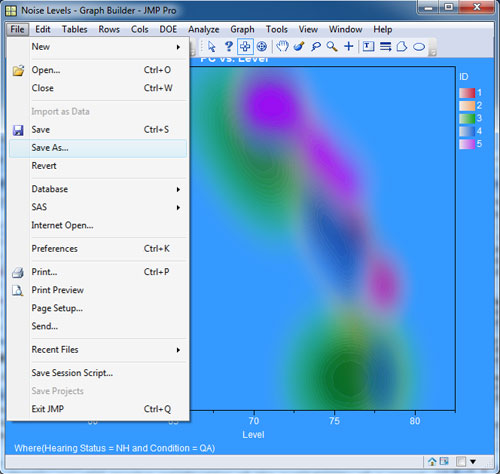
JMP semplifica il salvataggio di una figura utilizzando lo strumento di selezione. Basta selezionare la parte dell'immagine che desideri produrre da JMP e quindi fare clic su File -> Salva con nome . Ciò è mostrato nella figura seguente: Gli elementi evidenziati in blu verranno esportati in un file quando li salvi.È possibile salvare la selezione all'interno di un report che si sceglie di evidenziare in una varietà di formati di output grafico.
Questi includono:
Inoltre, è possibile salvare la selezione come JMP Journal, JMP Report, file di testo, file HTML, file RTF o file Microsoft Word 2000 +. Dato che, per il bene di questo articolo, presupporremo che tu sia interessato a utilizzare l'output in qualcos'altro (che sia un report, una presentazione o un documento di stampa), ci occuperemo delle opzioni per l'output grafico standard elencate nel elenco sopra. Nella figura seguente, vedrai le opzioni disponibili quando selezioni Salva come tipo nel JMP.
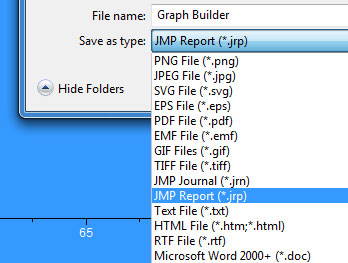
Generalmente ci sono due formati di file in cui emetto i miei grafici da JMP. Il primo è un file .tiff e il secondo è un file .eps. Utilizzo i file .eps per qualsiasi grafica che dovrà essere stampata ad alta risoluzione. Spiegherò perché scelgo questo formato rispetto alle altre opzioni nella seconda puntata di questa serie di blog.
I dettagli di ciascun formato di file non rientrano nell'ambito di questo articolo di panoramica, ma esistono fondamentalmente due tipi di formati di output grafico: formati vettoriali scalabili e formati bitmap a scala fissa. I file salvati come .png, .gif, .jpg e .tiff sono formati bitmap con perdita di dati (.gif o .jpg) o senza perdita di dati (.png e .tiff). Con perdita significa che il formato del file è compresso per ridurre al minimo i requisiti di archiviazione dei dati di un singolo file a scapito di scartarne una parte. Mentre un'immagine .jpg salvata da JMP potrebbe essere di 29 KB, un'immagine .tiff delle stesse dimensioni potrebbe essere di 336 KB, ovvero 11 volte più grande.
Queste differenze di dimensione diventano un problema quando si generano file da visualizzare in una presentazione o online. È possibile riscontrare rapidamente problemi di memoria se gli utenti tentano di visualizzare una pagina Web contenente più file non compressi.
Le immagini vettoriali possono essere ridimensionate a qualsiasi dimensione senza perdita di chiarezza perché si basano su equazioni matematiche per eseguire il rendering dell'immagine in base alla dimensione e alla risoluzione previste. Questo diventerà un concetto importante quando esamineremo la creazione di documenti da stampare nella prossima puntata di questa serie.
Il problema con l'utilizzo di immagini vettoriali come .eps è che non possono essere visualizzate da nessun browser Web, perché quel tipo di file immagine non è supportato. Alcuni formati di immagini vettoriali sono supportati dai browser Web, ad esempio il formato .svg.
In generale, come ho accennato in precedenza nell'articolo, mi piace produrre qualsiasi grafica destinata a una pagina Web, una presentazione o uno schermo di computer nel formato file .tiff. Poiché .tiff salva l'immagine in un formato senza perdita di dati, posso modificare l'aspetto dell'output del grafico in qualsiasi software di editing di immagini di terze parti e salvare il risultato tutte le volte che mi occorre senza ulteriore degrado del file immagine. Quando sono soddisfatto del risultato, posso salvare l'immagine in un formato compresso, come un .jpeg, e quindi inserire il file immagine finale in una presentazione o sul Web.
Queste opzioni di output sono quelle che ho scoperto funzionano meglio per me, ma ti incoraggio a provare anche alcuni degli altri formati di file e a sperimentare.
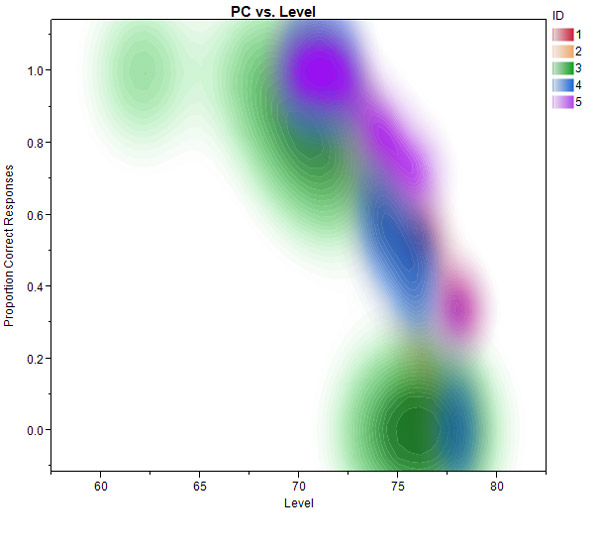
PS Per quelli di voi che si chiedono quali siano i dati presentati in questo post del blog: ho realizzato questo grafico nella piattaforma Graph Builder di JMP. Il Costruttore di grafici semplifica il trascinamento delle variabili e la modifica del tipo di visualizzazione visualizzata. In questo caso, ho scelto un Contour Plot per questo set di dati.
Quello che stiamo guardando è un esperimento in cui ho raccolto quanto bene i soggetti fossero in grado di ripetere le frasi riprodotte in cuffia nello stesso momento in cui veniva riprodotto un rumore di fondo mascherante a vari livelli. Ero interessato a raccogliere una soglia per un livello specifico di prestazione - in questo caso, quel rapporto segnale-rumore (livello fisso del discorso - il livello del rumore) richiesto per ottenere 3/5 parole chiave corrette nel 71% dei casi tempo. Ma nel processo di raccolta di tali soglie, ho anche accesso ai dati prova per prova di come il soggetto è arrivato a quella soglia (il rumore inizia a un livello basso e poi diventa progressivamente più forte in base a regole decisionali fisse – 2 risposte corrette e il rumore aumenta, 1 risposta errata e il rumore diminuisce.Queste regole convergono sul rapporto segnale-rumore richiesto per criteri corretti al 71%).
Le prove individuali per ciascun soggetto mostrate in un colore diverso mi danno una bella sensazione della pendenza del declino delle prestazioni man mano che le condizioni di ascolto diventano progressivamente più difficili. Ciò che puoi vedere nella prima figura è che quando il livello di rumore è basso, le prestazioni del soggetto sono corrette quasi al 100%; man mano che il livello di rumore diventa più forte, le prestazioni nel compito diminuiscono drasticamente fino al punto in cui il soggetto non è in grado di identificare correttamente alcuna parola nella frase. L'uso del tracciato di contorno nel Costruttore di grafici è un modo eccellente per visualizzare questi dati sulle prestazioni su più soggetti per vedere se sono presenti valori anomali e anche la concentrazione di prove a diversi livelli di rumore.
Ri: Opzioni di output grafico utilizzando JMPciao come posso descrivere o analizzare la seguente fig.
Grazie

Daniel Valente ha scritto: Ciao a tutti, potresti leggere il mio...Daniele Valente ha scritto:
Ciao, potresti voler leggere il mio articolo su opzioni di output per la grafica in JMP 10 . Contiene dettagli sul salvataggio di immagini raster da 300 dpi, che possono essere nel formato .tiff come desideri. Il problema con i profiler di superficie (e altri oggetti che utilizzano OpenGL) è che non vengono restituiti con una risoluzione più elevata come altri grafici in JMP. Di conseguenza ottieni un file di dimensioni 300 dpi, ma è solo ingrandito in modo con perdita. La soluzione migliore consiste nell'aumentare la dimensione di Surface Profiler, aumentare la dimensione del carattere e aumentare la larghezza della linea e quindi l'output. In questo modo avrai la grafica della massima qualità proveniente da JMP. Quindi il primo passo sarebbe ridimensionare Surface fino a occupare la maggior parte dello schermo. Quindi fare clic con il tasto destro e fare clic su Impostazioni. Aumenta la dimensione del testo e la larghezza della linea. Quindi utilizza lo strumento di selezione per selezionare la superficie. Infine modifica> salva la selezione come e genera l'output come file .tiff.
Rabia El-hawaz ha scritto: Ciao, ho lo stesso problema con...Rabia El-Hawaz ha scritto:
Ciao, ho lo stesso problema con il profilo di superficie e sto utilizzando JMP 10. Come posso salvarlo come file tiff con alta risoluzione 300 e superiore? Non so cosa hai fatto con JMP 11 ma non ha funzionato. Potresti aiutarmi?
Daniel Valente ha scritto: Ciao Florence -- sul Mac, prova a usare...Daniele Valente ha scritto:
Ciao Florence, sul Mac prova a utilizzare il flusso di lavoro che ho descritto in a articolo successivo . Fondamentalmente, usa lo strumento Selezione (S), copia (CMD-C) e apri l'app Anteprima. Quindi incolla dagli appunti (CMD-N) e salva. Questo creerà un PDF dell'output. Tuttavia, con Scatterplot 3D o qualsiasi output creato utilizzando openGL, l'output non sarà un'immagine vettoriale. Questo è il motivo per cui vedi una tela bianca quando provi a eseguire l'output come file EPS. Sulla nostra biblioteca didattica , abbiamo una nuova guida di una pagina per la produzione di grafica di pubblicazione sul Mac che potresti voler consultare e che descrive questo flusso di lavoro in modo più dettagliato.
Florence ha scritto: Ciao Dan, sto usando JMP11.1 su un Mac OS X 1...Firenze ha scritto:
Ciao Dan,
Utilizzo JMP11.1 su Mac OS X 10.7.5. Ho creato un grafico a dispersione 3D che desidero salvare come file .eps da utilizzare in Adobe Illustrator. Ho guardato il tuo tutorial e ho fatto quello che hai spiegato:
-Ho selezionato il grafico con il grasso più (solo lo spazio esterno al grafico diventa blu anche se ci ho provato un milione di volte),
-Ho creato un diario usando CMD + J,
-Ho esportato il diario come file immagine .eps.
Quando apro il file in Illustrator ottengo un grafico vuoto con una legenda ma senza assi né punti dati.
Dovrei selezionare il grafico a dispersione in un modo diverso?
Grazie per l'aiuto!
Firenze
Daniel Valente ha scritto: Ciao Gerulf -- Stai seguendo...Daniele Valente ha scritto:
Ciao Gerulf...
Stai seguendo il flusso di lavoro giusto. E quando importi i tuoi file EPS in Powerpoint, ottieni belle immagini vettoriali che possono essere ridimensionate o ridimensionate senza perdere la qualità. Tuttavia, non credo (come hai affermato) che non sia possibile modificare i singoli componenti del file vettoriale, una volta che è in Powerpoint (almeno sulla versione Mac). Essere in grado di modificare ogni punto e linea su un grafico JMP è l'esatto motivo per cui mi piace produrre la mia grafica in formato vettoriale. Per quanto riguarda i consigli, posso dirti quello che faccio. Se produci un grafico come vettoriale e poi lo apri in un software di editing vettoriale (come Adobe Illustrator), puoi separare tutto, modificare tutte le linee e i punti, quindi salvare come PDF vettoriale da inserire nella presentazione Powerpoint.
So che ciò richiede l'aggiunta di un altro software al tuo flusso di lavoro, ma ti offre una grande flessibilità nel modo in cui modifichi i grafici di output grezzi nei grafici personalizzati di cui hai bisogno per la tua presentazione.
Dirò che le nuove versioni di JMP hanno una moltitudine di modi per modificare e personalizzare i tuoi grafici prima di emetterli dal software. Spesso mi ritrovo a ottenere il grafico nel modo in cui lo desidero in JMP, quindi a produrre il file e importarlo in Powerpoint come PDF vettoriale senza che siano necessarie ulteriori modifiche. E la cosa bella è che in JMP tutte le personalizzazioni possono essere salvate nelle preferenze o salvate come script, in modo che se hai bisogno di rieseguire i tuoi grafici, non devi perdere tempo extra personalizzando il grafico nuovamente nel software di editing vettoriale.
Gerulf Rieger ha scritto: Caro Dan, queste sono ottime spiegazioni...Gerulf Rieger ha scritto:
Caro Dan,
Queste sono ottime spiegazioni. Ho una domanda relativa a quanto sopra e spero che tu abbia un consiglio.
Sto lavorando su un Mac e fino ad ora ho mantenuto una vecchia versione di JMP (5) e una vecchia versione di PowerPoint (2004) per un motivo: con queste versioni posso incollare i grafici JMP in PowerPoint e poi convertirli in Microsoft Drawing Objects (separando gli oggetti). Ciò consente ulteriori modifiche su ciascuna riga, il che rappresenta un enorme vantaggio per la presentazione dei grafici. Con le versioni successive di questi programmi non sono riuscito a trovare un modo per farlo. Tuttavia, prima o poi devo abbandonare le vecchie versioni.
Seguendo la tua discussione, ho esportato (in JMP 10 per Mac) un grafico in formato EPS e ho inserito questo formato in Powerpoint (2011 per Mac). Ho letto da qualche parte che con Windows è possibile separarli e modificare i grafici secondo necessità. Sembra però che su Mac questo non sia possibile.
Hai qualche consiglio? Fondamentalmente mi piacerebbe essere in grado di modificare ogni punto e linea di un grafico JMP, una volta in PowerPoint, separando l'oggetto o con altri mezzi.
Grazie,
Gerulfo
Daniel Valente ha scritto: Ciao Curt, grazie per il commento...Daniele Valente ha scritto:
Ciao Curt,
Grazie per il commento. Normalmente prendo semplicemente le parti del grafico che voglio che il mio grafico finale utilizzi utilizzando lo strumento di selezione (fat plus) e quindi registro i risultati (CMD-J). Da quel risultato registrato nel journal, andrò avanti e salverò il file .eps (File -> Esporta -> Immagine -> Formato: .eps). Ciò garantisce che nel file .eps sia presente solo il grafico che desidero e nient'altro. Ciò significa anche molto meno lavoro di post-elaborazione dopo che il file .eps è stato salvato. Questo flusso di lavoro ha sempre funzionato per me, ma se hai bisogno di maggiori informazioni sul comportamento che stai riscontrando, ti suggerisco di contattare il ns supporto tecnico .
-Dan
Curt Pollman ha scritto: Ciao, Daniel, sto utilizzando il sistema operativo Mac...Curt Polman ha scritto:
Ciao Daniel -
Utilizzo il sistema operativo Mac e sia JMP 9 che 10. Con entrambe le versioni di JMP, quando seleziono la parte del grafico che desidero inviare a un altro programma come file .eps (utilizzando FILE->ESPORTA->IMMAGINE->EPS), il file creato include l'intera finestra del grafico JMP e non solo la parte del grafico che ho selezionato. Sembra un bug. So che una soluzione alternativa è incollare il file eps in un programma di grafica e ritagliare l'immagine per includere proprio quello che voglio, ma sembra che la funzione di esportazione di JMP dovrebbe generare un file che includa solo quella parte dell'immagine che ho selezionato .
Daniel Valente ha scritto: Ciao Ping, se vedi il mio post "Stampa...Daniele Valente ha scritto:
Ciao Ping, se vedi il mio post " Grafica pronta per la stampa rivisitata da JMP ", mostro la procedura per salvare la grafica nel formato file .eps su una macchina Windows 7. Seguiresti gli stessi passaggi descritti in quel video.
Ping ha scritto: Ciao Dan, grazie per la risposta utilizzando MAC. Ma...Ping ha scritto:
Ciao Dan,
Grazie per la risposta utilizzando MAC. Ma stiamo usando JMP su Windows 7. Quale sarebbe la soluzione in tale contesto?
Ping
Grafica pronta per la stampa rivisitata da JMP ha scritto: [...] Grap...Grafica pronta per la stampa rivisitata da JMP ha scritto:
[...] Opzioni di output grafico utilizzando JMP [...]
Dan Valente ha scritto: Ciao Ping, stai usando JMP su un Wind...Dan Valente ha scritto:
Ciao Ping, stai utilizzando JMP su un sistema operativo Windows o Mac? Se utilizzi un Mac, il modo per salvare i file .eps da JMP è leggermente diverso. Utilizza lo strumento di selezione ed evidenzia la parte del report JMP che desideri salvare come file .eps, quindi inserisci nel journal i risultati. Per salvare correttamente il file su un Mac devi usare FILE->ESPORTA->IMMAGINE->EPS. Ciò salverà il grafico nel formato file .eps corretto che stai cercando. Se vedi il mio video: "Grafica pronta per la stampa da JMP: tutorial video passo passo" (collegato sopra), seguo questa procedura su una versione Mac di JMP.
Ping Hsu ha scritto: Dopo aver eseguito l'analisi della sopravvivenza, ...Ping Hsu ha scritto:
Dopo aver eseguito l'analisi della sopravvivenza, l'output presenta l'idoneità alla sopravvivenza del limite del prodotto e il grafico di sopravvivenza. Utilizzando EDIT--Select, possiamo copiare e incollare l'output su WORDS. Ma non vediamo il Salva con nome come hai descritto in questo blog.
Ci manca qualcosa? La tua assistenza nel fare come hai descritto sarebbe apprezzata. Il nostro obiettivo è ottenere un file eps.
PH
Grafica pronta per la stampa da JMP: tutorial video passo passo...Grafica pronta per la stampa da JMP: tutorial video passo passo ha scritto:
[...] ti sei perso gli ultimi due articoli della serie, consulta gli articoli su "Opzioni di output grafico utilizzando JMP" e "Preparazione di grafica pronta per la stampa che abbia un bell'aspetto utilizzando [...]
Preparazione di grafica pronta per la stampa dall'aspetto eccezionale utilizzando JMP...Preparazione di grafica pronta per la stampa dall'aspetto eccezionale utilizzando JMP - Blog JMP ha scritto:
[...] Nota: la prima parte di questa serie era "Opzioni di output grafico in JMP". tag: immagine bitmap, eps, JMP per la pubblicazione, grafica JMP, png, immagini pronte per la stampa, immagine vettoriale [...]
Daniel Valente ha scritto: Dave - L'altra opzione se sei...Daniele Valente ha scritto:
Dave-
L'altra opzione se utilizzi PP è copiare e incollare direttamente i grafici nella presentazione. Se utilizzi lo strumento grabber per selezionare il grafico desiderato, quindi copiarlo e incollarlo nella presentazione PP, eviterai il problema .tiff menzionato sopra durante la presentazione su una macchina Windows. Ho appena verificato anche questo, ma puoi trascinare file .eps in una diapositiva PowerPoint (test con Microsoft PP sul Mac). Se salvi un grafico come file .eps e poi lo trascini su una diapositiva, lo avrai in un formato che può essere facilmente ridimensionato senza alcuna perdita di chiarezza.
Dave Garbutt ha scritto: Mi spiace, la parte II del mio nome è andata persa in qualche modo...Dave Garbutt ha scritto:
Scusate, la parte II del mio nome si è persa in qualche modo...
Dave ha scritto: Leggermente OT, ma ho avuto problemi a inserirlo...Dave ha scritto:
Leggermente OT, ma ho avuto problemi a inserire tiff in PP sul Mac (a partire dal 2008) perché viene compresso e tale compressione non è supportata su Windows PP.
È un problema quando non porti il Mac alla conferenza 
Non penso che eps sia supportato in PP/Mac, quindi è png la migliore alternativa o si dovrebbe prendere in considerazione PICT.
JMP/mac può creare PICT? Penso di non averlo visto. Sto usando JMP 9.
grazie, è un bell'argomento e aspetto con ansia gli altri articoli.
A proposito, è possibile ritagliare i contorni, perché l'ombreggiatura 0-1 sembra un po' strana...
(trasformazioni logit per le impostazioni degli assi;)
Daniel Valente ha scritto: Ciao, grazie per i commenti. Mentre...Daniele Valente ha scritto:
CIAO -
Grazie per i commenti Sebbene siano disponibili più opzioni per i tipi di file di output nel software JMP per la piattaforma Windows, i sistemi Mac hanno la possibilità di produrre sia grafica raster non compressa con estensione file .tiff sia immagini vettoriali in formato .eps. Il trucco è semplicemente inserire prima i risultati nel journal (selezionando ciò che si desidera visualizzare), quindi fare clic su File -> Esporta, quindi selezionare .eps o .tiff. Mostrerò una demo video passo passo del processo imminente, sul Mac, ma se hai altre domande, non esitare a scrivermi.
MS ha scritto: Puoi dirci se questi miglioramenti sono anche...SM ha scritto:
Puoi dirci se questi miglioramenti sono presenti anche nella versione Mac di JMP 10? Le opzioni di esportazione della grafica sono limitate e più difficili da utilizzare su Mac rispetto a JMP 9 su Windows. Grazie!
