Grafische Ausgabemöglichkeiten mit JMPDer beste Weg, beim Teilen Ihrer statistischen Entdeckungen Wirkung zu erzielen, ist eine überzeugende grafische Ausgabe – ein Bereich, in dem das Datenvisualisierungsparadigma von JMP ist ideal.
 In dieser vierteiligen Blogserie werden einige Optionen vorgestellt, die Ihnen zum Exportieren Ihrer in JMP erstellten Visualisierungen in Grafikdateien zur Verfügung stehen, die ideal zu Ihren Anforderungen passen.
In diesem ersten Artikel werden die verfügbaren grafischen Ausgabeoptionen untersucht.Der zweite Schwerpunkt liegt auf der Vorbereitung der in JMP erstellten Grafiken für die Veröffentlichung. Das dritte wird ein Schritt-für-Schritt-Video-Tutorial sein, das den Ausgabevorgang erklärt. Abschließend werde ich im vierten Teil dieser Serie einige spannende Optionen hervorheben, die in der kommenden Version von JMP 10 hinsichtlich der grafischen Ausgabe verfügbar sein werden. Das werden Sie sich nicht entgehen lassen wollen!
JMP bietet viele Möglichkeiten, die auf verschiedenen Plattformen generierten Visualisierungen für die Verwendung in anderen Medien zu speichern – sei es ein Bericht, eine Webseite, ein Druckdokument oder eine Präsentation.
Da die Ziele für diese verschiedenen Ausgabeziele unterschiedlich sind, ist es wichtig, die Optionen für die grafische Ausgabe in JMP zu verstehen und zu wissen, welche Dateitypen für Ihr Ausgabeziel am besten geeignet sind.
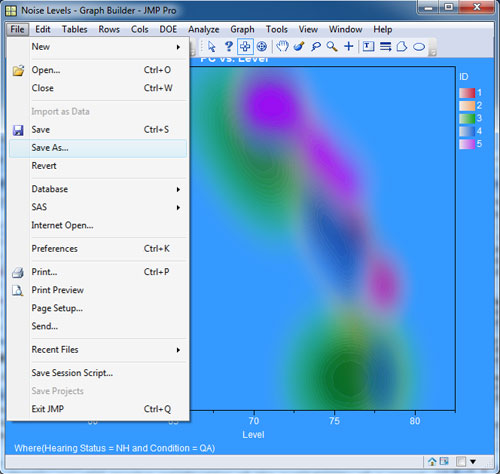
JMP erleichtert das Speichern einer Figur mithilfe des Auswahltools. Wählen Sie einfach den Teil der Grafik aus, den Sie aus JMP ausgeben möchten, und klicken Sie dann auf Datei -> Speichern unter . Dies ist in der folgenden Abbildung dargestellt: Die blau markierten Elemente werden beim Speichern in eine Datei ausgegeben.Sie können die Auswahl in einem Bericht speichern und ihn in verschiedenen grafischen Ausgabeformaten hervorheben.
Diese beinhalten:
Darüber hinaus können Sie die Auswahl als JMP-Journal, JMP-Bericht, Textdatei, HTML-Datei, RTF-Datei oder als Microsoft Word 2000 +-Datei speichern. Da wir für diesen Artikel davon ausgehen, dass Sie daran interessiert sind, die Ausgabe in etwas anderem zu verwenden (sei es ein Bericht, eine Präsentation oder ein Druckdokument), beschäftigen wir uns mit den im aufgeführten Optionen für die Standard-Grafikausgabe obige Liste. In der Abbildung unten sehen Sie die verfügbaren Optionen, wenn Sie auswählen Speichern unter im JMP.
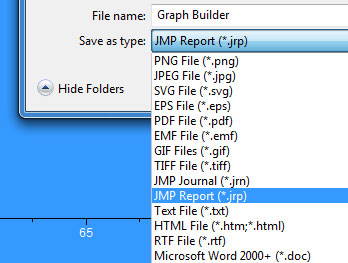
Im Allgemeinen gibt es zwei Dateiformate, in denen ich meine Diagramme aus JMP ausgebe. Die erste ist eine TIFF-Datei und die zweite eine EPS-Datei. Ich verwende die EPS-Dateien für alle Grafiken, die mit hoher Auflösung gedruckt werden müssen. Warum ich dieses Format den anderen Optionen vorziehe, werde ich im zweiten Teil dieser Blogserie erklären.
Die Einzelheiten zu den einzelnen Dateiformaten gehen über den Rahmen dieses Übersichtsartikels hinaus, es gibt jedoch grundsätzlich zwei Arten von grafischen Ausgabeformaten: skalierbare Vektorformate und Bitmap-Formate mit festem Maßstab. Als .png, .gif, .jpg und .tiff gespeicherte Dateien sind Bitmap-Formate, die entweder verlustbehaftet (.gif oder .jpg) oder verlustfrei (.png und .tiff) sind. Verlustbehaftet bedeutet, dass das Dateiformat komprimiert wird, um den Datenspeicherbedarf einer einzelnen Datei auf Kosten des Verwerfens eines Teils davon zu minimieren. Während ein aus JMP gespeichertes .jpg-Bild möglicherweise 29 KB groß ist, kann ein .tiff-Bild mit den gleichen Abmessungen 336 KB groß sein, also elfmal größer.
Diese Größenunterschiede werden zu einem Problem, wenn Sie Dateien zur Anzeige in einer Präsentation oder online ausgeben. Es kann schnell zu Speicherproblemen kommen, wenn Benutzer versuchen, eine Webseite anzuzeigen, die mehrere unkomprimierte Dateien enthält.
Vektorbilder können ohne Verlust an Klarheit auf jede beliebige Größe skaliert werden, da sie auf mathematischen Gleichungen basieren, um das Bild basierend auf der beabsichtigten Größe und Auflösung darzustellen. Dies wird zu einem wichtigen Konzept werden, wenn wir uns im nächsten Teil dieser Serie mit der Erstellung von Dokumenten für den Druck befassen.
Das Problem bei der Verwendung von Vektorbildern wie .eps besteht darin, dass sie von keinem Webbrowser angezeigt werden können, da dieser Bilddateityp nicht unterstützt wird. Bestimmte Vektorbildformate werden von Webbrowsern unterstützt, beispielsweise das .svg-Format.
Im Allgemeinen gebe ich, wie ich weiter oben in diesem Artikel erwähnt habe, alle Grafiken, die für eine Webseite, eine Präsentation oder einen Computerbildschirm bestimmt sind, gerne im .tiff-Dateiformat aus. Da .tiff die Grafik in einem verlustfreien Format speichert, kann ich das Ausgabebild der Grafik in jeder Bildbearbeitungssoftware eines Drittanbieters anpassen und das Ergebnis so oft speichern, wie ich möchte, ohne dass die Bilddatei dadurch noch mehr beeinträchtigt wird. Wenn ich mit dem Ergebnis zufrieden bin, kann ich das Bild in einem komprimierten Format wie .jpeg speichern und die endgültige Bilddatei dann in einer Präsentation oder im Web platzieren.
Ich habe festgestellt, dass diese Ausgabeoptionen für mich am besten geeignet sind, aber ich empfehle Ihnen, auch einige der anderen Dateiformate auszuprobieren und zu experimentieren.
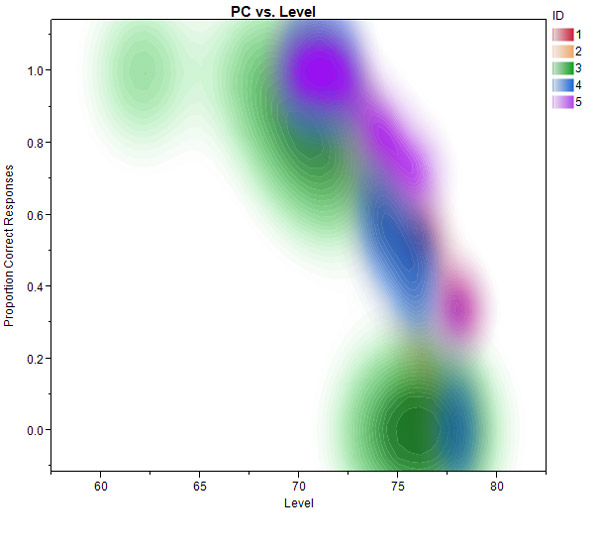
PS Für diejenigen unter Ihnen, die sich über die in diesem Blogbeitrag präsentierten Daten wundern: Ich habe dieses Diagramm in der Graph Builder-Plattform von JMP erstellt. Mit Graph Builder ist es sehr einfach, Variablen per Drag-and-Drop zu verschieben und den angezeigten Visualisierungstyp zu ändern. In diesem Fall habe ich für diesen Datensatz ein Konturdiagramm ausgewählt.
Was wir hier betrachten, ist ein Experiment, bei dem ich erhoben habe, wie gut Probanden in der Lage waren, über Kopfhörer abgespielte Sätze zu wiederholen, während gleichzeitig ein maskierendes Hintergrundgeräusch in verschiedenen Lautstärken abgespielt wurde. Ich war daran interessiert, einen Schwellenwert für ein bestimmtes Leistungsniveau zu ermitteln – in diesem Fall das Signal-Rausch-Verhältnis (fester Sprachpegel – der Geräuschpegel), der erforderlich ist, um 3/5 Schlüsselwörter in 71 % der Fälle richtig zu machen Zeit. Beim Erfassen dieser Schwellenwerte habe ich jedoch auch Zugriff auf die versuchsweisen Daten darüber, wie die Versuchsperson diesen Schwellenwert erreicht hat (das Geräusch beginnt auf einem niedrigen Pegel und wird dann auf der Grundlage fester Entscheidungsregeln zunehmend lauter – 2). richtige Antworten und das Rauschen nimmt zu, 1 falsche Antwort und das Rauschen nimmt ab.Diese Regeln konvergieren hinsichtlich des Signal-Rausch-Verhältnisses, das für 71 % korrekte Kriterien erforderlich ist.
Die einzelnen Versuche für jedes Thema, die in einer anderen Farbe angezeigt werden, geben mir einen guten Eindruck davon, wie stark die Leistung abnimmt, wenn die Hörbedingungen immer schwieriger werden. Was Sie in der ersten Abbildung sehen können, ist, dass das Motiv bei niedrigem Geräuschpegel nahezu 100 % korrekt funktioniert; Je lauter der Geräuschpegel wird, desto schlechter nimmt die Leistung bei der Aufgabe ab, bis zu dem Punkt, an dem die Versuchsperson keine Wörter im Satz richtig identifizieren kann. Die Verwendung des Konturdiagramms im Graph Builder ist eine hervorragende Möglichkeit, diese Leistungsdaten über mehrere Probanden hinweg zu visualisieren, um zu sehen, ob es Ausreißer gab, und auch die Konzentration von Versuchen bei unterschiedlichen Geräuschpegeln.
Betreff: Grafische Ausgabeoptionen mit JMPHallo, wie kann ich die folgende Abbildung beschreiben oder analysieren?
Danke

Daniel Valente hat geschrieben: Hallo, vielleicht möchten Sie meine... lesen.Daniel Valente schrieb:
Hallo, vielleicht möchten Sie meinen Artikel lesen Ausgabeoptionen für Grafiken in JMP 10 . Hier finden Sie Einzelheiten zum Speichern von 300-dpi-Rasterbildern, die je nach Wunsch im TIFF-Format vorliegen können. Das Problem mit den Oberflächenprofilern (und anderen Objekten, die OpenGL verwenden) besteht darin, dass sie nicht wie andere Plots in JMP in höherer Auflösung ausgeben. Als Ergebnis erhalten Sie eine Datei mit einer Größe von 300 dpi, die jedoch nur verlustbehaftet vergrößert wird. Die beste Problemumgehung besteht darin, den Surface Profiler zu vergrößern, die Schriftgröße zu erhöhen und die Linienbreiten und dann die Ausgabe zu erhöhen. Auf diese Weise erhalten Sie die höchste Grafikqualität von JMP. Schritt eins wäre also, die Größe der Oberfläche zu ändern, bis sie den größten Teil Ihres Bildschirms einnimmt. Klicken Sie dann mit der rechten Maustaste und klicken Sie auf Einstellungen. Erhöhen Sie die Textgröße und die Linienbreite. Verwenden Sie dann Ihr Auswahlwerkzeug, um die Oberfläche auszuwählen. Zum Schluss bearbeiten > Auswahl speichern unter und als TIFF-Datei ausgeben.
Rabia El-hawaz schrieb: Hallo, ich habe das gleiche Problem mit ...Rabia El-hawaz schrieb:
Hallo, ich habe das gleiche Problem mit dem Oberflächenprofil und verwende JMP 10. Wie kann ich es als TIFF-Datei mit einer hohen Auflösung von 300 und höher speichern? Ich verstehe nicht, was Sie mit JMP 11 gemacht haben, aber es hat nicht funktioniert. Kannst du mir helfen?
Daniel Valente schrieb: Hallo Florence – versuchen Sie es auf dem Mac mit ...Daniel Valente schrieb:
Hallo Florence, versuchen Sie es auf dem Mac mit dem Workflow, den ich in a beschrieben habe Folgeartikel . Verwenden Sie grundsätzlich das Auswahlwerkzeug (S), kopieren Sie (CMD-C) und öffnen Sie die Vorschau-App. Dann aus der Zwischenablage einfügen (CMD-N) und speichern. Dadurch wird ein PDF der Ausgabe erstellt. Beim Scatterplot 3D oder einer anderen mit openGL erstellten Ausgabe handelt es sich jedoch nicht um ein Vektorbild. Aus diesem Grund sehen Sie eine leere Leinwand, wenn Sie versuchen, die Datei als EPS-Datei auszugeben. Auf unserem Lernbibliothek , wir haben eine neue einseitige Anleitung für die Ausgabe von Publikationsgrafiken auf dem Mac, die Sie vielleicht lesen möchten und die diesen Arbeitsablauf detaillierter beschreibt.
Florence hat geschrieben: Hallo Dan, ich verwende JMP11.1 auf einem Mac OS X 1 ...Florenz schrieb:
Hallo Dan,
Ich verwende JMP11.1 auf einem Mac OS X 10.7.5. Ich habe ein Streudiagramm 3D erstellt, das ich als EPS-Datei speichern möchte, um es in Adobe Illustrator zu verwenden. Ich habe mir Ihr Tutorial angesehen und getan, was Sie erklärt haben:
-Ich habe das Diagramm mit dem dicken Pluszeichen ausgewählt (nur der Raum außerhalb des Diagramms wird blau, obwohl ich es eine Million Mal versucht habe),
-Ich habe ein Tagebuch mit CMD + J erstellt,
-Ich habe das Tagebuch als .eps-Bilddatei exportiert.
Wenn ich die Datei im Illustrator öffne, erhalte ich ein leeres Diagramm mit einer Legende, aber ohne Achsen und Datenpunkte.
Sollte ich das Streudiagramm anders auswählen?
Vielen Dank für Ihre Hilfe!
Florenz
Daniel Valente hat geschrieben: Hallo Gerulf – Du folgst...Daniel Valente schrieb:
Hallo Gerulf,
Sie befolgen den richtigen Arbeitsablauf. Und wenn Sie Ihre EPS-Dateien in Powerpoint importieren, erhalten Sie schöne Vektorbilder, die ohne Qualitätsverlust in der Größe geändert oder skaliert werden können. Allerdings glaube ich (wie Sie gesagt haben) nicht, dass man die einzelnen Komponenten der Vektordatei nicht mehr bearbeiten kann, wenn sie einmal in Powerpoint ist (zumindest in der Mac-Version). Die Möglichkeit, jeden Punkt und jede Linie in einem JMP-Diagramm bearbeiten zu können, ist genau der Grund, warum ich meine Grafiken gerne im Vektorformat ausgebe. Was Ratschläge betrifft, kann ich Ihnen sagen, was ich mache. Wenn Sie ein Diagramm als Vektor ausgeben und es dann in einer Vektorbearbeitungssoftware (z. B. Adobe Illustrator) öffnen, können Sie die Gruppierung aufheben, alle Linien und Punkte bearbeiten und es dann als Vektor-PDF speichern, um es in Ihre Powerpoint-Präsentation einzufügen.
Ich weiß, dass dies das Hinzufügen einer weiteren Software zu Ihrem Workflow erfordert, aber es bietet Ihnen große Flexibilität bei der Modifizierung Ihrer Rohausgabediagramme in die benutzerdefinierten Diagramme, die Sie für Ihre jeweilige Präsentation benötigen.
Ich möchte sagen, dass neue Versionen von JMP eine Vielzahl von Möglichkeiten bieten, Ihre Diagramme zu ändern und anzupassen, bevor Sie sie aus der Software ausgeben. Oftmals bekomme ich das Diagramm jetzt in JMP so, wie ich es möchte, gebe die Datei dann aus und importiere sie als Vektor-PDF in Powerpoint, ohne dass weitere Änderungen erforderlich sind. Und das Schöne daran ist, dass in JMP alle Anpassungen entweder in den Einstellungen oder als Skript gespeichert werden können, sodass Sie, wenn Sie Ihre Diagramme erneut ausgeben müssen, nicht zusätzliche Zeit mit der Anpassung des Diagramms verbringen müssen erneut in der Vektorbearbeitungssoftware.
Gerulf Rieger schrieb: Lieber Dan, das sind tolle Erklärungen...Gerulf Rieger schrieb:
Lieber Dan,
Das sind tolle Erklärungen. Ich habe eine Frage zu dem oben Gesagten und hoffe, dass Sie mir einen Rat geben.
Ich arbeite auf einem Mac und habe bis jetzt aus einem Grund an einer alten Version von JMP (5) und einer alten Version von PowerPoint (2004) festgehalten: Mit diesen Versionen kann ich JMP-Diagramme in PowerPoint einfügen und dann konvertieren in Microsoft Drawing Objects (durch Aufheben der Gruppierung der Objekte). Dadurch ist eine weitere Bearbeitung jeder Zeile möglich, was für die Darstellung von Diagrammen von großem Vorteil ist. Bei späteren Versionen dieser Programme konnte ich keine Möglichkeit finden, dies zu tun. Allerdings muss ich früher oder später die alten Versionen aufgeben.
Im Anschluss an Ihre Diskussion habe ich (in JMP 10 für Mac) ein Diagramm in das EPS-Format exportiert und dieses Format in Powerpoint (2011 für Mac) eingefügt. Ich habe irgendwo gelesen, dass man unter Windows die Gruppierung aufheben und die Diagramme nach Bedarf ändern kann. Es scheint jedoch, dass dies auf dem Mac nicht möglich ist.
Hast du irgendeinen Ratschlag? Grundsätzlich möchte ich jeden Punkt und jede Zeile eines JMP-Diagramms einmal in PowerPoint bearbeiten können, sei es durch Aufheben der Gruppierung des Objekts oder auf andere Weise.
Danke schön,
Gerulf
Daniel Valente hat geschrieben: Hallo Curt, Danke für den Kommentar ...Daniel Valente schrieb:
Hallo Curt,
Danke für den Kommentar. Normalerweise ergreife ich einfach die Diagrammteile, die mein endgültiges Diagramm darstellen soll, mit dem Auswahlwerkzeug (Fat Plus) und protokolliere dann die Ergebnisse (CMD-J). Von diesem aufgezeichneten Ergebnis werde ich fortfahren und die EPS-Datei speichern (Datei -> Exportieren -> Bild -> Format: .eps). Dadurch wird sichergestellt, dass ich nur das gewünschte Diagramm in der EPS-Datei habe und nichts weiter. Es bedeutet auch viel weniger Nachbearbeitungsaufwand, nachdem die EPS-Datei gespeichert wurde. Dieser Workflow hat bei mir immer funktioniert, aber wenn Sie weitere Informationen zu dem beobachteten Verhalten benötigen, empfehle ich Ihnen, sich an uns zu wenden technischer Support .
-Dan
Curt Pollman schrieb: Hallo Daniel, ich verwende Mac OS ...Curt Pollmann schrieb:
Hallo, Daniel -
Ich verwende Mac OS und sowohl JMP 9 als auch 10. Wenn ich bei beiden JMP-Versionen den Teil des Diagramms auswähle, den ich als .eps-Datei an ein anderes Programm ausgeben möchte (mithilfe von DATEI->EXPORT->BILD->EPS), enthält die erstellte Datei das gesamte JMP-Diagrammfenster und nicht nur den Teil des Diagramms, den ich ausgewählt habe. Das scheint ein Fehler zu sein. Ich weiß, dass eine Lösung darin besteht, die EPS-Datei in ein Grafikprogramm einzufügen und das Bild so zuzuschneiden, dass es genau das enthält, was ich möchte, aber es sieht so aus, als ob die Exportfunktion von JMP eine Datei generieren sollte, die nur den Teil des Bildes enthält, den ich ausgewählt habe .
Daniel Valente hat geschrieben: Hallo Ping – wenn du meinen Beitrag „Drucken...“ siehstDaniel Valente schrieb:
Hallo Ping – wenn du meinen Beitrag siehst“ Druckfertige Grafiken von JMP revisited ", zeige ich die Vorgehensweise zum Speichern von Grafiken im .eps-Dateiformat auf einem Windows 7-Rechner. Sie würden die gleichen Schritte ausführen, die in diesem Video beschrieben werden.
Ping hat geschrieben: Hallo Dan, Danke für die Antwort mit MAC. Aber...Klingeln schrieb:
Hallo Dan,
Vielen Dank für die Antwort mit MAC. Aber wir verwenden JMP unter Windows 7. Was wäre in einer solchen Situation die Lösung?
Klingeln
Druckfertige Grafiken von JMP revisited schrieb: [...] Grap...Druckfertige Grafiken von JMP revisited schrieb:
[...] Grafische Ausgabemöglichkeiten mittels JMP [...]
Dan Valente schrieb: Hallo Ping, verwendest du JMP auf einem Wind...?Dan Valente schrieb:
Hallo Ping, verwenden Sie JMP unter Windows oder Mac OS? Wenn Sie einen Mac verwenden, ist die Vorgehensweise zum Speichern von EPS-Dateien aus JMP etwas anders. Markieren Sie mit dem Auswahltool den Teil des JMP-Berichts, den Sie als EPS-Datei speichern möchten, und protokollieren Sie dann die Ergebnisse. Um die Datei korrekt auf einem Mac zu speichern, müssen Sie DATEI->EXPORT->BILD->EPS verwenden. Dadurch wird das Diagramm im richtigen .eps-Dateiformat gespeichert, nach dem Sie suchen. Wenn Sie mein Video sehen: „Druckfertige Grafiken von JMP: Strep-by-Step-Video-Tutorial“ (oben verlinkt), führe ich dieses Verfahren auf einer Mac-Version von JMP durch.
Ping Hsu schrieb: Bei der Durchführung einer Überlebensanalyse ...Ping Hsu schrieb:
Bei der Durchführung der Überlebensanalyse enthält die Ausgabe eine Produktgrenzüberlebensanpassung und ein Überlebensdiagramm. Mit EDIT--Select können wir die Ausgabe kopieren und in WORDS einfügen. Aber wir sehen die Funktion „Speichern unter“, wie Sie sie in diesem Blog beschrieben haben, nicht.
Vermissen wir etwas? Wir würden uns über Ihre Unterstützung bei der Umsetzung Ihrer Beschreibung freuen. Unser Ziel ist es, eine EPS-Datei zu erhalten.
PH
Druckfertige Grafiken von JMP: Schritt-für-Schritt-Video-Tutorial...Druckfertige Grafiken von JMP: Schritt-für-Schritt-Video-Tutorial schrieb:
Wenn Sie die letzten beiden Artikel der Serie verpasst haben, schauen Sie sich die Artikel zu „Grafische Ausgabeoptionen mit JMP“ und „Vorbereiten druckfertiger Grafiken, die mit JMP großartig aussehen“ an.
Vorbereiten druckfertiger Grafiken, die mit JMP großartig aussehen ...Bereiten Sie mit JMP druckfertige Grafiken vor, die großartig aussehen – JMP-Blog schrieb:
[...] Hinweis: Der erste Teil dieser Serie war „Grafische Ausgabeoptionen in JMP.“ Tags: Bitmap-Bild, EPS, JMP zur Veröffentlichung, JMP-Grafik, PNG, druckfertige Bilder, Vektorbild [...]
Daniel Valente hat geschrieben: Dave – Die andere Option, wenn Sie ...Daniel Valente schrieb:
Dave -
Die andere Möglichkeit, wenn Sie PP verwenden, besteht darin, Diagramme direkt zu kopieren und in Ihre Präsentation einzufügen. Wenn Sie das Grabber-Tool verwenden, um das gewünschte Diagramm auszuwählen, es dann zu kopieren und in Ihre PP-Präsentation einzufügen, vermeiden Sie das oben erwähnte .tiff-Problem bei der Präsentation auf einem Windows-Computer. Ich habe das auch gerade überprüft, aber Sie können .eps-Dateien in eine PowerPoint-Folie ziehen (Test mit Microsoft PP auf dem Mac). Wenn Sie ein Diagramm als .eps-Datei speichern und es dann auf eine Folie ziehen, erhalten Sie ein Format, dessen Größe problemlos geändert werden kann, ohne dass die Klarheit verloren geht.
Dave Garbutt schrieb: Tut mir leid, dass Teil II meines Namens etwas verloren gegangen ist ...Dave Garbutt schrieb:
Tut mir leid, Teil II meines Namens ist irgendwie verloren gegangen ...
Dave hat geschrieben: Etwas OT – aber ich hatte Probleme beim Putten ...Dave schrieb:
Etwas OT – aber ich hatte Probleme beim Einfügen von TIFF in PP auf dem Mac (ab 2008), weil es komprimiert wird und diese Komprimierung auf dem Windows PP nicht unterstützt wird.
Es ist ein Problem, wenn Sie den Mac nicht zur Konferenz mitnehmen 
Ich glaube nicht, dass EPS in PP/Mac unterstützt wird, also ist PNG die beste Alternative – oder sollte PICT in Betracht gezogen werden.
Kann JMP/Mac PICT erstellen? Ich glaube, ich habe es nicht gesehen. Ich verwende JMP 9.
Danke, es ist ein gutes Thema und ich freue mich auf die anderen Artikel.
Übrigens ist es möglich, die Konturen zuzuschneiden – denn die Schattierung von 0-1 sieht etwas seltsam aus ...
(Logit-Transformationen für Achseneinstellungen 
Daniel Valente hat geschrieben: Hallo – Danke für die Kommentare. Während...Daniel Valente schrieb:
Hallo -
Danke für die Kommentare. Während es in der JMP-Software für die Windows-Plattform mehr Ausgabedateitypoptionen gibt, haben Mac-Systeme die Möglichkeit, sowohl unkomprimierte Rastergrafiken mit der Dateierweiterung .tiff als auch Vektorbilder im .eps-Format auszugeben. Der Trick besteht darin, zunächst die Ergebnisse zu protokollieren (auszuwählen, was ausgegeben werden soll) und dann auf Datei -> Exportieren zu klicken und dann .eps oder .tiff auszuwählen. Ich werde eine Schritt-für-Schritt-Videodemo des bevorstehenden Prozesses auf dem Mac zeigen. Wenn Sie jedoch weitere Fragen haben, können Sie mir gerne eine E-Mail senden.
MS hat geschrieben: Können Sie uns mitteilen, ob diese Verbesserungen auch...MS schrieb:
Können Sie uns mitteilen, ob diese Verbesserungen auch in die Mac-Version von JMP 10 einfließen? Die Grafikexportoptionen sind begrenzt und auf dem Mac im Vergleich zu JMP 9 unter Windows schwieriger zu verwenden. Danke!
