Options de sortie graphique à l'aide de JMPLa meilleure façon d'avoir un impact lors du partage de vos découvertes statistiques est de produire des graphiques convaincants - un domaine dans lequel le paradigme de visualisation des données de JMP est idéal.
 Cette série de blogs en quatre parties examinera certaines des options dont vous disposez pour exporter vos visualisations créées dans JMP vers des fichiers graphiques parfaitement adaptés à vos besoins.
Ce premier article examinera les options de sortie graphique disponibles.La seconde se concentrera sur la préparation des graphiques créés dans JMP en vue de leur publication. Le troisième sera un didacticiel vidéo étape par étape expliquant le processus de sortie. Enfin, dans le quatrième volet de cette série, je soulignerai quelques options intéressantes qui seront disponibles dans la prochaine version de JMP 10 concernant la sortie graphique. Vous ne voudrez pas manquer ça !
JMP propose de nombreuses options pour récupérer les visualisations générées sur diverses plates-formes et les enregistrer pour les utiliser sur d'autres supports, qu'il s'agisse d'un rapport, d'une page Web, d'un document imprimé ou d'une présentation.
Les objectifs de ces différentes destinations de sortie étant variés, il est important de comprendre les options de sortie graphique dans JMP et de savoir quels types de fichiers sont les plus appropriés à votre destination de sortie.
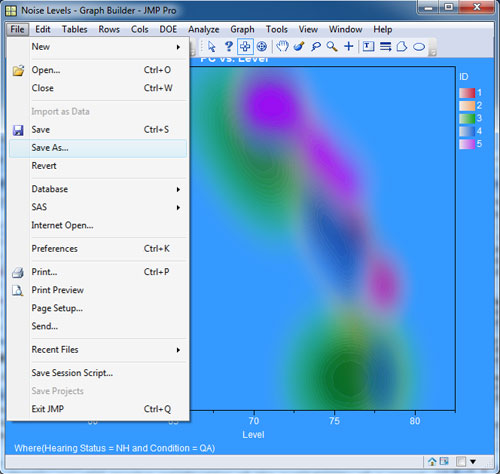
JMP facilite l'enregistrement d'une figure à l'aide de l'outil de sélection. Sélectionnez simplement la partie du graphique que vous souhaitez sortir depuis JMP, puis cliquez sur Fichier -> Enregistrer sous . Ceci est illustré dans la figure ci-dessous : Les éléments surlignés en bleu seront sortis dans un fichier lorsque vous les enregistrerez.Vous pouvez enregistrer la sélection dans un rapport que vous choisissez de mettre en évidence dans divers formats de sortie graphique.
Ceux-ci inclus:
De plus, vous pouvez enregistrer la sélection sous forme de journal JMP, de rapport JMP, de fichier texte, de fichier HTML, de fichier RTF ou de fichier Microsoft Word 2000 +. Puisque nous allons supposer pour les besoins de cet article que vous souhaitez utiliser la sortie dans autre chose (que ce soit un rapport, une présentation ou un document imprimé), nous nous concentrerons sur les options de sortie graphique standard répertoriées dans le liste ci-dessus. Dans la figure ci-dessous, vous verrez les options disponibles lorsque vous sélectionnez Sauvegarder comme type dans JMP.
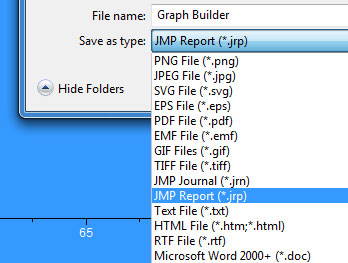
Il existe généralement deux formats de fichiers dans lesquels je produis mes graphiques à partir de JMP. Le premier est un fichier .tiff et le second est un fichier .eps. J'utilise les fichiers .eps pour tous les graphiques qui devront être imprimés en haute résolution. J'expliquerai pourquoi j'ai choisi ce format plutôt que les autres options dans le deuxième volet de cette série de blogs.
Les détails de chaque format de fichier sortent du cadre de cet article de présentation, mais il existe essentiellement deux types de formats de sortie graphiques : les formats vectoriels évolutifs et les formats bitmap à échelle fixe. Les fichiers enregistrés au format .png, .gif, .jpg et .tiff sont des formats bitmap avec perte (.gif ou .jpg) ou sans perte (.png et .tiff). Avec perte signifie que le format de fichier est compressé pour minimiser les besoins de stockage de données d'un fichier individuel au prix de la suppression d'une partie de celui-ci. Alors qu'une image .jpg enregistrée à partir de JMP peut faire 29 Ko, une image .tiff de mêmes dimensions peut faire 336 Ko, soit 11 fois plus grande.
Ces différences de taille deviennent un problème lorsque vous produisez des fichiers à afficher dans une présentation ou en ligne. Vous pouvez rapidement rencontrer des problèmes de mémoire si des utilisateurs tentent de consulter une page Web contenant plusieurs fichiers non compressés.
Les images vectorielles peuvent être mises à l'échelle à n'importe quelle taille sans perte de clarté, car elles s'appuient sur des équations mathématiques pour restituer l'image en fonction de la taille et de la résolution souhaitées. Cela deviendra un concept important lorsque nous envisagerons de créer des documents à imprimer dans le prochain volet de cette série.
Le problème avec l’utilisation d’images vectorielles telles qu’un .eps est qu’elles ne peuvent être affichées par aucun navigateur Web, car ce type de fichier image n’est pas pris en charge. Certains formats d'images vectorielles sont pris en charge par les navigateurs Web – le format .svg par exemple.
En général, comme je l'ai mentionné plus tôt dans l'article, j'aime afficher tous les graphiques destinés à une page Web, une présentation ou un écran d'ordinateur au format de fichier .tiff. Étant donné que .tiff enregistre le graphique dans un format sans perte, je peux modifier l'apparence de sortie du graphique dans n'importe quel logiciel d'édition d'image tiers et enregistrer le résultat autant de fois que nécessaire sans aucune dégradation supplémentaire du fichier image. Lorsque je suis satisfait du résultat, je peux enregistrer l'image dans un format compressé, comme un .jpeg, puis placer le fichier image final dans une présentation ou sur le Web.
Ces options de sortie sont celles qui, selon moi, fonctionnent le mieux pour moi, mais je vous encourage également à essayer certains des autres formats de fichiers et à expérimenter.
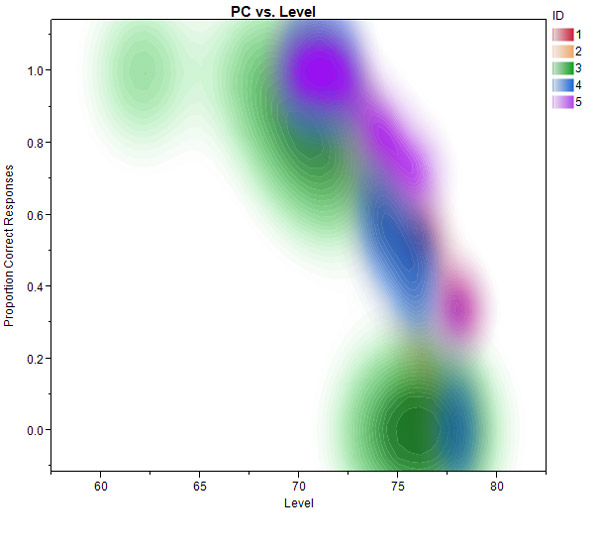
PS Pour ceux d'entre vous qui s'interrogent sur les données présentées dans cet article de blog, j'ai réalisé ce tracé sur la plateforme Graph Builder de JMP. Graph Builder permet de glisser-déposer très facilement des variables et de modifier le type de visualisation affiché. Dans ce cas, j'ai choisi un tracé de contour pour cet ensemble de données.
Ce que nous examinons est une expérience dans laquelle j'ai collecté dans quelle mesure les sujets étaient capables de répéter des phrases jouées avec des écouteurs en même temps qu'un bruit de fond de masquage était joué à différents niveaux. Je souhaitais collecter un seuil pour un niveau de performance spécifique – dans ce cas, ce rapport signal/bruit (niveau fixe de la parole – le niveau du bruit) requis pour que 3/5 mots-clés corrigent 71 % des mots-clés. temps. Mais dans le processus de collecte de ces seuils, j'ai également accès aux données essai par essai sur la façon dont le sujet est arrivé à ce seuil (le bruit démarre à un niveau faible puis devient progressivement plus fort en fonction de règles de décision fixes – 2 bonnes réponses et le bruit augmente, 1 mauvaise réponse et le bruit diminue.Ces règles convergent vers le rapport signal sur bruit requis pour 71% de critères corrects).
Les essais individuels pour chaque sujet affichés dans une couleur différente me donnent une bonne idée de la pente du déclin des performances à mesure que les conditions d'écoute deviennent progressivement plus difficiles. Ce que vous pouvez voir sur la première figure, c'est que lorsque le niveau de bruit est faible, le sujet a des performances proches de 100 % ; à mesure que le niveau de bruit augmente, les performances dans la tâche diminuent considérablement, au point que le sujet est incapable d'identifier correctement les mots de la phrase. L'utilisation du tracé de contour dans Graph Builder est un excellent moyen de visualiser ces données de performances sur plusieurs sujets pour voir si j'avais des valeurs aberrantes, ainsi que la concentration des essais à différents niveaux de bruit.
Re : Options de sortie graphique à l'aide de JMPsalut, comment puis-je décrire ou analyser la fig suivante.
merci

Daniel Valente a écrit : Bonjour -- Vous voudrez peut-être lire mon...Daniel Valente a écrit:
Bonjour. Vous voudrez peut-être lire mon article sur options de sortie pour les graphiques dans JMP 10 . Celui-ci contient des détails sur l'enregistrement d'images raster de 300 dpi, qui peuvent être au format .tiff comme vous le souhaitez. Le problème avec les profileurs de surface (et d'autres objets qui utilisent OpenGL) est qu'ils ne génèrent pas une résolution plus élevée comme les autres tracés dans JMP. En conséquence, vous obtenez un fichier de 300 dpi, mais il est simplement agrandi avec perte. La meilleure solution de contournement consiste à augmenter la taille du Surface Profiler, à augmenter la taille de la police et à augmenter la largeur des lignes, puis à sortir. De cette façon, vous obtenez des graphiques de la plus haute qualité provenant de JMP. La première étape consisterait donc à redimensionner la Surface jusqu'à ce qu'elle occupe la majeure partie de votre écran. Ensuite, faites un clic droit et cliquez sur paramètres. Augmentez la taille du texte et la largeur de la ligne. Utilisez ensuite votre outil de sélection pour sélectionner la surface. Enfin, éditez > enregistrez la sélection sous et affichez-la sous forme de fichier .tiff.
Rabia El-hawaz a écrit : Bonjour, j'ai le même problème avec...Rabia El-Hawaz a écrit:
Bonjour, j'ai le même problème avec le profil de surface et j'utilise JMP 10. Comment puis-je l'enregistrer sous forme de fichier TIFF avec une haute résolution de 300 et plus ? J'ai suivi ce que vous avez fait avec JMP 11 mais cela n'a pas fonctionné. Pourriez-vous m'aider?
Daniel Valente a écrit : Salut Florence -- sur Mac, essayez d'utiliser...Daniel Valente a écrit:
Bonjour Florence -- sur Mac, essayez d'utiliser le flux de travail que j'ai décrit dans un article de suivi . En gros, utilisez l'outil de sélection (S), copiez (CMD-C) et ouvrez l'application Aperçu. Collez ensuite depuis le presse-papiers (CMD-N) et enregistrez. Cela créera un PDF de la sortie. Cependant, avec le Scatterplot 3D ou toute sortie créée à l'aide d'openGL, la sortie ne sera pas une image vectorielle. C'est pourquoi vous voyez une toile vierge lorsque vous essayez de générer un fichier EPS. Sur notre bibliothèque d'apprentissage , nous avons un nouveau guide d'une page pour la sortie de graphiques de publication sur Mac que vous souhaiterez peut-être consulter et qui décrit ce flux de travail plus en détail.
Florence a écrit : Salut Dan, j'utilise JMP11.1 sur un Mac OS X 1...Florence a écrit:
Salut Dan,
J'utilise JMP11.1 sur un Mac OS X 10.7.5. J'ai créé un nuage de points 3D que je souhaite enregistrer en tant que fichier .eps à utiliser dans Adobe Illustrator. J'ai regardé ton tutoriel et j'ai fait ce que tu m'as expliqué :
-J'ai sélectionné le graphique avec le gros plus (seul l'espace à l'extérieur du graphique devient bleu même si j'ai essayé un million de fois),
-J'ai créé un journal en utilisant CMD + J,
-J'ai exporté le journal sous forme de fichier image .eps.
Lorsque j'ouvre le fichier dans Illustrator, j'obtiens un graphique vide avec une légende mais sans axe ni points de données.
Dois-je sélectionner le nuage de points d'une manière différente ?
Merci pour votre aide!
Florence
Daniel Valente a écrit : Bonjour Gerulf -- Vous suivez...Daniel Valente a écrit:
Bonjour Gerulf --
Vous suivez le bon flux de travail. Et lorsque vous importez vos fichiers EPS dans Powerpoint, vous obtenez de belles images vectorielles qui peuvent être redimensionnées ou mises à l'échelle sans perte de qualité. Cependant, je ne crois pas (comme vous l'avez déclaré) que vous ne puissiez pas modifier les composants individuels du fichier vectoriel une fois qu'il est dans Powerpoint (du moins sur la version Mac). Être capable de modifier chaque point et chaque ligne d'un graphique JMP est la raison exacte pour laquelle j'aime afficher mes graphiques au format vectoriel. En ce qui concerne les conseils, je peux vous dire ce que je fais. Si vous produisez un graphique sous forme de vecteur et que vous l'ouvrez ensuite dans un logiciel d'édition de vecteurs (comme Adobe Illustrator), vous pouvez tout dissocier, modifier toutes les lignes et tous les points, puis l'enregistrer au format PDF vectoriel pour l'insérer dans votre présentation Powerpoint.
Je sais que cela nécessite l'ajout d'un autre logiciel à votre flux de travail, mais cela vous offre une grande flexibilité dans la façon dont vous modifiez vos graphiques de sortie bruts en graphiques personnalisés dont vous avez besoin pour votre présentation donnée.
Je dirai que les nouvelles versions de JMP disposent d'une multitude de façons de modifier et de personnaliser vos graphiques avant de les sortir du logiciel. Souvent, je me retrouve maintenant à obtenir le graphique comme je le souhaite dans JMP, puis à sortir le fichier et à l'importer dans Powerpoint au format PDF vectoriel sans aucune autre modification nécessaire. Et ce qui est bien, c'est que dans JMP, toutes les personnalisations peuvent être soit enregistrées dans les préférences, soit enregistrées sous forme de script, de sorte que si vous devez rééditer vos graphiques, vous n'avez pas besoin de passer du temps supplémentaire à personnaliser le graphique. encore une fois dans le logiciel d’édition vectorielle.
Gerulf Rieger a écrit : Cher Dan, Ce sont d'excellentes explications...Gerulf Rieger a écrit:
Cher Dan,
Ce sont d'excellentes explications. J'ai une question liée à ce qui précède et j'espère que vous aurez des conseils.
Je travaille sur un Mac et je conserve jusqu'à présent une ancienne version de JMP (5) et une ancienne version de PowerPoint (2004) pour une raison : avec ces versions, je peux coller des graphiques JMP dans PowerPoint, puis les convertir. dans les objets de dessin Microsoft (en dissociant les objets). Cela permet une édition ultérieure de chaque ligne, ce qui constitue un énorme avantage pour la présentation de graphiques. Avec les versions ultérieures de ces programmes, je n'ai pas trouvé de moyen de procéder. Cependant, tôt ou tard, je devrai abandonner les anciennes versions.
Suite à votre discussion, j'ai exporté (dans JMP 10 pour Mac) un graphique au format EPS, et inséré ce format dans Powerpoint (2011 pour Mac). J'ai lu quelque part qu'avec Windows, vous pouvez ensuite les dissocier et modifier les graphiques selon vos besoins. Il semble cependant que sur Mac, cela ne soit pas possible.
Avez-vous des conseils? Fondamentalement, j'aimerais pouvoir modifier chaque point et ligne d'un graphique JMP, une fois dans PowerPoint, que ce soit en dissociant l'objet ou par d'autres moyens.
Merci,
Gérulf
Daniel Valente a écrit : Salut Curt, Merci pour le commentaire...Daniel Valente a écrit:
Salut Curt,
Merci pour le commentaire. Normalement, je récupère simplement les parties du graphique que je souhaite que mon graphique final utilise l'outil de sélection (fat plus), puis je journalise les résultats (CMD-J). À partir de ce résultat journalisé, je vais continuer et enregistrer le fichier .eps (Fichier -> Exporter -> Image -> Format : .eps). Cela garantit que je n'ai que le graphique que je veux dans le fichier .eps et rien de plus. Cela signifie également beaucoup moins de travail de post-traitement une fois le fichier .eps enregistré. Ce flux de travail a toujours fonctionné pour moi, mais si vous avez besoin de plus d'informations sur le comportement que vous constatez, je vous suggère de contacter notre support technique .
-Dan
Curt Pollman a écrit : Salut, Daniel - J'utilise Mac OS et...Curt Pollman a écrit:
Salut Daniel -
J'utilise Mac OS et JMP 9 et 10. Avec les deux versions de JMP, lorsque je sélectionne la partie du graphique que je souhaite exporter vers un autre programme sous forme de fichier .eps (en utilisant FILE->EXPORT->IMAGE->EPS), le fichier créé inclut la totalité de la fenêtre graphique JMP. , et pas seulement la partie du graphique que j'ai sélectionnée. Cela ressemble à un bug. Je sais qu'une solution de contournement consiste à coller le fichier eps dans un programme graphique et à recadrer l'image pour inclure exactement ce que je veux, mais il semble que la fonction d'exportation de JMP devrait générer un fichier qui inclut uniquement la partie de l'image que j'ai sélectionnée. .
Daniel Valente a écrit : Salut Ping - si vous voyez mon post "Imprimer...Daniel Valente a écrit:
Salut Ping - si vous voyez mon message " Les graphiques prêts à imprimer de JMP revisités ", je montre la procédure d'enregistrement des graphiques au format de fichier .eps sur une machine Windows 7. Vous suivrez les mêmes étapes décrites dans cette vidéo.
Ping a écrit : Salut Dan, Merci pour la réponse sous MAC. Mais...Ping a écrit:
Salut Dan,
Merci pour la réponse sous MAC. Mais nous utilisons JMP sur Windows 7. Quelle serait la solution dans un tel contexte ?
Ping
Les graphiques prêts à imprimer de JMP revisités ont écrit : [...] Grap...Les graphiques prêts à imprimer de JMP revisités a écrit:
[...] options de sortie graphique à l'aide de JMP [...]
Dan Valente a écrit : Salut Ping, utilisez-vous JMP sur un Wind...Dan Valente a écrit:
Salut Ping, utilisez-vous JMP sous Windows ou Mac OS ? Si vous utilisez un Mac, la manière d'enregistrer des fichiers .eps à partir de JMP est un peu différente. Utilisez l'outil de sélection et mettez en surbrillance la partie du rapport JMP que vous souhaitez enregistrer en tant que fichier .eps, puis journalisez les résultats. Pour enregistrer correctement le fichier sur un Mac, vous devez utiliser FILE->EXPORT->IMAGE->EPS. Cela enregistrera le graphique dans le format de fichier .eps approprié que vous recherchez. Si vous voyez ma vidéo : "Graphiques prêts à imprimer de JMP : didacticiel vidéo étape par étape" (lien ci-dessus), je suis cette procédure sur une version Mac de JMP.
Ping Hsu a écrit : Après avoir effectué une analyse de survie,...Ping Hsu a écrit:
Lors de l'analyse de la survie, le résultat présente un ajustement de survie de limite de produit et un tracé de survie. En utilisant EDIT--Select, nous pouvons copier et coller la sortie dans WORDS. Mais nous ne voyons pas l'option Enregistrer sous comme vous l'avez décrit dans ce blog.
Est-ce qu'on rate quelque chose ? Votre aide pour faire ce que vous avez décrit serait appréciée. Notre objectif est d'obtenir un fichier eps.
PH
Graphiques prêts à imprimer à partir de JMP : didacticiel vidéo étape par étape...Graphiques prêts à imprimer à partir de JMP : didacticiel vidéo étape par étape a écrit:
[...] vous avez manqué les deux derniers articles de la série, consultez les articles sur « Options de sortie graphique à l'aide de JMP » et « Préparer des graphiques prêts à imprimer qui ont fière allure à l'aide de [...]
Préparer des graphiques prêts à imprimer qui ont fière allure à l'aide de JMP...Préparer des graphiques prêts à imprimer de grande qualité avec JMP - JMP Blog a écrit:
[...] Remarque : la première partie de cette série était « Options de sortie graphique dans JMP ». tags : image bitmap, eps, JMP pour publication, graphiques JMP, png, images prêtes à imprimer, image vectorielle [...]
Daniel Valente a écrit : Dave - L'autre option si vous êtes...Daniel Valente a écrit:
Dave -
L'autre option si vous utilisez PP consiste à copier et coller directement les graphiques dans votre présentation. Si vous utilisez l'outil Grabber pour sélectionner le graphique souhaité, puis copiez-le et collez-le dans votre présentation PP, vous éviterez le problème .tiff mentionné ci-dessus lors d'une présentation sur une machine Windows. Je viens également de le vérifier, mais vous pouvez faire glisser des fichiers .eps dans une diapositive PowerPoint (test avec Microsoft PP sur Mac). Si vous enregistrez un graphique sous forme de fichier .eps et que vous le faites ensuite glisser sur une diapositive, vous l'aurez dans un format qui peut être facilement redimensionné sans aucune perte de clarté.
Dave Garbutt a écrit : Désolé, la partie II de mon nom s'est perdue quelque part...Dave Garbutt a écrit:
Désolé, la deuxième partie de mon nom s'est perdue d'une manière ou d'une autre...
Dave a écrit : Légèrement OT - mais j'ai eu des problèmes pour mettre...Dave a écrit:
Légèrement OT - mais j'ai eu des problèmes pour mettre tiff en PP sur Mac (à partir de 2008) car il est compressé et cette compression n'est pas prise en charge sur Windows PP.
C'est un problème lorsque vous n'emmenez pas le Mac à la conférence 
Je ne pense pas que eps soit pris en charge dans PP/Mac, donc png est-il la meilleure alternative - ou PICT devrait-il être pris en compte.
JMP/mac peut-il créer PICT ? Je pense que je ne l'ai pas vu. J'utilise JMP9.
merci, c'est un bon sujet et j'attends avec impatience les autres articles.
BTW, est-il possible de recadrer les contours - parce que l'ombrage de 0 à 1 semble un peu bizarre...
(transformations logit pour les paramètres d'axe 
Daniel Valente a écrit : Salut - Merci pour les commentaires. Alors que...Daniel Valente a écrit:
Salut -
Merci pour les commentaires. Bien qu'il existe davantage d'options de type de fichier de sortie dans le logiciel JMP pour la plate-forme Windows, les systèmes Mac ont la possibilité de générer à la fois des graphiques raster non compressés avec l'extension de fichier .tiff ainsi que des images vectorielles au format .eps. L'astuce consiste simplement à journaliser d'abord les résultats (en sélectionnant ce que vous souhaitez afficher), puis à cliquer sur Fichier -> Exporter, puis à choisir .eps ou .tiff. Je vais montrer une démonstration vidéo étape par étape du processus à venir, sur Mac, mais si vous avez d'autres questions, n'hésitez pas à m'envoyer un e-mail.
MS a écrit : Pouvez-vous nous dire si ces améliorations sont également...MS a écrit:
Pouvez-vous nous dire si ces améliorations sont également intégrées dans la version Mac de JMP 10 ? Les options d'exportation graphique sont limitées et plus difficiles à utiliser sur Mac par rapport à JMP 9 sous Windows. Merci!
