使用 JMP 的圖形輸出選項分享統計發現時產生影響的最佳方式是使用引人注目的圖形輸出——在這個領域,資料視覺化範式聯合管理計劃是理想的。
 這個由四部分組成的部落格系列將介紹一些選項,用於將 JMP 中建立的視覺化結果匯出到最適合您需求的圖形檔案。
第一篇文章將介紹可用的圖形輸出選項。第二個將重點準備在 JMP 中創建的圖形以供發布。 第三個將是一個逐步視頻教程,解釋輸出過程。 最後,在本系列的第四部分中,我將重點介紹即將發布的 JMP 10 中有關圖形輸出的一些令人興奮的選項。 你不會想錯過的!
JMP 有許多選項可用於獲取在各種平台中產生的視覺化效果並將其保存以供其他媒體使用 - 無論是報告、網頁、列印文件還是簡報。
由於這些不同輸出目標的目標各不相同,因此了解 JMP 中圖形輸出的選項並了解哪些文件類型最適合您的輸出目標非常重要。
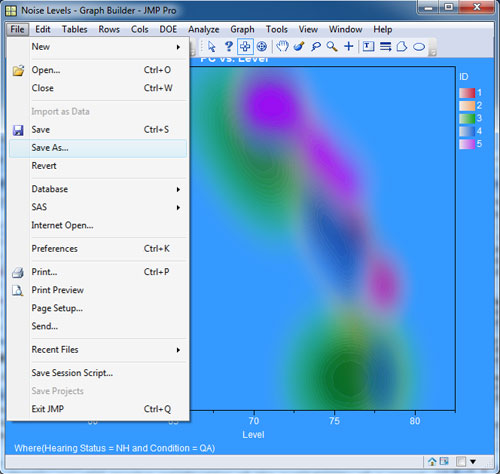
JMP 使用選擇工具可以輕鬆儲存圖形。 只需選擇您想要從 JMP 輸出的圖形部分,然後按一下文件 -> 另存為。 如下圖所示: 儲存時,以藍色反白的元素將輸出到文件中。您可以將選擇儲存在報表中,並選擇以各種圖形輸出格式突出顯示。
這些包括:
此外,您還可以將選擇儲存為 JMP 日誌、JMP 報告、文字檔案、HTML 檔案、RTF 檔案或 Microsoft Word 2000 + 檔案。 由於在本文中我們假設您有興趣在其他內容中使用輸出(無論是報告、簡報還是列印文件),因此我們將關注以下列出的標準圖形輸出選項:上面的清單。 在下圖中,您將看到選擇時可用的選項另存為類型在 JMP 中。
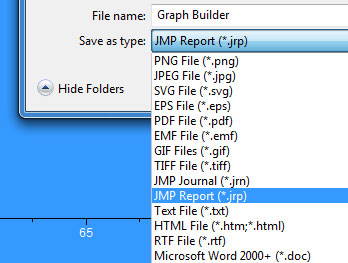
我從 JMP 輸出圖形時通常會採用兩種文件格式。 第一個是 .tiff 文件,第二個是 .eps 文件。 我將 .eps 檔案用於任何需要以高解析度列印的圖形。 我將在本部落格系列的第二部分中解釋為什麼我選擇這種格式而不是其他選項。
每種文件格式的詳細資訊超出了本概述文章的範圍,但基本上有兩種類型的圖形輸出格式:可縮放向量格式和固定縮放位圖格式。 儲存為 .png、.gif、.jpg 和 .tiff 的檔案是有損(.gif 或 .jpg)或無損(.png 和 .tiff)點陣圖格式。 有損意味著檔案格式被壓縮,以最大限度地減少單一檔案的資料儲存要求,但代價是丟棄其中的一些檔案。 從 JMP 儲存的 .jpg 影像可能為 29 KB,而相同尺寸的 .tiff 影像可能為 336 KB,即大小的 11 倍。
當您輸出文件以在簡報中或線上顯示時,這種大小差異會成為一個問題。 如果使用者嘗試查看包含多個未壓縮檔案的網頁,您可能會很快遇到記憶體問題。
向量圖像可以縮放到任何尺寸,而不會損失清晰度,因為它們依賴數學方程式來根據預期的尺寸和解析度渲染圖像。 當我們在本系列的下一部分中建立用於列印的文件時,這將成為一個重要的概念。
使用 .eps 等向量圖像的問題是任何 Web 瀏覽器都無法顯示它 - 因為該圖像文件類型不受支援。 Web 瀏覽器支援某些向量圖像格式,例如 .svg 格式。
一般來說,正如我在本文前面提到的,我喜歡以 .tiff 檔案格式輸出用於網頁、簡報或電腦螢幕的任何圖形。 由於 .tiff 以無損格式儲存圖形,因此我可以在任何第三方影像編輯軟體中調整圖形的輸出外觀,並根據需要多次儲存結果,而不會進一步降低影像檔案的品質。 當我對結果感到滿意時,我可以將圖像儲存為壓縮格式(例如 .jpeg),然後將最終圖像檔案放在簡報中或放在 Web 上。
我發現這些輸出選項最適合我,但我鼓勵您也嘗試一些其他文件格式並進行實驗。
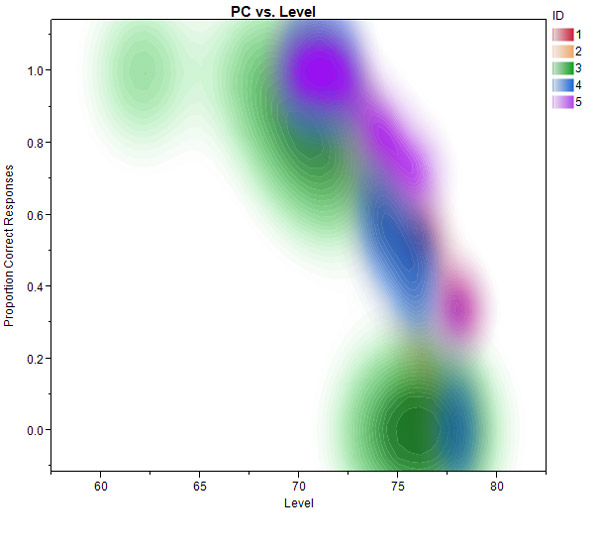
聚苯乙烯 對於那些想了解這篇文章中提供的數據的人 – 我在 JMP 的圖形生成器平台中繪製了此圖。 圖形產生器可以非常輕鬆地拖放變數並更改顯示的視覺化類型。 在本例中,我為此資料集選擇了等高線圖。
我們正在研究的是一個實驗,我收集了受試者在不同級別的掩蔽背景噪音的同時重複透過耳機播放的句子的能力。 我感興趣的是收集特定性能水平的閾值 - 在這種情況下,信噪比(語音的固定水平 - 噪音水平)需要使 3/5 的關鍵字正確 71%時間。 但在收集這些閾值的過程中,我還可以存取受試者如何達到該閾值的逐次試驗數據(噪音從低水平開始,然後根據固定的決策規則逐漸變大 – 2正確答案和噪音增加,1 個錯誤答案和噪音減少。這些規則集中在 71% 正確標準所需的訊號雜訊比上。
以不同顏色顯示的每個受試者的單獨試驗讓我很好地感覺到隨著聆聽條件變得越來越困難,表現下降的斜率。 您在第一張圖中可以看到,當噪音水平較低時,受試者的表現接近 100% 正確;而當噪音水平較低時,受試者的表現接近 100% 正確。隨著噪音水平變大,任務表現急劇下降,以至於受試者無法正確辨識句子中的任何單字。 使用圖形產生器中的等高線圖是一種很好的方法,可以視覺化多個受試者的表現數據,以查看是否有任何異常值,以及不同雜訊水平下試驗的集中度。
回覆:使用 JMP 的圖形輸出選項您好,我該如何描述或分析下圖。
謝謝

Daniel Valente 寫道: 你好 - 您可能想閱讀我的...丹尼爾·瓦倫特寫道:
你好——你可能想閱讀我的文章JMP 10 中圖形的輸出選項。 其中包含有關保存 300 dpi 光柵圖像的詳細信息,可以根據需要採用 .tiff 格式。 表面輪廓儀(以及使用 OpenGL 的其他物件)的問題是它們不像 JMP 中的其他繪圖那樣以更高解析度輸出。 結果你得到了一個 300 dpi 大小的文件,但它只是以有損的方式放大了。 最好的解決方法是增加Surface Profiler的大小,增加字體大小,增加線寬然後輸出。 這樣您就可以從 JMP 中獲得最高品質的圖形。 因此,第一步是調整 Surface 的大小,直到它佔據大部分螢幕。 然後右鍵單擊並單擊設定。 增加文字大小和線寬。 然後使用選取工具選擇曲面。 最後編輯 > 將選擇另存為並輸出為 .tiff 檔案。
Rabia El-hawaz 寫道: 嗨,我也有同樣的問題...拉比亞·哈瓦茲寫道:
您好,我的表面輪廓也有相同的問題,我正在使用 JMP 10。 如何將其儲存為高解析度 300 及以上的 tiff 檔案? 我按照您對 JMP 11 所做的操作進行了操作,但它不起作用。 你可以幫幫我嗎?
Daniel Valente 寫道: 嗨,弗洛倫斯 - 在 Mac 上,嘗試使用...丹尼爾·瓦倫特寫道:
嗨 Florence - 在 Mac 上,嘗試使用我在後續文章。 基本上,使用選擇工具 (S)、複製 (CMD-C) 並開啟預覽應用程式。然後從剪貼簿貼上(CMD-N)並保存。 這將建立輸出的 PDF。 但是,對於 Scatterplot 3D 或使用 openGL 建立的任何輸出,輸出將不是向量影像。 這就是當您嘗試輸出為 EPS 檔案時看到空白畫布的原因。 在我們的學習圖書館,我們有一個新的一頁指南,用於在 Mac 上輸出出版物圖形,您可能需要查看它,它更詳細地描述了此工作流程。
Florence 寫道: 嗨丹,我在 Mac OS X 1 上使用 JMP11.1...佛羅倫斯寫道:
嗨丹,
我在 Mac OS X 10.7.5 上使用 JMP11.1。 我創建了一個 Scatterplot 3D,我想將其另存為 .eps 檔案以在 adobe illustrator 中使用。 我看了你的教學並按照你的解釋做了:
-我選擇了帶有胖加號的圖表(即使我嘗試了一百萬次,只有圖表外部的空間變成藍色),
-我使用 CMD + J 創建了日記,
-我將日記匯出為 .eps 圖像檔。
當我在插畫中開啟檔案時,我得到一個帶有圖例的空白圖表,但沒有軸也沒有資料點。
我應該以不同的方式選擇散點圖嗎?
感謝您的幫忙!
佛羅倫斯
Daniel Valente 寫道: 你好 Gerulf - 你正在關注......丹尼爾·瓦倫特寫道:
你好,格魯夫——
您正在遵循正確的工作流程。 當您將 EPS 檔案匯入 Powerpoint 時,您將獲得精美的向量圖像,可以調整大小或縮放,而不會損失品質。 但是,我不認為(正如您所說)一旦向量檔案位於 Powerpoint 中(至少在 Mac 版本上),您就無法編輯向量檔案的各個組成部分。 能夠編輯 JMP 圖形上的每個點和線正是我喜歡以向量格式輸出圖形的原因。 至於建議,我可以告訴你我是做什麼的。 如果您將圖形提交為向量,然後在向量編輯軟體(如AdAdobe Illustrator)中打開,您可以取消所有內容的組合,編輯所有線條和點,然後儲存為向量PDF 以插入您的Powerpoint 簡報中。
我確實知道這需要在您的工作流程中添加另一款軟體,但它為您提供了極大的靈活性,可以將原始輸出圖形修改為給定簡報所需的自訂圖形。
我想說的是,新版本的 JMP 確實有多種方法可以在從軟體輸出圖形之前修改和自訂圖形。 通常,我發現自己現在在 JMP 中按照我想要的方式獲取圖形,然後輸出檔案並以向量 PDF 形式匯入到 Powerpoint,無需進一步修改。 好處是,在 JMP 中,所有自訂都可以保存到首選項或另存為腳本,這樣,如果您需要重新輸出圖形,則無需花費額外的時間自訂圖形再次在向量編輯軟體中。
Gerulf Rieger 寫道: 親愛的丹,這些都是很好的解釋...格魯夫·里格寫道:
親愛的丹,
這些都是很好的解釋。 我有一個與上述相關的問題,希望您給予建議。
我在Mac 上工作,並且一直保留著舊版本的JMP (5) 和舊版本的PowerPoint (2004),直到現在,原因只有一個:使用這些版本,我可以將JMP 圖形粘貼到PowerPoint 中,然後將它們轉換進入 Microsoft 繪圖物件(透過取消物件分組)。 這允許進一步編輯每行,這對於呈現圖形來說是一個巨大的優勢。 對於這些程式的更高版本,我找不到執行此操作的方法。 然而,遲早我需要放棄舊版本。
根據您的討論,我已將圖形(在 JMP 10 for Mac 中)匯出為 EPS 格式,並將該格式插入到 Powerpoint(2011 for Mac)中。 我在某處讀到,使用 Windows,您可以取消它們的分組並根據需要修改圖表。 不過,在 Mac 上這似乎是不可能的。
你有什麼建議嗎? 基本上,我希望能夠在 PowerPoint 中編輯 JMP 圖形的每個點和線,可以透過取消物件分組或透過其他方式進行。
謝謝你,
格魯爾夫
Daniel Valente 寫道: 嗨,柯特,謝謝您的評論......丹尼爾·瓦倫特寫道:
嗨,柯特,
感謝您的評論。 我通常只是使用選擇工具(fat plus)來抓取我希望最終圖表使用的圖表部分,然後記錄結果(CMD-J)。 根據記錄的結果,我將繼續保存 .eps 檔案(檔案 -> 匯出 -> 影像 -> 格式:.eps)。 這確保了 .eps 檔案中只有我想要的圖表,僅此而已。 這也意味著保存 .eps 檔案後的後處理工作會減少很多。 這個工作流程一直對我有用,但如果您需要有關您所看到的行為的更多信息,我建議您聯繫我們技術支援。
-擔
Curt Pollman 寫道: 嗨,丹尼爾 - 我正在使用 Mac 作業系統...柯特·波爾曼寫道:
嗨,丹尼爾 -
我使用的是 Mac OS 以及 JMP 9 和 10。 對於這兩個 JMP 版本,當我選擇要作為 .eps 檔案輸出到另一個程式的圖形部分(使用 FILE->EXPORT->IMAGE->EPS)時,建立的檔案包含整個 JMP 圖形窗口,而不僅僅是我選擇的圖表的一部分。 這似乎是個錯誤。 我知道解決方法是將 eps 檔案貼到圖形程式中並裁剪圖像以包含我想要的內容,但 JMP 的匯出功能似乎應該會產生一個僅包含我選擇的圖像部分的檔案。
Daniel Valente 寫道: 嗨平 - 如果你看到我的帖子“打印......丹尼爾·瓦倫特寫道:
嗨,平 - 如果你看到我的帖子“重新檢視 JMP 的可列印圖形”,我展示了在 Windows 7 電腦上以 .eps 檔案格式儲存圖形的過程。 您將遵循該影片中概述的相同步驟。
Ping 寫道: 嗨丹,感謝您使用 MAC 的回覆。 但...平寫道:
嗨丹,
感謝使用MAC的回覆。 但我們在 Window 7 上使用 JMP。 在這樣的背景下,解決方案是什麼?
平
JMP 重新審視的可列印圖形寫道:[...] 圖形...重新檢視 JMP 的可列印圖形寫道:
[...]使用 JMP 的圖形輸出選項[...]
Dan Valente 寫道: Hi Ping - 您在 Wind 上使用 JMP 嗎?丹·瓦倫特寫道:
您好,Ping——您是在 Windows 還是 Mac 作業系統上使用 JMP? 如果您使用的是 Mac,從 JMP 儲存 .eps 檔案的方式有點不同。 使用選擇工具並反白 JMP 報告中要另存為 .eps 檔案的部分,然後記錄結果。 要在 Mac 上正確儲存文件,您必須使用檔案 -> 匯出 -> 映像 -> EPS。 這會將圖表儲存為您正在尋找的正確的 .eps 檔案格式。 如果您觀看我的影片:「JMP 中的列印就緒圖形:逐步視訊教學」(上面連結),我會在 Mac 版本的 JMP 上完成此過程。
Ping Hsu 寫道: 在進行存活分析後,...許平寫道:
執行存活分析後,輸出具有乘積極限生存擬合和生存圖。 透過使用 EDIT--Select,我們可以將輸出複製並貼上到 WORDS。 但我們沒有看到您在本部落格中描述的另存為。
我們錯過了什麼嗎? 如果您能按照您所描述的方式進行指導,我們將不勝感激。 我們的目標是獲得 eps 檔案。
PH值
JMP 中的可列印圖形:逐步視訊教學...JMP 中的可列印圖形:逐步視訊教學寫道:
[...]您錯過了本系列的最後兩篇文章,請查看有關“使用 JMP 的圖形輸出選項”和“使用 [...]準備看起來很棒的打印就緒圖形”的文章
使用 JMP 準備看起來很棒的可列印圖形...使用 JMP 準備看起來很棒的可列印圖形 - JMP 博客寫道:
[...] 注意:本系列的第一部分是「JMP 中的圖形輸出選項」。標籤:點陣圖影像、eps、JMP 出版、JMP 圖形、png、列印就緒圖片、向量圖 [...]
Daniel Valente 寫道: 戴夫 - 另一個選擇,如果你是...丹尼爾·瓦倫特寫道:
戴夫 -
如果您使用 PP,另一種選擇是直接將圖表複製並貼上到簡報中。 如果您使用抓取工具選擇所需的圖形,然後將其複製並貼上到 PP 簡報中,則在 Windows 電腦上簡報時將避免上述 .tiff 問題。 我也剛剛驗證了這一點,但您可以將 .eps 檔案拖入 powerpoint 幻燈片中(在 Mac 上使用 Microsoft PP 進行測試)。 如果將圖表儲存為 .eps 文件,然後將其拖曳到投影片上,您將獲得可以輕鬆調整大小而不會損失任何清晰度的格式。
Dave Garbutt 寫道: 抱歉,我的名字的第二部分丟失了...戴夫·加布特寫道:
抱歉,我的名字的第二部分不知何故丟失了...
Dave 寫道: 有點 OT - 但我在放...時遇到了問題戴夫寫道:
有點 OT - 但我在 Mac(2008 年以後)上將 tiff 放入 PP 時遇到了問題,因為它被壓縮了,而 Windows PP 不支援壓縮。
當你不帶 Mac 去參加會議時就會出現問題:(
我認為 PP/Mac 不支援 eps,所以 png 是最好的選擇 - 或者應該考慮 PICT。
JMP/mac可以創建PICT嗎? 我想我沒有看到。 我正在使用 JMP 9。
謝謝,這是一個好主題,我期待其他文章。
順便說一句,是否可以裁剪輪廓 - 因為 0-1 的陰影看起來有點奇怪...
(對軸設定進行 logit 變換;)
Daniel Valente 寫道: 你好 - 感謝您的評論。 儘管...丹尼爾·瓦倫特寫道:
你好 -
感謝您的評論。 雖然適用於 Windows 平台的 JMP 軟體中有更多輸出檔案類型選項,但 Mac 系統確實可以選擇輸出具有 .tiff 檔案副檔名的未壓縮光柵圖形以及 .eps 格式的向量影像。 訣竅是先記錄結果(選擇要輸出的內容),然後點擊“檔案”->“匯出”,然後選擇 .eps 或 .tiff。 我將在 Mac 上演示該過程的逐步視訊演示,但如果您有任何其他問題,請隨時給我發電子郵件。
MS 寫道: 您能否與我們分享這些改進是否...多發性硬化症寫道:
您能否與我們分享這些改進是否也融入 JMP 10 的 Mac 版本中? 與 Windows 上的 JMP 9 相比,圖形匯出選項有限,並且在 Mac 上使用起來更加困難。 謝謝!
