I dati che vuoi importare JMP spesso richiede qualche manipolazione prima che sia pronto per essere analizzato in JMP. A volte i dati sono disposti in modo tale che una riga contenga informazioni per più osservazioni. Per preparare i dati per l'analisi, è necessario ristrutturarlo in modo che ogni riga della tabella di dati JMP contenga informazioni per una singola osservazione. In questo esempio, vedrai come ristrutturare i dati impilando e ricodificando una tabella di dati in JMP. Dopo che i dati sono stati sovrapposti, possiamo eseguire un'analisi Oneway.
I dati utilizzati in questo esempio si chiamano Fill Weights.xlsx, che si trova nella cartella Samples / Import Data installata con JMP. Questi dati rappresentano i pesi delle scatole di cereali prodotti su tre linee di produzione. L'obiettivo è impilare i dati per confrontare i risultati delle linee di produzione e vedere se producono circa lo stesso peso di riempimento medio. Idealmente, il peso di riempimento medio di ciascuna linea di produzione sarà vicino al peso di riempimento target.
In Fill Weights.xlsx, le linee di produzione sono disposte in tre serie di colonne. Nella tabella di dati JMP, è necessario impilare i dati delle tre linee di produzione in un unico insieme di colonne. In questo modo, ogni riga rappresenta i dati per una singola parte.
La figura seguente mostra il formato iniziale dei dati in Excel. I pesi delle scatole di cereali sono campionati casualmente da tre diverse linee di produzione.
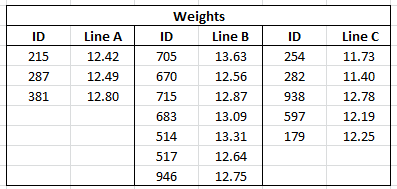
Foglio di calcolo Excel - Unstacked
Le colonne ID contengono un identificatore per ogni casella di cereali che è stata misurata. Le colonne della linea contengono i pesi (in once) per le scatole campionati dalla linea di produzione corrispondente.
Il peso di riempimento target per le scatole è di 12,5 once. Anche se ti interessa sapere se le tre linee di produzione soddisfano l'obiettivo, inizialmente vuoi vedere se le tre linee raggiungono lo stesso tasso di riempimento medio. Dopo aver impostato correttamente i dati, è possibile condurre un'analisi Oneway per verificare le differenze tra i pesi di riempimento medi.
Importa i dati
Per iniziare, devi prima importare i dati. Selezionare File> Apri in JMP e selezionare Fill Weights.xlsx dalla cartella Samples / Import Data.
Nell'anteprima Importazione guidata Excel, la riga 1 contiene informazioni sulla tabella e la riga 2 è vuota. Le informazioni sull'intestazione della colonna iniziano sulla riga 3. Inoltre, le righe 3 e 4 contengono entrambe le informazioni sull'intestazione della colonna. Modificare le impostazioni dell'Importazione guidata Excel in modo che le intestazioni di colonna inizino sulla riga 3 e il numero di righe con intestazioni di colonna sia 2.
Ecco come appare la tabella di dati una volta terminata la modifica nell'Importazione guidata di Excel:
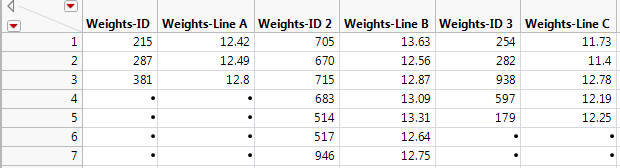
Tabella dei dati importati
I dati vengono posizionati su sette righe e vengono visualizzati più ID in ogni riga. Per ognuna delle tre linee, c'è una colonna ID e Peso, per un totale di sei colonne.
Si noti che la parte "Pesi" del nome della colonna ID non è necessaria e fuorviante. Adesso puoi rinominare le colonne, ma sarà più efficiente rinominare le colonne dopo aver impilato i dati.
Impila i dati
Risagoma i dati in modo che ogni riga nella tabella di dati JMP rifletta solo una singola osservazione. Ciò richiede di impilare gli ID della casella di cereali, gli identificatori di riga e i pesi in colonne.
Per fare ciò, selezionare Tabelle> Stack per posizionare un'osservazione in ogni riga di una nuova tabella di dati. Poiché impili due serie, ID e Linea, si tratta di uno stack a più serie. Nella finestra Stack, seleziona l'opzione Elimina righe mancanti per eliminare le righe con dati mancanti. Questa è la finestra Stack completata:
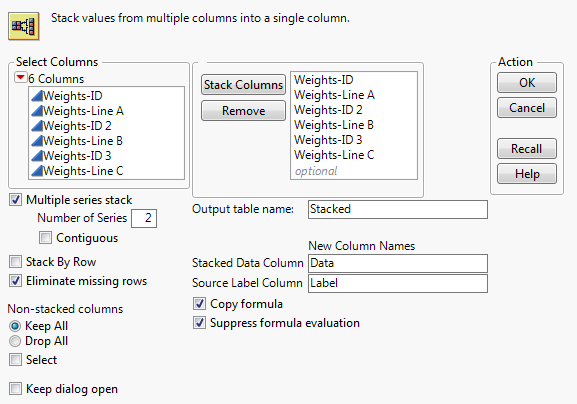
Stack Window
La tabella dei dati impilati contiene colonne con etichetta Dati e dati 2. Queste colonne contengono i dati ID e Peso. Elimina la colonna Etichetta poiché le voci erano intestazioni di colonna per gli ID casella, che non sono necessari nella tabella.
Per rendere più comprensibile la tabella di dati, rinominare ogni colonna facendo doppio clic sull'intestazione della colonna. In questo esempio, le colonne vengono rinominate come segue:
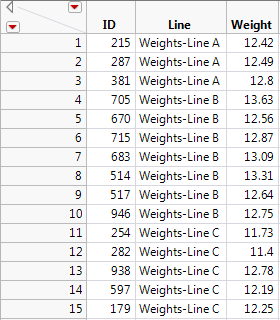
Nuove intestazioni di colonna
Come accennato in precedenza, è possibile escludere la parte "Pesi" della colonna Linea per rendere la tabella più leggibile. Fare clic sull'intestazione della colonna Linea per selezionare la colonna e selezionare Cols> Ricodifica .
Cambia i valori nella colonna Nuovi valori per farli corrispondere a quelli nella figura seguente.
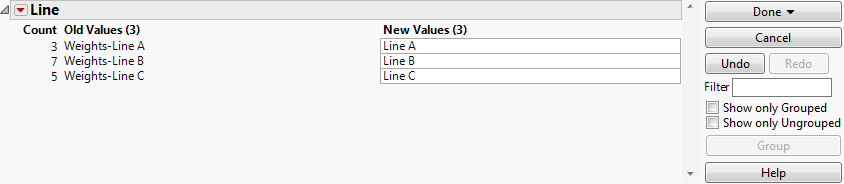
Ricodifica colonne
Dopo la ricodifica e la selezione Fatto> In Place , la nuova tabella dati ora è strutturata correttamente per l'analisi in JMP. Ora, ogni riga contiene dati per una singola scatola di cereali. La prima colonna fornisce l'ID della casella, la seconda dà la linea di produzione e la terza indica il peso della scatola.
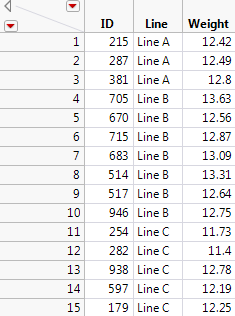
Tabella dei dati impilati completata
Effettuare l'analisi di superstrada
Ora che i dati sono impilati, possiamo condurre un'analisi della varianza su strada per verificare le differenze nei pesi di riempimento medio tra le tre linee di produzione.
Per fare ciò, selezionare Analizza> Adatta Y per X e assegnare Peso a Y, Risposta e Linea a X, Fattore. Una volta creato il grafico, seleziona Mezzi / Anova dal menu del triangolo rosso.
I diamanti medi nella trama mostrano intervalli di confidenza del 95% per i mezzi della linea di produzione. I punti che non rientrano nei diamanti medi non sono valori anomali. Per vedere questo, aggiungi i grafici a scatola alla trama. Dal menu del triangolo rosso, selezionare Opzioni di visualizzazione> Plot box .
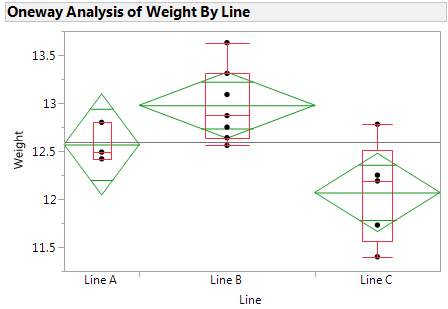
Box plot
Si noti che tutti i punti rientrano nei limiti dei grafici a scatola; quindi, non sono valori anomali.
Diamo un'occhiata ai risultati di confronto di All Pairs, Tukey HSD. Dal menu del triangolo rosso, selezionare Confronta i mezzi> Tutte le coppie, Tukey HSD . Nel grafico, fai clic sul cerchio di confronto per Linea C. Ecco i risultati:
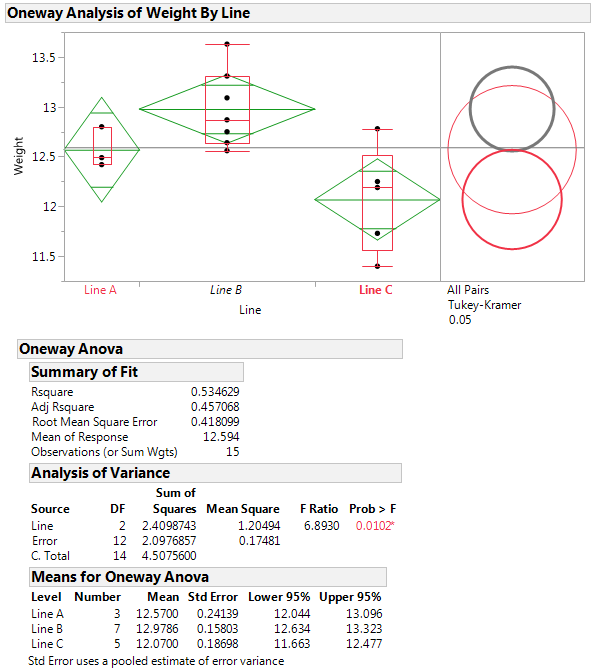
Peso per linea
Nel rapporto Analisi della varianza, il valore p di 0,0102 fornisce la prova che i mezzi non sono tutti uguali. Confronta ciascun gruppo significa visivamente esaminando l'intersezione dei cerchi di confronto. L'angolo esterno dell'intersezione indica se i mezzi del gruppo sono significativamente differenti. Se l'angolo di intersezione è vicino a 90 gradi, è possibile verificare se i mezzi sono significativamente differenti facendo clic sul cerchio di confronto per selezionarlo.
I gruppi diversi dal gruppo selezionato appaiono come spessi cerchi grigi. Nota La linea C è selezionata e appare rossa (nei colori predefiniti JMP) e la linea B appare di colore grigio intenso. Ciò significa che la linea B non è nello stesso gruppo della linea A, quindi i loro mezzi sono significativamente differenti. La media per la Linea C differisce dalla media per la Linea B al livello di significatività 0.05. Le linee A e B non mostrano una differenza statisticamente significativa.
Inoltre, i diamanti medi mostrati nella trama coprono gli intervalli di confidenza al 95% per i mezzi. I limiti numerici per gli intervalli di confidenza del 95% sono indicati nel report ANOVA di Means for Oneway. Il grafico indica che gli intervalli di confidenza per le linee B e C non contengono il peso di riempimento target di 12.5: la linea B sembra riempire eccessivamente e la linea C sembra riempire completamente. Per queste due linee di produzione, è necessario affrontare le cause sottostanti che determinano pesi di riempimento fuori target. Forse l'attrezzatura deve essere sostituita, o forse le linee devono essere aggiustate.
Con dati strutturati in modo simile ai dati utilizzati in questo esempio, qualunque sia il tuo caso, impilarlo per un'analisi Oneway è un ottimo modo per confrontare i risultati.
