インポートしたいデータ JMP JMPで分析する準備が整う前に、何らかの操作が必要になることがよくあります。行に複数の観測値に関する情報が含まれるようにデータが配置されることがあります。分析用にデータを準備するには、JMPデータテーブルの各行に単一の観測の情報が含まれるようにデータを再構築する必要があります。この例では、JMPでデータテーブルをスタックして再コード化することによってデータを再構成する方法を説明します。データを積み重ねた後、Oneway解析を実行できます。
この例で使用されているデータはFill Weights.xlsxという名前で、JMPとともにインストールされたSamples / Import Dataフォルダにあります。このデータは、3つの生産ラインで生産されたシリアルボックスの重量を表しています。目標は、生産ラインの結果を比較し、それらがほぼ同じ平均充填重量を生産しているかどうかを確認するためにデータを積み重ねることです。理想的には、各生産ラインの平均充填重量は目標充填重量に近くなります。
Fill Weights.xlsxでは、生産ラインは3セットの列に配置されています。JMPデータテーブルでは、3つの生産ラインからのデータを単一の列のセットにスタックする必要があります。このように、各行は単一部品のデータを表します。
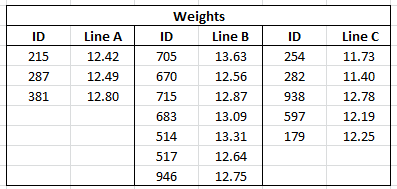
次の図は、Excelのデータの初期フォーマットを示しています。シリアルボックスの重量は、3つの異なる生産ラインから無作為に抽出されます。
Excelスプレッドシート - 未貼付
ID列には、測定された各シリアルボックスの識別子が含まれています。ライン列には、対応する生産ラインからサンプリングされたボックスの重量(オンス)が含まれています。
ボックスの目標充填重量は12.5オンスです。3つの生産ラインが目標を達成しているかどうかに関心がありますが、最初は3つのラインが同じ平均充填率を達成しているかどうかを確認します。データが適切に設定されたら、Oneway分析を実行して平均充填重量の違いをテストできます。
データをインポートする
始めるには、まずデータをインポートする必要があります。選択するファイル>開く JMPで、Samples / Import DataフォルダからFill Weights.xlsxを選択します。
Excelインポートウィザードのプレビューで、1行目にはテーブルに関する情報が含まれ、2行目には空白が表示されます。列ヘッダー情報は行3から始まります。また、3行目と4行目の両方に列ヘッダー情報が含まれています。列の見出しが3行目から始まり、列見出しのある行数が2になるように、Excelインポートウィザードの設定を変更します。
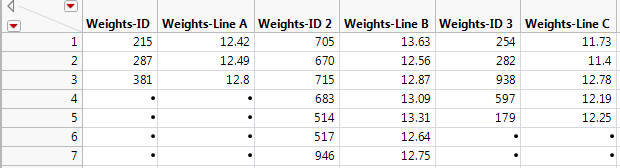
Excelインポートウィザードでの編集が終了したら、データテーブルは次のようになります。
インポートデータテーブル
データは7行に配置され、各行に複数のIDが表示されます。3行それぞれにIDとWeight列があり、合計6列になります。
ID列名の「Weights」部分は不要で誤解を招くことに注意してください。今すぐ列の名前を変更できますが、データをスタックした後で列の名前を変更する方が効率的です。
データを積み重ねる
JMPデータテーブルの各行が1つの観測値だけを反映するようにデータを変形します。これには、シリアルボックスID、行ID、および重みを列に積み重ねる必要があります。
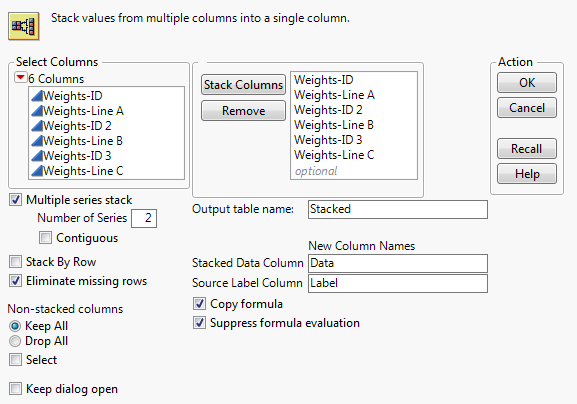
これを行うには、テーブル>スタック新しいデータテーブルの各行に1つの観測値を配置します。IDとLineの2つのシリーズを積み重ねているので、これは複数シリーズの積み重ねです。[スタック]ウィンドウで、[欠損行の削除]オプションを選択して、欠損データのある行を削除します。これは完成したスタックウィンドウです。
スタックウィンドウ
スタックデータテーブルには、[データ]と[データ2]というラベルの付いた列があります。これらの列にはIDとWeightのデータが含まれています。エントリはボックスIDの列見出しだったので、Label列を削除します。これはテーブルには必要ありません。
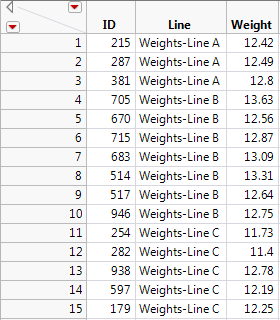
データテーブルをわかりやすくするために、列見出しをダブルクリックして各列の名前を変更します。この例では、列の名前は次のように変更されています。
新しい列見出し
前述のように、テーブルを読みやすくするために、Line列の「Weights」部分を除外することができます。Line列見出しをクリックして列を選択し、 Cols> Recode 。
下の図の値と一致するように、[新しい値]列の値を変更します。
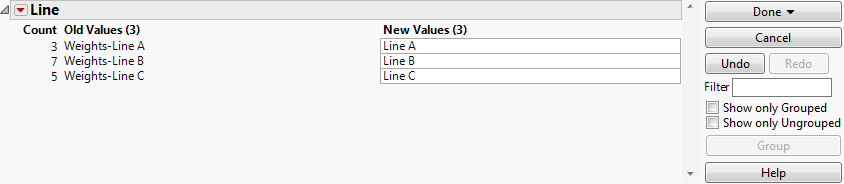
列を再コード化する
再コーディングして選択した後完了>その場でこれで、新しいデータテーブルはJMPで分析できるように正しく構成されました。現在、各行には1つのシリアルボックスのデータが含まれています。最初の列はボックスID、2番目の列は製造ライン、3番目の列はボックスの重量を表します。
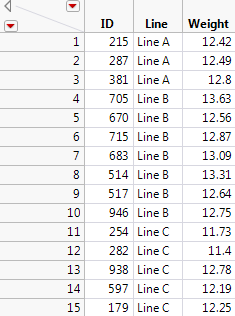
完成したスタックデータテーブル
一方向分析を実行する
あなたのデータが積み重ねられたので、私達は3つの生産ラインの間で平均充填重量の違いをテストするために一元配置分散分析を行うことができます。
これを行うには、分析> YでXに合わせるそして、Yにウェイト、Xに応答、ラインにファクタを割り当てます。プロットが作成されたら、赤い三角メニューから平均/分散分析を選択します。
プロットの平均菱形は、生産ラインの平均に対して95%の信頼区間を示しています。平均ダイヤモンドの外側にある点は、異常値ではありません。これを見るには、箱ひげ図をプロットに追加します。赤い三角形のメニューから、表示オプション>ボックスプロット 。
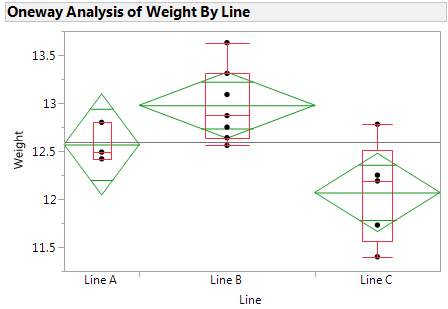
箱ひげ図
すべての点がボックスプロットの境界内にあることに注意してください。したがって、それらは異常値ではありません。
All Pairs、Tukey HSDの比較結果を見てみましょう。赤い三角形のメニューから、平均値比較>すべてのペア、Tukey HSD 。プロットで、線Cの比較円をクリックします。結果は次のとおりです。
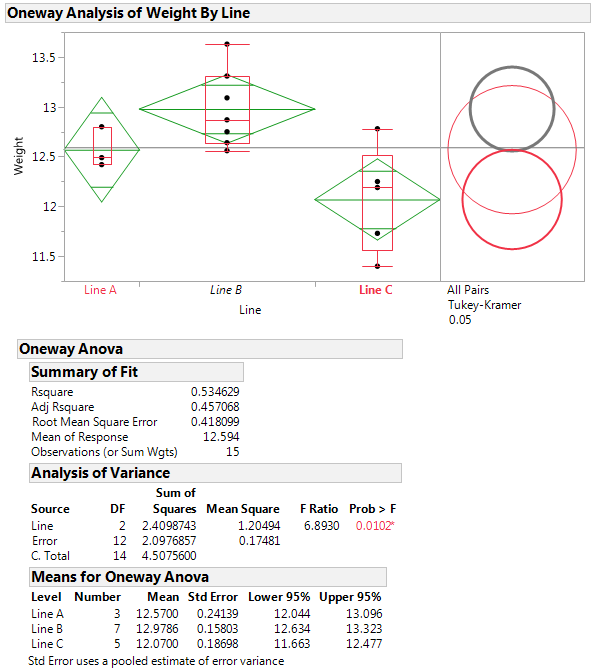
行ごとの重量
分散分析レポートでは、p値が0.0102であるため、平均値がすべて等しいわけではありません。比較円の交点を調べて、各グループの平均値を視覚的に比較します。交差の外側の角度は、グループの平均が有意に異なるかどうかを教えてくれます。交差角が90度に近い場合は、比較円をクリックして選択することにより、平均値が大きく異なるかどうかを確認できます。
選択したグループと異なるグループは、濃い灰色の円として表示されます。ラインCが選択されて赤(JMPのデフォルト色)で表示され、ラインBが太いグレーで表示されます。これはラインBがラインAと同じグループにないことを意味します、従ってそれらの平均はかなり異なります。ラインCの平均は、0.05の有意水準でラインBの平均と異なります。行Aと行Bは統計的に有意な差を示していません。
さらに、プロットに表示されている平均菱形は、平均の95%信頼区間にわたるものです。95%信頼区間の数値範囲は、Oneway ANOVAレポートの平均値に示されています。プロットは、ラインBとCの信頼区間に目標充填重量12.5が含まれていないことを示しています。ラインBはオーバーフィル、ラインCはアンダーフィルのように見えます。これら2つの製造ラインでは、目標外の充填重量をもたらす根本的な原因に対処する必要があります。おそらく、機器を交換する必要があるか、または回線を調整する必要があります。
この例で使用されているデータと同じように構造化されたデータでは、あなたのケースが何であれ、Oneway分析のためにそれを積み重ねることはあなたの結果を比較するための素晴らしい方法です。
ケイトリン・マクライト書きました:
P値については、JMPと一緒にインストールされるBasic Analysisブックで説明されています。「ヘルプ」>「ブック」>「基本分析」を選択して、「2変量分析」の章に進みます。「分散分析レポートの説明」というタイトルの表には、p値に関する情報が含まれています。あなたがもう質問をするならば、直接私に電子メールを送ってください。JMPに関心をお寄せいただきありがとうございます。
マーク書きました:
あなたの投稿で、あなたは次のように述べています。p値とその重要性を網羅したWebリソースはありますか?
